
Acesso ao App e Permissões
Financiamento e uso de IA
IA incluída usa créditos REDA. Traga sua própria IA usa a conta de provedor da sua organização, cobrada diretamente pelo provedor. A licença define um modelo para toda a organização. Nos dois, o REDA AI governa ferramentas e ações configuradas no Salesforce. Configure a licença e as contas de IA.
O REDA AI usa Conjuntos de Permissões (Permission Sets) do Salesforce para controlar quem pode acessar o app e o que cada pessoa pode fazer. O pacote inclui quatro conjuntos de permissões, cada um pensado para um tipo diferente de usuário.
Conjuntos de Permissões Disponíveis
| Conjunto de Permissões | Atribuir a | O que permite |
|---|---|---|
| REDA AI Admin | Administradores do Salesforce / usuários avançados que configuram a plataforma | Acesso completo a toda a configuração do REDA AI — agentes, prompts, ferramentas, créditos, guia de administração, logs de incidentes e todas as configurações do app. |
| REDA AI User | Usuários internos do Salesforce que interagem com os agentes | Acesso à interface de chat de IA nas páginas de registro e no app. Não pode alterar a configuração dos agentes nem acessar a guia de administração. |
| REDA AI Community User | Usuários do portal Experience Cloud (clientes, parceiros) | Acesso ao componente de chat de IA nos sites do Experience Cloud. Necessário para o canal de Comunidade. |
| REDA AI External Guest User | Visitantes anônimos do site que usam o widget de chat externo | Acesso mínimo necessário para o funcionamento do canal de Widget Externo. Atribuído ao perfil de usuário convidado do Site do Salesforce. |
Atribuindo Conjuntos de Permissões aos Usuários
- Acesse a Configuração — Clique no ícone de engrenagem no canto superior direito e selecione Configuração.
- Encontre o usuário — Na caixa de busca rápida (Quick Find), digite Usuários e clique em Usuários. Procure o usuário que deseja atualizar.
- Abra o registro do usuário — Clique no nome do usuário para abrir o perfil dele.
- Acesse Atribuições de Conjuntos de Permissões — Role até a lista relacionada Atribuições de Conjuntos de Permissões (Permission Set Assignments) e clique em Editar Atribuições.
- Adicione o conjunto de permissões — Encontre o conjunto de permissões do REDA AI desejado na coluna Disponíveis, selecione-o e clique na seta para a direita para movê-lo para a coluna Habilitados. Clique em Salvar.
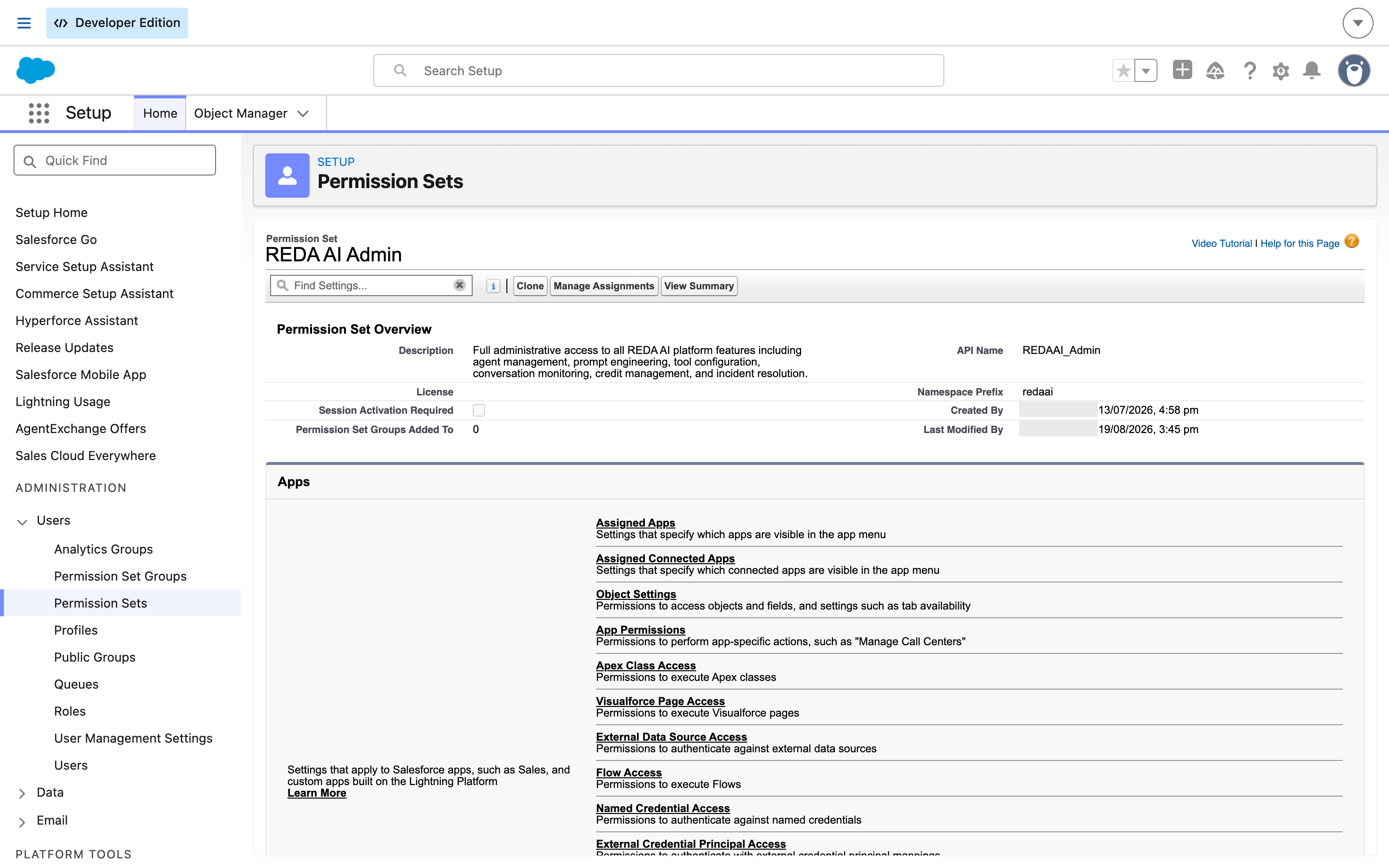
REDAAI_Admin, é o que você usa se atribuí-lo por um script ou um grupo de conjuntos de permissões.Quem Deve Receber Qual Conjunto de Permissões?
Como orientação geral:
- 1 a 3 usuários devem receber o REDA AI Admin — normalmente o Administrador do Salesforce e talvez um usuário avançado sênior que vá configurar os agentes.
- Todos os demais usuários internos que precisam usar o chat de IA devem receber o REDA AI User.
- Usuários de Comunidade (portal) devem receber o REDA AI Community User — normalmente atribuído a um Perfil ou Grupo de Conjuntos de Permissões, em vez de individualmente.
- O acesso de External Guest é configurado no nível do Site do Salesforce para o canal de Widget Externo — consulte Acesso a Dados e Permissões dos Canais.
Conectar agentes por MCP
MCP conecta um assistente aprovado aos agentes ativos selecionados do canal Interno. Cada pessoa entra com sua identidade Salesforce. O cliente recebe pontos de entrada de agentes; ferramentas e prompts individuais não são publicados como ferramentas MCP. Configure um Site, aplicativo cliente externo, as atribuições REDA AI User e REDA AI MCP User e a habilitação do agente. Consulte o guia administrativo e o guia de uso. Os dados podem chegar ao assistente e aos provedores configurados além do Salesforce. Revise dados e contratos: isso não garante que os dados nunca saiam do Salesforce.
Perguntas frequentes
Não. O conjunto de permissões Admin já inclui tudo o que está no conjunto User. Atribua apenas o conjunto de permissões Admin aos seus administradores — não é necessário atribuir também o conjunto User a eles.
Primeiro, confirme se o usuário recebeu o conjunto de permissões REDA AI User (ou Admin). Segundo, confirme se o agente está ativo (Is Active = true na Definição de Agente). Terceiro, verifique se o componente Lightning do agente foi adicionado ao layout de página correspondente no Lightning App Builder.
Sim. Você pode incluir os conjuntos de permissões do REDA AI dentro de um Grupo de Conjuntos de Permissões do Salesforce. Isso é especialmente útil para atribuir acesso a grandes grupos de usuários (como todos os usuários de Comunidade) em massa.