
Visão Geral do Administrador
Financiamento e uso de IA
IA incluída usa créditos REDA. Traga sua própria IA usa a conta de provedor da sua organização, cobrada diretamente pelo provedor. A licença define um modelo para toda a organização. Nos dois, o REDA AI governa ferramentas e ações configuradas no Salesforce. Configure a licença e as contas de IA.
Consulte planos, preços, condições de avaliação e recargas atuais em Preços do REDA AI. Exemplos e números de uso neste guia explicam a operação; não são uma proposta comercial.
Os administradores da REDA AI são responsáveis por configurar agentes, gerenciar a plataforma, controlar o acesso, monitorar o uso e garantir que o sistema funcione bem para todos os usuários. Este artigo apresenta uma visão geral de quem são os administradores da REDA AI, o que podem fazer e como configurar a administração na sua organização.
Quem É um Administrador da REDA AI?
Um administrador da REDA AI é um usuário do Salesforce a quem foi atribuído o conjunto de permissões REDA AI Admin. Esse conjunto de permissões concede acesso elevado aos recursos de configuração, monitoramento e gestão da REDA AI.
Como Atribuir o Conjunto de Permissões de Administrador
- Abra a Configuração no Salesforce — Clique no ícone de engrenagem (Configurações) e selecione Configuração.
- Navegue até Conjuntos de Permissões — Na caixa Busca Rápida, digite "Conjuntos de Permissões" e clique no link Conjuntos de Permissões.
- Localize e clique em "REDA AI Admin" — Encontre o conjunto de permissões REDA AI Admin na lista.
- Clique em "Gerenciar Atribuições" — Isso abre uma lista de usuários atualmente atribuídos a esse conjunto de permissões.
- Clique em "Adicionar Atribuições" — Selecione os usuários que você deseja tornar administradores da REDA AI e clique em Atribuir.
- Confirme e Salve — Clique em Concluído para finalizar as atribuições.
Capacidades do Administrador
Usuários com o conjunto de permissões REDA AI Admin têm acesso aos seguintes recursos e guias no app REDA AI:
| Recurso | O Que os Administradores Podem Fazer |
|---|---|
| Configuração de Agentes | Criar, editar e excluir registros de Definição de Agente. Configurar nome, descrição, prompt do sistema, canais, ferramentas e campos de contexto do agente. Ativar/desativar agentes. |
| Gestão de Prompts | Criar, editar e gerenciar Prompts personalizados, e partir dos modelos iniciais integrados. Atribuir prompts a agentes, ou deixar o agente em branco para tornar o prompt universal. Desativar um prompt para aposentá-lo sem excluí-lo. |
| Gestão de Ferramentas | Criar e gerenciar ferramentas personalizadas (Modelo SOQL, Classe Apex ou Mapeamento de Arquivo), pré-visualizar o que um agente vai carregar e delimitar cada ferramenta por canal e objeto de contexto. Os limites de taxa são definidos por agente, não por ferramenta. |
| Gestão de Campos de Contexto | Definir campos de contexto que os agentes podem acessar. Configurar a visibilidade dos campos, tipos de dados e lógica de consulta. Atribuir campos de contexto a agentes. |
| Visualizar Todas as Conversas | Acessar a guia Conversas e visualizar todas as conversas de todos os usuários e agentes. Usuários comuns só podem ver suas próprias conversas. |
| Visualizar Registros de Incidentes | Acessar a lista de Registros de incidentes de IA. Visualizar informações detalhadas de erro, usar Depuração com IA para analisar erros e documentar as resoluções. |
| Gerenciar Créditos | Visualizar o histórico de créditos, o consumo do período atual e a alocação de créditos. Resgatar chaves de recarga de créditos. Monitorar o consumo de créditos por agente e canal. |
| Ativar Licença | Inserir e validar chaves de licença da REDA AI. Visualizar detalhes do plano e status da assinatura. Configurar alertas para renovação de licença e esgotamento de créditos. |
| Gerenciar Chaves de API | Gerar e revogar chaves de API para agentes de Widget Externo. Configurar limites de taxa e origens permitidas. |
| Executar Análise de Conversas | Gerar relatórios analíticos sobre dados de conversas, engajamento de usuários e desempenho de agentes. Exportar dados para análise. |
| Configurações da Plataforma | Configurar ajustes válidos para toda a plataforma, incluindo políticas de retenção de dados, registro de auditoria e opções de compliance. |
| Gerenciar Roteamento de E-mail | Mapear endereços de Email Service de entrada para agentes de canal de API. Adicionar, editar, desativar e reativar entradas de roteamento na área de Operações da guia Admin. |
A Guia Admin
O console inclui AI Connections, além de License & Credits, Configuration e Operations. Administradores criam, testam e ativam conexões e escolhem o padrão para ferramentas administrativas, documentos e agentes que o herdam. É possível prepará-las enquanto a organização usa créditos REDA; elas entram em vigor ao ativar a licença de conta própria. Siga o guia de configuração.
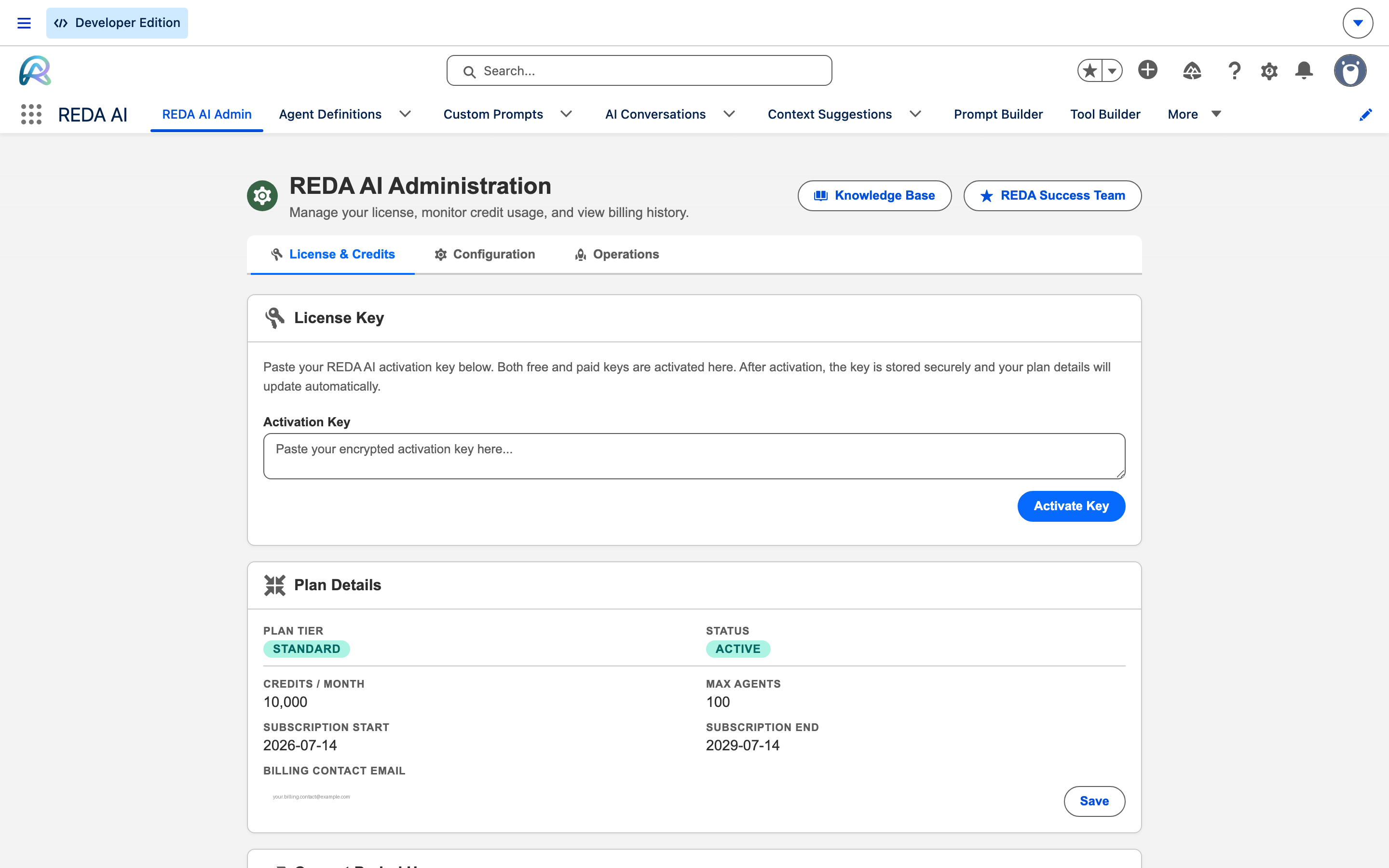
License & Credits
Licenciamento e consumo. Quatro cartões, de cima para baixo:
- License Key: cole uma chave de ativação e clique em Activate Key. Tanto chaves gratuitas quanto pagas são ativadas aqui; a chave é armazenada com segurança e os detalhes do plano se atualizam sozinhos.
- Plan Details: nível do plano, status, créditos por mês, número máximo de agentes, início e fim da assinatura, e o e-mail de contato de faturamento usado nos avisos de renovação.
- Current Period Usage: uma barra de progresso com alocados, transportados, usados e restantes do período aberto, além do botão para resgatar uma recarga.
- Credit History: uma tabela de períodos anteriores com créditos alocados, transportados, recarregados, totais, usados e disponíveis.
Configuration
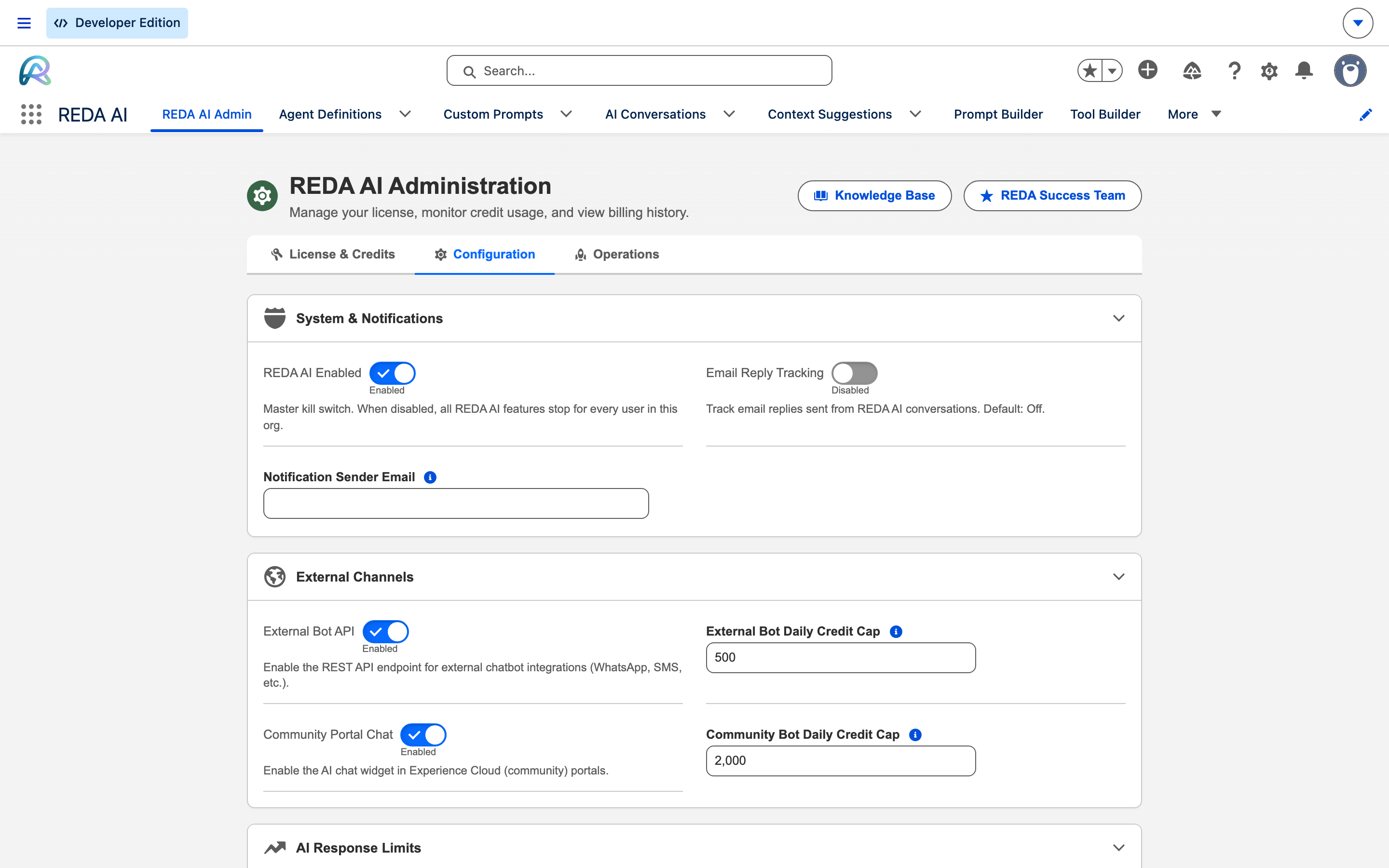
Configurações da plataforma para toda a organização, em seis blocos: 34 configurações no total. A referência campo a campo está em Referência de configurações da plataforma; o que importa aqui é o que cada bloco governa:
- System & Notifications: REDA AI Enabled é a chave mestra: desligue-a e todos os recursos da REDA AI param para todos os usuários da organização. Ao lado dela ficam o Email Reply Tracking (desligado por padrão) e o e-mail remetente das notificações.
- External Channels: a External Bot API (o endpoint REST para WhatsApp, SMS e outros chatbots externos) e o Community Portal Chat (o widget em portais do Experience Cloud), cada um com seu próprio teto diário de créditos, para que um canal externo não esgote os créditos da organização.
- AI Response Limits: tetos de tokens por recurso: Max Output Tokens para as respostas comuns, mais orçamentos separados para Agent Builder, Prompt Optimizer, Tool Builder e o depurador.
- Query & Data Limits, Conversation Optimization e File Processing & Streaming: os três blocos restantes: tetos de linhas e de tamanho de resultado, retenção de arquivamento e deduplicação de incidentes; o History Token Budget da conversa; e as regras de arquivos (tamanho máximo, extensões permitidas, teto de caracteres CSV, o multiplicador de créditos do trabalho com arquivos, e o limiar de distribuição e a expiração do link).
Operations
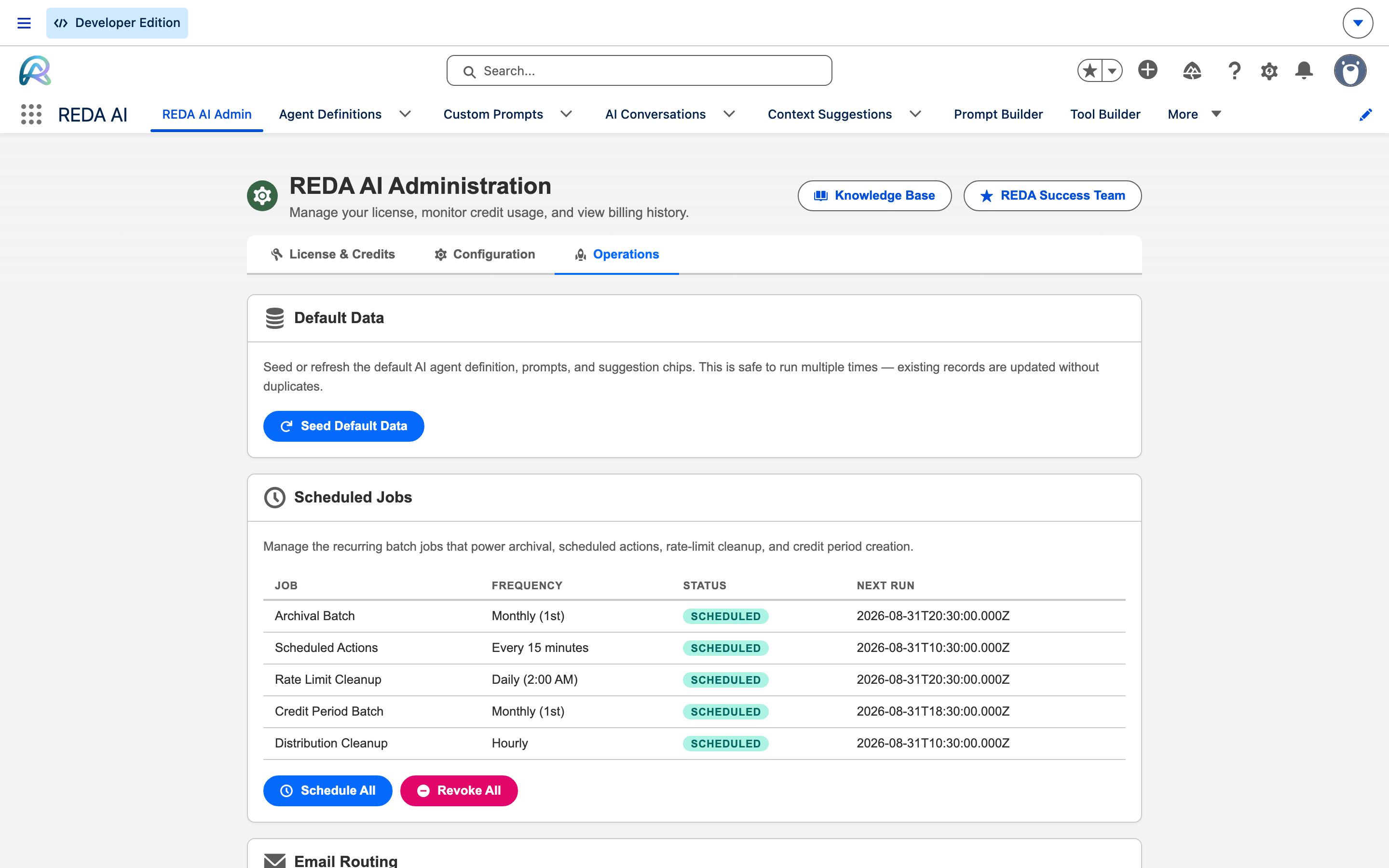
O funcionamento da plataforma, mais do que suas configurações:
- Default Data: Seed Default Data cria ou atualiza a definição de agente, os prompts e os chips de sugestão padrão. Pode ser executado várias vezes com segurança: os registros existentes são atualizados em vez de duplicados.
- Scheduled Jobs: os lotes recorrentes que mantêm a plataforma saudável, cada um com sua frequência, status e próxima execução, com Schedule All e Revoke All para gerenciá-los em conjunto.
| Trabalho | Frequência | O que faz |
|---|---|---|
| Archival Batch | Mensal (dia 1º) | Arquiva conversas e mensagens além da janela de retenção — veja Arquivamento e auditoria |
| Scheduled Actions | A cada 15 minutos | Executa as ações do agente enfileiradas para depois |
| Rate Limit Cleanup | Diário (2:00) | Limpa os contadores de limite de taxa expirados |
| Credit Period Batch | Mensal (dia 1º) | Abre o próximo período de créditos e transporta o saldo remanescente |
| Distribution Cleanup | De hora em hora | Limpa os registros de distribuição deixados por trabalhos concluídos |
Usuários Comuns vs. Administradores
A tabela abaixo contrasta as capacidades dos usuários comuns da REDA AI (conjunto de permissões REDA AI User) com as dos administradores:
| Capacidade | Usuário Comum (REDA AI User) | Administrador (REDA AI Admin) |
|---|---|---|
| Conversar com agentes | Sim | Sim |
| Ver as próprias conversas | Sim | Sim |
| Ver todas as conversas | Não | Sim |
| Criar/editar agentes | Não | Sim |
| Criar/editar ferramentas | Não | Sim |
| Criar/editar prompts | Não | Sim |
| Ver registros de incidentes | Não | Sim |
| Usar Depuração com IA | Não | Sim |
| Gerenciar créditos | Não | Sim |
| Ativar licença | Não | Sim |
| Executar análises | Não | Sim |
Responsabilidades do Administrador e Boas Práticas
Manutenção da Plataforma
- Monitore os registros de incidentes regularmente: verifique se há novos incidentes de Alta Severidade pelo menos semanalmente. Use Depuração com IA para diagnosticar problemas e evitar recorrências.
- Acompanhe o consumo de créditos: revise a seção Uso e Créditos da guia Admin para garantir que você não está a caminho de exceder o limite. Recarregue créditos proativamente, se necessário.
- Revise as conversas: verifique periodicamente amostras de conversas para garantir que os agentes estão tendo bom desempenho e que os usuários estão satisfeitos com as respostas.
- Monitore o desempenho dos agentes: use a Análise de Conversas para identificar agentes ou ferramentas com desempenho abaixo do esperado que precisem de ajustes.
Gestão de Configuração
- Documente o propósito dos agentes: nomeie os agentes com clareza e documente seu propósito no campo Descrição para que os usuários saibam qual agente usar.
- Revise as configurações das ferramentas: garanta que as ferramentas estejam corretamente configuradas e testadas antes de disponibilizá-las aos usuários.
- Versione os prompts: mantenha as versões de prompt organizadas. Documente as alterações nas notas de versão para que você possa reverter se necessário.
- Teste as alterações: sempre teste alterações em agentes em um sandbox antes de promovê-las para produção.
Segurança e Compliance
- Controle o acesso de administrador: atribua o conjunto de permissões REDA AI Admin somente a usuários que realmente precisam dele. Revise as atribuições trimestralmente.
- Audite o acesso às conversas: use a trilha de auditoria do Salesforce para rastrear quem acessou conversas sensíveis.
- Gerencie as chaves de API com segurança: garanta que as chaves de API de Widget Externo sejam armazenadas com segurança e rotacionadas regularmente.
- Proteja os dados: configure campos de contexto e ferramentas para respeitar as regras de compartilhamento e a segurança em nível de campo do Salesforce.
Tarefas Comuns do Administrador
Tarefa: Criar um Novo Agente
- No app REDA AI, navegue até a guia Agentes.
- Clique em "Novo" para criar uma nova Definição de Agente.
- Preencha Nome do Agente, Descrição e Prompt do Sistema.
- Configure os canais (Slack, Teams, Widget Externo etc.).
- Atribua ferramentas e campos de contexto.
- Clique em Salvar e depois em "Ativar" para disponibilizar o agente aos usuários.
Tarefa: Investigar um Incidente de Alta Severidade
- Abra o app REDA AI e navegue até Registros de incidentes de IA (menu Mais).
- Filtre por incidentes de Alta Severidade ou incidentes de um agente específico.
- Clique em um registro de incidente para abri-lo.
- Revise a Mensagem de Erro e o Contexto do Erro.
- Clique em "Depuração com IA" para obter uma análise em linguagem simples.
- Siga os passos sugeridos pela IA para resolver o problema.
- Atualize o campo Status para "Resolvido" e documente sua correção em Notas de Resolução.
Tarefa: Recarregar Créditos no Meio do Período
- Na guia Admin, role até "Recarga de Créditos".
- Cole sua chave de recarga (obtida junto à REDA AI) no campo.
- Clique em "Resgatar".
- Os créditos são adicionados imediatamente ao saldo disponível do seu período atual.
- Verifique o saldo atualizado na seção Uso e Créditos.
Tarefa: Monitorar o Uso dos Agentes
- Abra o app REDA AI e navegue até a guia Conversas.
- Use o filtro de Agente para selecionar um agente específico.
- Revise as conversas recentes e a contagem de mensagens.
- Ou clique em "Análise de Conversas" (disponível para administradores) para relatórios de uso detalhados.
Checklist de atualização para administradores
- Confirme o pacote: Configuração → Pacotes instalados → REDA AI deve mostrar 1.16000. Teste em sandbox adequado antes da produção.
- Preserve configuração: faça backup dos metadados de ferramentas, prompts próprios, layouts, permissões e ações pendentes.
- Mescle ferramentas: Configuração → Tipos de metadados personalizados → Definições de ferramentas REDA AI → Gerenciar registros. Confira Descrição/Esquema de entrada de send_email e Descrição de schedule_action. Descrições, esquemas e canais controlados pelo assinante exigem mesclagem intencional, sem substituir registros personalizados inteiros. Para bases antigas, revise também create_task, create_event e get_record. Requires Confirmation empacotado é controlado pelo desenvolvedor.
- Mescle prompts: Seed Default Data pode sobrescrever todos os prompts padrão compartilhados. Preserve alterações próprias; não o execute às cegas para uma única instrução.
- Revise campos: use a tabela. Conjuntos empacotados podem atualizar; confira atribuições, perfis e conjuntos próprios/clonados. Adicione campos aos layouts personalizados por Configuração → Gerenciador de objetos → objeto → Layouts de página e conceda apenas a segurança de campos necessária.
- Revise listas: em Campos e relacionamentos, confira Definição de agente → Nível de processamento: valor API exato
Economy. Se Tipo de solicitação já existia em Solicitação assíncrona de IA, confiraContinuationeBulk Turn. Adicione valores ausentes, preserve a grafia API e habilite os tipos de registro aplicáveis. Listas restritas podem rejeitar valores ausentes; um campo recém-instalado inclui seus valores empacotados. - Revise agendamentos: nos controles do agendador do REDA AI Admin, confira processador, proprietário e pendências. Ativar pode executar trabalho existente; a atualização não decide isso por você.
Checklist completo de campos e verificação
Perguntas frequentes
Sim. Um administrador do Salesforce (System Administrator) e um administrador da REDA AI (conjunto de permissões REDA AI Admin) são papéis separados. Um administrador do Salesforce tem acesso a todo o Salesforce, enquanto um administrador da REDA AI tem acesso apenas à configuração da REDA AI. Você pode designar um administrador do Salesforce como administrador da REDA AI, mas eles não precisam ser a mesma pessoa. Na verdade, por segurança, você pode preferir um administrador da REDA AI dedicado que não seja um administrador de sistema do Salesforce.
A melhor prática é designar de 1 a 2 pessoas de confiança como administradores da REDA AI. Um administrador pode cuidar da configuração e da gestão do dia a dia; um segundo administrador oferece backup e redundância caso o administrador principal esteja indisponível. Evite conceder acesso de administrador a muitos usuários, pois isso aumenta o risco de configuração incorreta acidental ou alterações não autorizadas.
Sim. Abra a guia Conversas e observe os registros de Mensagem — cada mensagem mostra os créditos consumidos. Você também pode usar o recurso de Análise de Conversas (visível para administradores) para gerar relatórios de consumo de créditos por agente, usuário e intervalo de datas. Isso ajuda a identificar agentes de alto consumo ou conversas caras.
Remova imediatamente a atribuição do conjunto de permissões REDA AI Admin dessa pessoa. Abra Configuração > Conjuntos de Permissões > REDA AI Admin > Gerenciar Atribuições, localize o usuário e remova a atribuição. Se você for o único administrador e estiver de saída, designe um administrador substituto e atribua a ele o conjunto de permissões REDA AI Admin antes do último dia do administrador que está saindo.