
Canal Interno
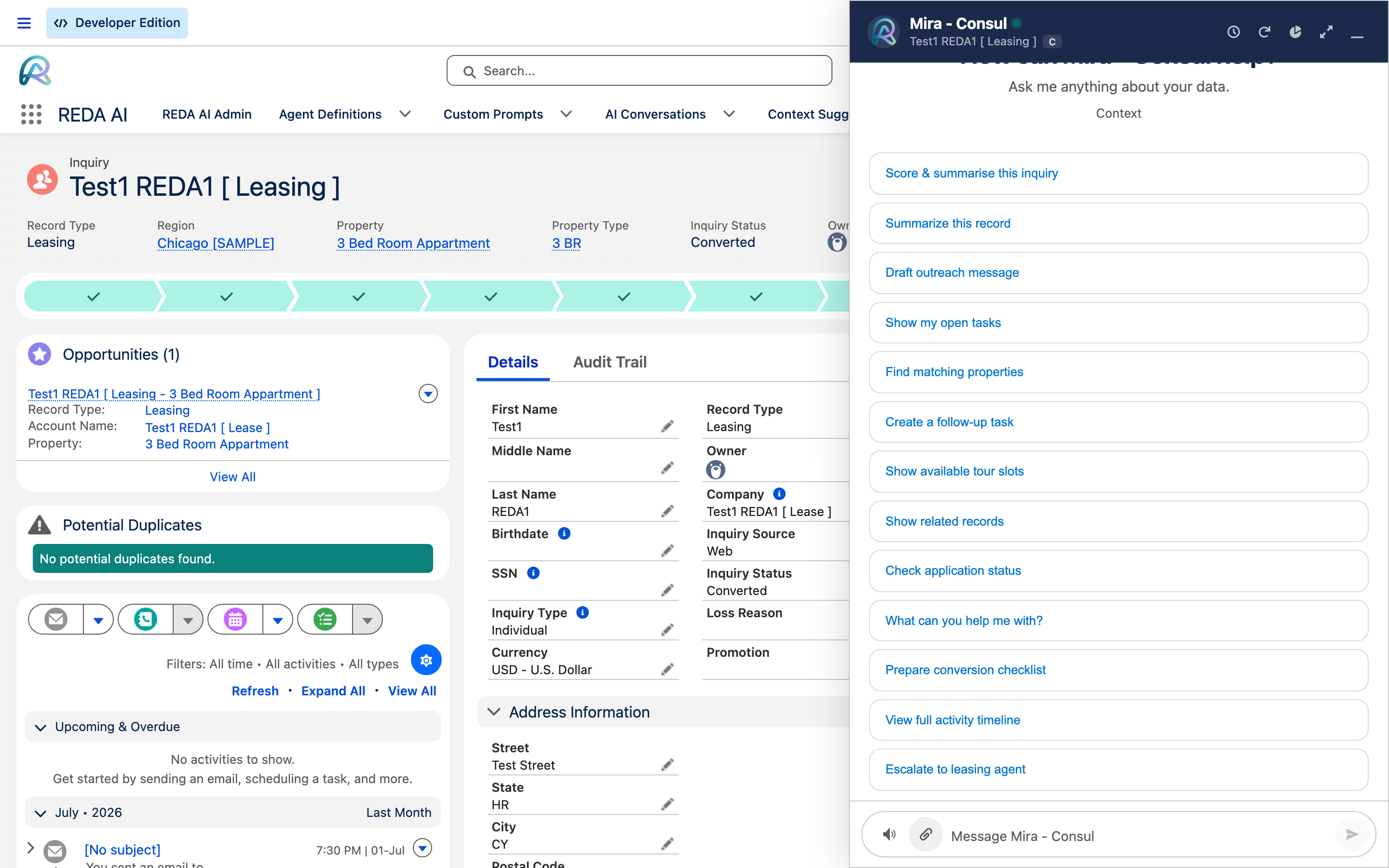
Visão geral
O Canal Interno implanta a REDA AI como um assistente de chat para os usuários internos do Salesforce — as pessoas dentro da sua organização que trabalham no Salesforce no dia a dia. Este é o modo de implantação mais comum e, normalmente, o ponto de partida para qualquer implantação da REDA AI.
O Canal Interno fica incorporado diretamente dentro do Salesforce Lightning. Seus usuários não precisam sair do Salesforce nem abrir um aplicativo separado — o assistente de IA aparece na mesma tela do registro em que estão trabalhando.
Qualquer usuário do Salesforce ao qual tenha sido atribuído o conjunto de permissões REDA AI User. Somente usuários com esse conjunto de permissões verão a interface de chat. Consulte Acesso ao App e Permissões para mais detalhes.
Os agentes Internal funcionam no chat de páginas de registro, aplicativo, início e barra de utilitários do Salesforce. A partir de 1.16000, um agente Internal ativo também pode ser disponibilizado a um assistente conectado habilitando MCP. Flow/Apex, Comunidade e Widget Externo mantêm seus respectivos canais. O chat interno continua rejeitando agentes configurados para outro canal.
Onde posicionar o componente de chat
O componente do Canal Interno da REDA AI pode ser posicionado em três locais dentro do Salesforce Lightning:
| Posicionamento | Ideal para | Observações |
|---|---|---|
| Página de Registro | Assistência de IA contextual em tipos de objeto específicos (Contas, Oportunidades, Casos etc.) | A IA lê automaticamente os campos de contexto do registro atual. O posicionamento mais poderoso. |
| Página Inicial | Assistente de IA de uso geral, não vinculado a um registro específico | Útil para dashboards, relatórios ou páginas iniciais de equipe. |
| Barra de Utilitários | Acesso persistente a partir de qualquer página do Salesforce | Os usuários podem expandir e recolher o painel de IA sem sair da página atual. |
Adicionando o Componente a uma Página de Registro
-
Abra o Lightning App Builder
Acesse a página de registro em que deseja adicionar o componente de IA. Clique no ícone de engrenagem ⚙️ no canto superior direito do Salesforce e selecione Editar Página. -
Encontre o componente da REDA AI
No painel de Componentes à esquerda, pesquise por REDA AI Chat. Você verá o componente REDA AI Chat listado em componentes personalizados. -
Arraste o componente para a página
Arraste o componente REDA AI Chat até a posição desejada no layout da página. Uma barra lateral ou painel de altura total no lado direito da página funciona bem. -
Selecione o Agente
No painel de propriedades do componente à direita, defina o Agent Id do agente que você quer nessa página. Somente agentes ativos configurados para o canal Interno serão executados aqui. Deixe o Agent Id em branco para a detecção automática — o componente então escolhe o agente pelo contexto da página, o que é útil quando um mesmo layout de página atende a várias equipes ou quando você prefere gerenciar a escolha nas Definições de Agente em vez de em cada página. -
Salve e ative a página
Clique em Salvar e, em seguida, em Ativar. Defina a página como padrão para todos os usuários, ou direcione-a para perfis ou aplicativos específicos, conforme necessário.
Display Mode
No painel de propriedades do componente, o ajuste Display Mode controla como o assistente aparece em uma página de registro, de aplicativo ou inicial:
| Display Mode | O que o usuário vê |
|---|---|
| Embedded (padrão) | O assistente fica embutido em linha, na região da página onde você o posicionou. |
| Docked Right / Docked Left | Um iniciador aparece na região; ao abri-lo, um painel alto desliza sobre a página a partir dessa borda. A página continua utilizável por trás dele. |
| Chat Bubble | Um botão flutuante aparece no canto; ao clicar nele, o assistente se expande em um painel. |
Em celulares e no aplicativo móvel do Salesforce, os painéis Docked e Chat Bubble abrem em tela cheia para uma experiência móvel confortável.
Você também pode estilizar o assistente no mesmo painel de propriedades — Header Color, Header Icon Color, User Bubble Color, Chat Background Color, Font Size e Chip Style. Por padrão, ele usa um tema claro moderno; defina um Header Color (e um Header Icon Color contrastante) para aplicar a identidade da sua marca.
Adicionando o Componente à Barra de Utilitários
-
Acesse o App Manager
Na Configuração do Salesforce, pesquise por App Manager. Encontre o app Lightning ao qual deseja adicionar o item de barra de utilitários da REDA AI. -
Edite o app
Clique na seta suspensa ao lado do app e selecione Editar. -
Abra Utility Items
Na navegação do App Builder à esquerda, selecione Utility Items (Desktop Only). -
Adicione um item de utilitário
Clique em Add Utility Item e, em seguida, pesquise e selecione o componente REDA AI Chat. -
Configure o item
Defina um rótulo (por exemplo, "REDA AI"), escolha um ícone e selecione o Agente que deseja executar nesse contexto da barra de utilitários. Ajuste a largura e a altura do painel conforme sua preferência. -
Salve o app
Clique em Salvar. O item da barra de utilitários aparecerá na parte inferior da tela do Salesforce para todos os usuários desse app.
Contexto do Registro e Campos de Contexto
Quando o componente do Canal Interno é posicionado em uma página de registro, a REDA AI lê automaticamente os dados do registro atual e os envia à IA antes de processar a mensagem do usuário. É isso que permite à IA dar respostas contextualmente relevantes — ela "sabe" qual registro o usuário está vendo.
Quais campos são lidos é controlado pela sua configuração de Campos de Contexto. Se nenhum campo de contexto estiver definido para o objeto atual, a IA continuará funcionando, mas não terá contexto específico do registro.
Chips de Sugestão
Os chips de sugestão são atalhos de prompt pré-definidos que aparecem na parte inferior da interface de chat. Eles ajudam os usuários a fazer rapidamente as perguntas mais comuns relacionadas ao tipo de registro atual — sem precisar digitar nada.
Os chips são configurados por agente e aparecem de forma contextual conforme a página em que o usuário está. Você pode definir vários conjuntos de chips para diferentes tipos de objeto. Consulte Sugestões de Contexto (Chips) para detalhes de configuração.
Confirmações de Ação
Quando um agente do Canal Interno executa uma ação no Salesforce — como atualizar um campo, criar uma tarefa ou enviar um e-mail — a REDA AI apresenta ao usuário um cartão de confirmação antes de executar a ação. O usuário precisa clicar explicitamente em Confirmar antes que qualquer alteração seja feita no registro do Salesforce.
Você não pode desligar a confirmação nas ferramentas de Action do pacote que a possuem, então em um agente interno interativo toda criação, atualização, exclusão ou envio é exibida antes de acontecer.
Duas coisas contornam o cartão, e vale conhecê-las. Três ferramentas de Action vêm com Requires Confirmation desligado — schedule_action, link_file_to_record e continue_workflow —, então são executadas silenciosamente mesmo aqui; o schedule_action grava um registro de Ação agendada ao fazer isso. E uma ferramenta de Action personalizada que você construa pode ser salva com o Requires Confirmation desligado, o que é uma decisão sua e não da plataforma. Consulte Confirmações de ação para mais detalhes.
Visibilidade e Controle de Acesso
O componente da REDA AI é visível apenas para usuários aos quais foi atribuído o conjunto de permissões REDA AI User. Usuários sem esse conjunto de permissões não verão o componente de chat, mesmo que ele esteja posicionado no layout de página que estão usando.
Você também pode controlar a visibilidade no nível do Lightning App Builder usando regras de visibilidade — por exemplo, mostrando um agente diferente para usuários de Vendas em comparação com usuários de Atendimento na mesma página de registro.
Conectar agentes por MCP
MCP conecta um assistente aprovado aos agentes ativos selecionados do canal Interno. Cada pessoa entra com sua identidade Salesforce. O cliente recebe pontos de entrada de agentes; ferramentas e prompts individuais não são publicados como ferramentas MCP. Configure um Site, aplicativo cliente externo, as atribuições REDA AI User e REDA AI MCP User e a habilitação do agente. Consulte o guia administrativo e o guia de uso. Os dados podem chegar ao assistente e aos provedores configurados além do Salesforce. Revise dados e contratos: isso não garante que os dados nunca saiam do Salesforce.
Revisar a continuidade das conversas
Janela de conversa (horas) em branco passa a usar o padrão da organização, inicialmente 30 minutos. Um valor positivo define a janela do agente; 0 desativa a retomada automática. A correspondência depende do canal: API usa agente e registro; Interno/MCP autenticado usa agente, usuário e contexto de registro relevante. Comunidade usa o ajuste compartilhado em vez do timeout da sessão externa. O chat na página inicial, páginas de aplicativo e barra de utilitários pode retomar conversas elegíveis. IDs explícitos continuam sujeitos aos controles de acesso da rota. Use 0 quando dependia de branco para iniciar outra conversa. As permissões empacotadas também corrigem acesso à continuidade Interna e Comunidade.
Perguntas frequentes
Sim. Você pode adicionar o componente REDA AI Chat a quantos layouts de página e tipos de objeto forem necessários. Cada posicionamento pode apontar para um agente diferente, se necessário — por exemplo, um agente de vendas nas páginas de Oportunidade e um agente de atendimento nas páginas de Caso.
Sim. Você pode usar regras de visibilidade do Lightning App Builder para mostrar configurações de componente diferentes para perfis, papéis ou conjuntos de permissões diferentes. Cada variante visível pode apontar para um agente diferente.
O histórico da conversa dentro de uma mesma sessão é mantido enquanto o usuário navega. No entanto, o contexto do registro (os campos lidos do registro atual) é atualizado a cada interação do usuário com o agente a partir de uma nova página. O agente sempre usa o contexto do registro atual em sua resposta.
A funcionalidade é idêntica — ambos usam a mesma configuração de agente e o mesmo sistema de campos de contexto. A diferença está apenas no posicionamento: um painel de página de registro é maior e fixo a um único tipo de objeto, enquanto a barra de utilitários oferece um painel persistente e recolhível, acessível de qualquer lugar do aplicativo.