
Instalação de REDA AI
Financiamento e uso de IA
IA incluída usa créditos REDA. Traga sua própria IA usa a conta de provedor da sua organização, cobrada diretamente pelo provedor. A licença define um modelo para toda a organização. Nos dois, o REDA AI governa ferramentas e ações configuradas no Salesforce. Configure a licença e as contas de IA.
Antes de começar
Antes de instalar o REDA AI, confirme o seguinte:
- Você tem acesso ao perfil System Administrator no seu org do Salesforce.
- Seu org está executando a Salesforce Lightning Experience. O REDA AI é um aplicativo nativo do Lightning e não é compatível com o Salesforce Classic.
- Você está instalando primeiro em um sandbox para testar antes de ir para produção. Consulte Melhores práticas para entender por que isso é importante.
Etapas de instalação
-
Acesse o AppExchange
Visite appexchange.salesforce.com e pesquise por REDA AI. Clique no anúncio do REDA AI para abri-lo. -
Clique em "Get It Now"
Selecione se você está instalando em um org de sandbox ou de produção e, em seguida, faça login no seu org do Salesforce quando solicitado. -
Escolha "Install for All Users" ou "Install for Admins Only"
Recomendamos Install for Admins Only primeiro. Você pode conceder acesso a usuários adicionais atribuindo conjuntos de permissões após a instalação. -
Aprove o acesso de terceiros
O REDA AI se comunica com o serviço de IA para processar solicitações. Quando solicitado, marque a caixa para aprovar o acesso e clique em Continue. -
Aguarde a conclusão da instalação
A instalação normalmente leva de 1 a 3 minutos. Você receberá uma confirmação por e-mail quando terminar. -
Abra o aplicativo REDA AI
No Salesforce, clique no Iniciador de aplicativos (o ícone de grade com nove pontos) e pesquise por REDA AI. Abra o aplicativo para confirmar que ele foi instalado.
Checklist pós-instalação
Depois de instalado, conclua estas etapas antes de convidar seus usuários:
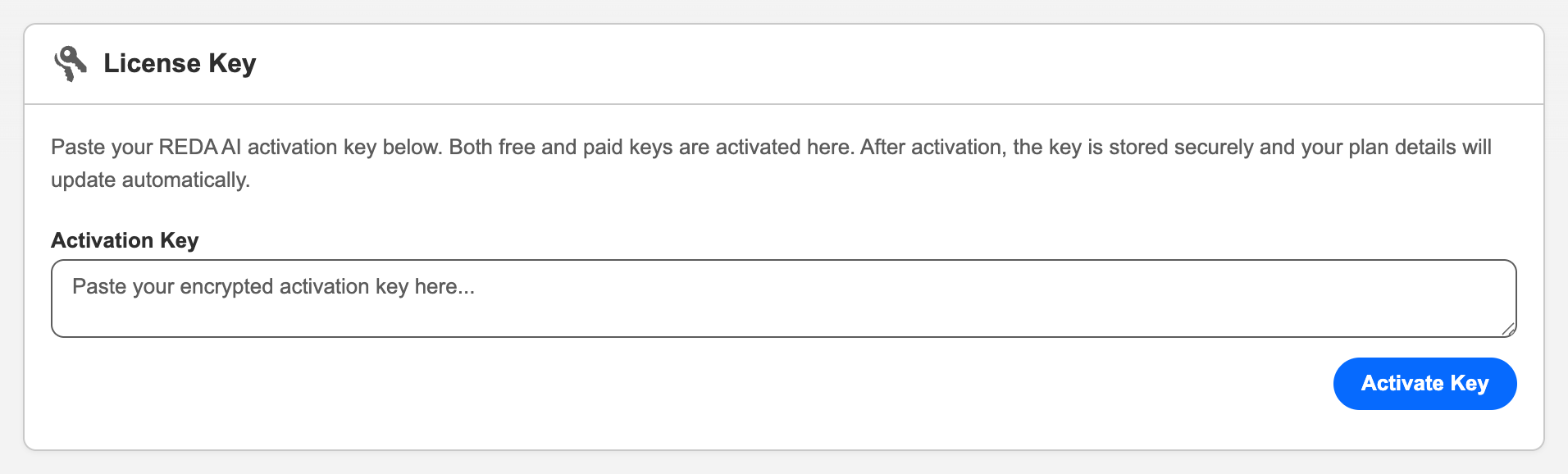
- Ative sua chave de licença (guia Admin)
- Crie o primeiro período de crédito (guia Admin — seção Créditos)
- Atribua conjuntos de permissões aos seus usuários e administradores
- Crie e configure pelo menos uma definição de agente
- Teste o agente no seu sandbox antes de implantar em produção
Passos do cliente para começar com 1.16000
Abrir o checklist completo de campos e layouts.
Complete este checklist conforme a versão instalada. Ele inclui os patches 1.15001–1.15009 e a versão principal 1.16000. As funcionalidades são opcionais; conclua a configuração antes de ativá-las. A tabela reúne os 13 campos do pacote adicionados desde 1.15000: nove em patches e quatro em 1.16000.
1. Registre a versão e preserve a configuração
Em Configuração → Pacotes instalados, anote a versão do REDA AI. Teste a atualização com sua configuração em um sandbox adequado. Faça backup de agentes, prompts personalizados, metadados de ferramentas, layouts, permissões e ações pendentes. Se vier de uma versão anterior a 1.15000, conclua também os passos de 1.15000. Instale 1.16000 com os dados fornecidos pela REDA e confira a versão novamente.
2. Coloque os campos nas páginas utilizadas
Para cada objeto da tabela, abra Configuração → Gerenciador de objetos → objeto → Layouts de página. Confira as atribuições por perfil e tipo de registro. Edite cada layout aplicável, adicione os campos nas seções indicadas e salve. A atualização não inclui campos nos layouts personalizados do cliente. Se a página Lightning usar Formulários dinâmicos, abra também Editar página, adicione os campos às seções, revise regras de visibilidade e ative a atribuição correta.
No layout da Definição de agente, adicione a lista relacionada de Prompts exclusivos, incluindo prompt, Ativo e Modo de carregamento. Disponibilize o novo objeto de atribuições pelo aplicativo ou pela lista relacionada. Via MCP, Nível de processamento de créditos e Tipo de solicitação devem ser somente leitura nas telas operacionais: são preenchidos pelo aplicativo.
3. Confira permissões e acesso real
Revise REDA AI Admin, REDA AI User e, quando aplicável, REDA AI Community User. Conjuntos do pacote já atribuídos podem receber permissões atualizadas; a atualização não cria atribuições nem corrige conjuntos personalizados/clonados. Confira acesso a objetos e campos da tabela. Campos de relacionamento obrigatórios seguem o acesso ao objeto e podem não ter uma entrada separada de permissão de campo.
MCP exige REDA AI User e REDA AI MCP User; este último também permite editar os dois campos de configuração MCP. Confira essa concessão conforme seus papéis. REDA AI MCP Guest destina-se ao usuário convidado do Site do endpoint; não substitui as permissões de dados dos usuários autenticados.
4. Confira listas de opções e textos de ajuda
Em Definição de agente → Nível de processamento, confira o valor API Economy e os tipos de registro aplicáveis. Se Tipo de solicitação já existia em Solicitação assíncrona, confira Continuation e Bulk Turn. Adicione valores ausentes com a grafia API exata. Campos novos incluem os valores do pacote.
A ajuda antiga pode permanecer após a atualização. Revise Nível de processamento, Raciocínio profundo, Janela de conversa, Consentimento do nível Econômico, objetos de contexto dos prompts, objetos de contexto padrão do agente, ID do agente e Persona. Corrija qualquer texto que prometa troca automática para Eficiente sem consentimento: sem consentimento, Econômico é recusado. Ajuda sugerida: “Confirma que sua organização aceitou as condições de processamento Econômico. Sem consentimento, solicitações Econômico são recusadas. Marque somente após aprovação.”
5. Configure as funcionalidades que pretende usar
- Continuidade: Janela de conversa em branco agora usa o padrão da organização, inicialmente 30 minutos;
0impede retomada automática e um valor positivo define a janela. Teste contextos com e sem registro. Essa opção não apaga o histórico. - Econômico: solicite uma licença reemitida à REDA se a atual não incluir as credenciais Econômico. Ative-a pelo processo habitual e crie/verifique uma Configuração de site remoto aprovada e ativa para
https://api.deepseek.com. Revise os termos antes de marcar o consentimento em cada agente. A falta de consentimento ou credenciais causa recusa. Indisponibilidade do provedor é um caso diferente e pode usar Eficiente. O uso comum aplica 0,40× o crédito-base; pré-extração tem tarifa integral. Raciocínio profundo não está disponível em Econômico. - Prompts exclusivos: adicione Exclusivo e Resumo ao layout de Prompt personalizado. Crie o prompt compartilhado sem Definição de agente direta, marque-o exclusivo e escreva um resumo. Crie uma atribuição por agente, escolha o prompt e Ativo e selecione Sempre, Por contexto ou Sob demanda (API
Always,On_Context,On_Demand). Sob demanda exigeget_context_promptsnas ferramentas disponíveis. Um prompt com escopo de contexto preenchido não carrega mais em turnos sem contexto; limpe o escopo apenas quando ele deva valer em qualquer contexto. Verifique a prévia com ID de registro e sem registro. - MCP: configure Site e aplicativo cliente externo, autorize o conjunto na política do aplicativo, atribua usuários e habilite MCP somente nos agentes Internal ativos pretendidos. Siga Configuração do MCP e o guia de uso. A instalação sozinha não conecta um assistente externo.
6. Mescle ferramentas e prompts
Em Configuração → Tipos de metadados personalizados → REDA AI Tool Definitions → Gerenciar registros, compare os valores existentes com as definições atuais da REDA e preserve as personalizações.
create_taskecreate_event: Descrição e Esquema de entrada precisam oferecerfield_values. Para eventos na API, Canais deve incluirInternal;API.send_email: mescle descrição e esquema atuais, incluindorecipient_id, To/Cc e a distinção entre destinatário e registro relacionado.schedule_action: mescle a descrição atual. Em versões antigas, compare tambémget_record. Confira se as ferramentas necessárias estão disponíveis ao agente.
Descrições, esquemas e canais são controlados pelo assinante; Requer confirmação é controlado pelo desenvolvedor do pacote. Não substitua o registro inteiro sem revisão.
Revise _common:language-directive-api, _common:language-directive-external e _common:core-instructions-api. Mescle orientações de idioma e mensagens a pessoas, preservando regras de negócio. Seed Default Data pode sobrescrever todos os prompts padrão compartilhados. API/widget externo devem seguir o idioma da mensagem recebida, não o usuário de serviço ou convidado.
7. Revise a automação antes de executá-la
Em Flows com várias entradas, confira os elementos que esperam resposta imediata: o processamento adiado retorna asyncRequestId no lugar de resposta e créditos imediatos. Revise todos os agentes API com Contexto de execução = System: os patches fazem ações automáticas respeitarem esse ajuste onde algumas antes usavam User. Isso pode ampliar as permissões efetivas de objetos/campos; confirme que é intencional.
Para ações por horário, confira se o processador agendado pode executar, seu proprietário e o trabalho pendente. Ações novas Pending ou reagendadas são recusadas quando não há processador executável. Não o ative sem revisar o que será executado. Trabalhos adiados usam a identidade do proprietário do agendador. Rastreamento de respostas de e-mail e atualizações rotineiras de histórico são casos separados. Confira offsets de data/hora em um teste descartável.
8. Valide e entregue
Use um usuário comum autorizado e um administrador como controle: visibilidade de campos, acesso permitido e negado, proposta/recusa/aprovação de uma ação inofensiva, resultado real no Salesforce e retomada de conversa. Confira Nível de processamento em nova transação e Via MCP em mensagem MCP. O histórico de créditos não é preenchido retroativamente; um campo antigo vazio não comprova o nível utilizado. Registre versão, layouts/permissões alterados, funcionalidades ativadas, resultados e configurações restantes do cliente antes de ampliar o uso.
Perguntas frequentes
Sim. A equipe da REDA oferece assistência gratuita de instalação e configuração da REDA AI. Escreva para sales@reda.one para agendá-la: a equipe instala o pacote, ativa sua licença e configura seu primeiro agente com você.
Sim. O REDA AI pode ser instalado em qualquer número de orgs. Cada org exige sua própria chave de licença. Entre em contato com a equipe da REDA em sales@reda.one para obter uma chave para orgs adicionais.
Não. As atualizações do AppExchange são aplicadas sobre a instalação existente. Basta instalar a nova versão, e sua configuração, agentes e dados existentes são preservados.
Desinstalar um pacote gerenciado remove os componentes do aplicativo. Todos os dados armazenados nos objetos personalizados do pacote (registros de conversas, definições de agentes etc.) também serão excluídos. Recomendamos exportar os dados antes de desinstalar. Entre em contato com a equipe da REDA em support@reda.one antes de prosseguir.