
Visualizar conversas e transcrições
Financiamento e uso de IA
IA incluída usa créditos REDA. Traga sua própria IA usa a conta de provedor da sua organização, cobrada diretamente pelo provedor. A licença define um modelo para toda a organização. Nos dois, o REDA AI governa ferramentas e ações configuradas no Salesforce. Configure a licença e as contas de IA.
Confira Funding Mode, AI Connection e AI Model da conversa. A exibição Customer AI Account encontra conversas financiadas por conta própria. Seus créditos medidos são unidades de uso, não descontos de uma franquia REDA nem uma fatura. Alterar conta efetiva, modelo ou financiamento exige nova conversa para sessões interativas afetadas. Veja uso e mudanças de conta.
Cada conversa entre um usuário e um agente de REDA AI é salva na sua organização do Salesforce como um registro. Essas conversas permitem revisar interações anteriores, auditar as respostas do agente e melhorar o desempenho do agente ao longo do tempo. Este artigo explica como acessar, visualizar e entender os dados das conversas.
Entendendo conversas e mensagens
A REDA AI armazena os dados das conversas em dois tipos de objeto principais:
Registros de conversa
Uma Conversa é uma troca completa de mensagens entre um usuário e um agente. Cada conversa tem:
- ID exclusivo: Um identificador gerado pelo sistema
- Agente: Qual agente foi usado na conversa
- Usuário: Qual usuário do Salesforce participou
- Hora de início: Quando a conversa começou
- Hora de término: Quando a conversa terminou (ou ainda está ativa, se em andamento)
- Status: Aberta, Encerrada ou Arquivada
- Contagem de mensagens: Quantas mensagens foram trocadas
- Total de créditos usados: Soma de todos os créditos consumidos por todas as mensagens da conversa
- Última atividade: quando a conversa foi tocada pela última vez — o campo pelo qual ordenar para encontrar sessões obsoletas ou abandonadas
- Origem automatizada: definida quando um Fluxo ou outra automação iniciou a conversa, com o rótulo que essa automação forneceu. Filtre por ele para separar o tráfego automatizado dos chats de usuários reais
- IP do cliente: nas sessões do Widget Externo, o endereço IP do visitante é registrado na conversa. Vale saber em uma revisão de privacidade: é dado pessoal sob a LGPD, o GDPR e regimes semelhantes, fica na sua própria org e é removido quando a conversa é arquivada
Registros de mensagem
Uma Mensagem é uma única interação em uma conversa — a pergunta de um usuário ou a resposta da IA. Cada mensagem tem:
- Função: "User" (enviada pelo usuário) ou "Assistant" (enviada pela IA)
- Conteúdo: O texto real da mensagem
- Data/hora: Quando a mensagem foi enviada/recebida
- Créditos usados: Quantos créditos essa mensagem específica consumiu
- Conversa pai: Um vínculo com a conversa à qual pertence
As mensagens são registros filhos das conversas — ao abrir uma conversa, você vê todas as suas mensagens em ordem.
Acessando a guia Conversations
Para visualizar as conversas:
- Abra o app REDA AI — Clique no Iniciador de aplicativos e selecione REDA AI.
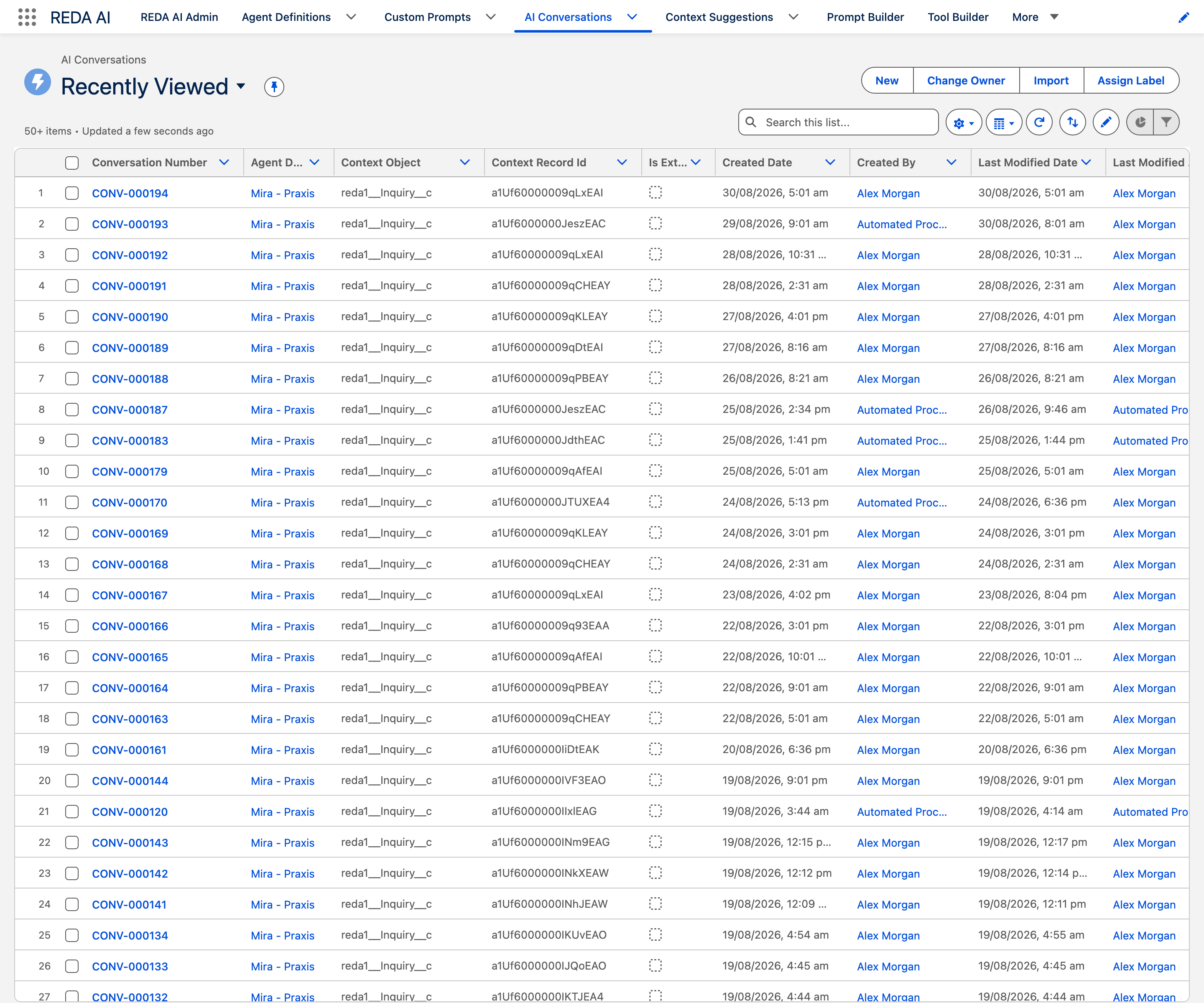
- Clique na guia "Conversations" — Esse modo de exibição de lista mostra todas as conversas acessíveis, ordenadas das mais recentes para as mais antigas.
- Revise a lista — Você verá colunas para Agent, User, Start Time, End Time, Status e Message Count.
- Clique em uma conversa para abri-la — A transcrição completa com todas as mensagens é exibida.
Controle de acesso à visualização
A REDA AI respeita as regras de compartilhamento do Salesforce para conversas:
Usuários comuns
- Podem visualizar apenas as próprias conversas — conversas em que são o Usuário
- Não podem ver conversas entre outros usuários e agentes
- Podem ver seu histórico de conversas e as transcrições completas
Administradores
- Podem visualizar todas as conversas de todos os usuários e agentes
- Podem acessar qualquer transcrição de conversa para auditoria, treinamento ou solução de problemas
- Podem gerar relatórios de Conversation Analytics sobre dados agregados das conversas
Entendendo os campos da conversa
Estes são os rótulos dos campos exatamente como aparecem no registro. O objeto Conversation não traz traduções, então eles aparecem em inglês em todos os idiomas.
| Campo | O que contém |
|---|---|
| Definição de Agente | O agente com quem é a conversa. |
| Channel | Como a conversa começou — Internal, External Widget, Community ou API. |
| Objeto de Contexto | Nome de API do objeto a partir do qual o chat foi aberto, p. ex. Opportunity. |
| ID do registro de contexto | O registro a partir do qual o chat foi aberto, quando foi em uma página de registro. |
| Contagem de mensagens | Número de mensagens da conversa. |
| Total de créditos utilizados | Total acumulado de créditos consumidos por esta conversa. |
| Período de crédito | O período de faturamento em que ela foi criada. Definido automaticamente. |
| Última atividade | Carimbo de data/hora da última mensagem ou keepalive de sessão. É o campo que rege as janelas de retomada e o relógio do arquivamento — não há carimbos separados de início e fim. |
| Age | Um rótulo legível de idade calculado a partir do Last Activity. |
| Sessão encerrada | Marcado quando o usuário encerra explicitamente o chat no widget. É apenas um filtro de retomada — o registro é mantido e o arquivamento continua valendo. |
| É automatizado | A conversa veio de um Fluxo, de um job agendado ou de uma chamada de API, não de uma pessoa. |
| Fonte automatizada | Qual automação a iniciou, p. ex. o nome do Fluxo. Preenchido junto com o Is Automated. |
| É externo | A conversa veio do widget público. |
| Token de sessão | Um token aleatório de 256 bits que identifica uma sessão externa anônima, usado no lugar de um proprietário no chat público. |
| IP do cliente | O IP do visitante, capturado da requisição REST para auditoria. |
| Origem do cliente | A origem do site de onde veio a conversa externa, p. ex. https://example.com, capturada do cabeçalho Origin. |
| Registro de créditos bloqueado | Definido pela plataforma quando a contabilidade de créditos falha no meio de uma chamada. Enquanto estiver marcado, toda chamada de IA seguinte nesta conversa é recusada antes de qualquer callout, para que não se acumule custo sem registro. Veja a nota abaixo. |
Uma conversa pode ficar permanentemente pausada, e o motivo é invisível se você não conhecer
este campo. Se a contabilidade de créditos falhar durante uma chamada — mais comumente
porque uma regra de validação ou um trigger em REDAAI_Credit_Transaction__c bloqueia a
gravação no livro —, a REDA AI marca Credit Logging Blocked e recusa todas as
chamadas seguintes daquela conversa. O usuário vê apenas: “A credit accounting error occurred.
This conversation has been paused. Please contact your administrator to review credit transaction
settings.”
Ele não se limpa sozinho. Corrija a causa e depois desmarque o campo manualmente no registro da conversa para que ela possa continuar.
Pesquisando e filtrando conversas
Usando o filtro do modo de exibição de lista
A guia Conversations inclui uma barra de filtros para restringir os resultados:
- Por Agent: Clique no filtro Agent para mostrar apenas as conversas de um agente específico
- Por User: Clique no filtro User para mostrar as conversas de um usuário específico do Salesforce
- Por Status: Filtre por conversas Open, Closed ou Archived
- Por intervalo de datas: Use o filtro Start Date para encontrar conversas de um período específico
Usando a pesquisa
A pesquisa global da REDA AI (na parte superior do app) pesquisa no conteúdo das conversas. Digite uma palavra-chave para encontrar conversas que contenham essa palavra em qualquer mensagem.
Criando modos de exibição de lista personalizados
No Salesforce, você pode criar modos de exibição de lista personalizados para conversas:
- Na guia Conversations, clique no menu suspenso ao lado de "Conversations" (o nome do modo de exibição de lista atual).
- Selecione "Create New View."
- Dê um nome à sua visualização (por exemplo, "High-Credit Conversations").
- Defina os critérios de filtro (por exemplo, "Total Credits Consumed > 100").
- Salve. Sua visualização personalizada aparece no menu suspenso do modo de exibição de lista para acesso rápido.
Abrindo e revisando uma conversa
Clique em qualquer conversa na lista para abrir sua visualização detalhada:
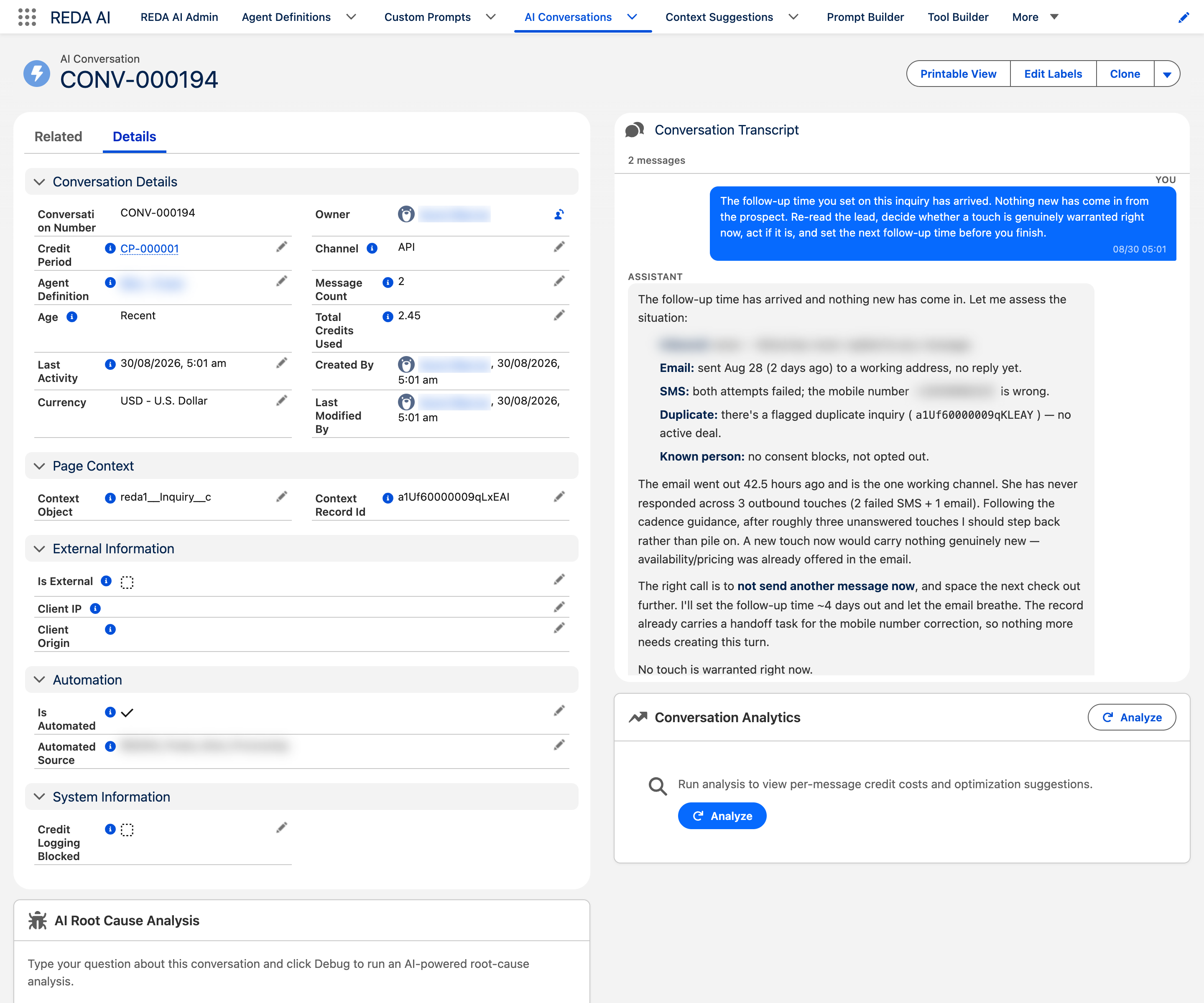
- Revise os metadados da conversa — Na parte superior, você vê o Agent, o User, os horários de início/término, o Status e o Total Credits Used.
-
Revise a transcrição de mensagens — Role para baixo para ver todas as mensagens em ordem cronológica, com cada mensagem exibindo:
- Função (User ou Assistant)
- Conteúdo da mensagem
- Data/hora
- Créditos consumidos por essa mensagem
- Revise os registros relacionados — Se a conversa incluir Ações agendadas por IA (por exemplo, a criação de uma tarefa), elas aparecem em uma seção de ações agendadas relacionadas.
- Use o Conversation Analytics (somente administradores) — Clique no botão "Conversation Analytics" (no registro da conversa) para gerar uma análise detalhada dessa conversa.
Exportando dados de conversa
Exportar uma única conversa
Para exportar uma conversa e suas mensagens:
- Abra o registro da conversa.
- Clique no menu de três pontos (More).
- Selecione "Export" (opções de formato: PDF, CSV ou Excel).
- A transcrição é baixada no seu computador.
Exportar várias conversas
Para exportar várias conversas de uma vez:
- Na guia Conversations, filtre ou pesquise — Restrinja o resultado às conversas que deseja exportar.
- Selecione as conversas — Use as caixas de seleção à esquerda para selecionar vários registros.
- Clique no menu de ações em massa — Após a seleção, um menu suspenso "More" aparece acima da lista.
- Selecione "Export" — Todas as conversas selecionadas são exportadas como um único arquivo.
Detalhes no nível da mensagem
Cada mensagem em uma conversa oferece transparência sobre o uso de créditos e o comportamento da IA:
Mensagens do usuário
- Conteúdo: A pergunta ou afirmação exata enviada pelo usuário
- Data/hora: Quando o usuário a enviou
- Créditos usados: Normalmente 0 para mensagens do usuário (o próprio prompt custa créditos mínimos)
Mensagens do assistente
- Conteúdo: A resposta da IA
- Data/hora: Quando a IA gerou e retornou a resposta
- Créditos usados: O custo de gerar essa resposta, com base no tamanho e na complexidade da resposta
- Ferramentas usadas: Se a mensagem envolveu chamadas de ferramenta (por exemplo, consultar o Salesforce), elas são listadas
Arquivamento e retenção de dados
As conversas não são retidas indefinidamente. A REDA AI executa um job de arquivamento em lote noturno que exclui conversas mais antigas do que o período de retenção de cada agente:
- Retenção padrão: 180 dias para toda a organização (ajuste por agente, mínimo de 60 dias)
- Ignorar arquivamento: Os administradores podem desativar o arquivamento para agentes específicos, preservando todas as conversas
- Registros de arquivamento: Acompanhe o que foi excluído revisando os Registros de arquivamento de IA (menu More no app REDA AI)
Para preservar conversas importantes a longo prazo, exporte-as antes que sejam arquivadas, ou desative o arquivamento para esse agente.
Acessando conversas a partir de registros relacionados
Você também pode acessar conversas a partir de registros relacionados do Salesforce:
A partir de uma Definição de Agente
- Abra um registro de Definição de Agente.
- Role até a seção de conversas relacionadas.
- Veja todas as conversas desse agente, ou clique em uma para abri-la.
A partir de um registro de usuário
- Abra um registro de usuário do Salesforce.
- Se o app REDA AI tiver sido configurado para registros de usuário, uma lista relacionada de conversas será exibida.
- Clique em uma conversa para abri-la.
Revisar a continuidade das conversas
Janela de conversa (horas) em branco passa a usar o padrão da organização, inicialmente 30 minutos. Um valor positivo define a janela do agente; 0 desativa a retomada automática. A correspondência depende do canal: API usa agente e registro; Interno/MCP autenticado usa agente, usuário e contexto de registro relevante. Comunidade usa o ajuste compartilhado em vez do timeout da sessão externa. O chat na página inicial, páginas de aplicativo e barra de utilitários pode retomar conversas elegíveis. IDs explícitos continuam sujeitos aos controles de acesso da rota. Use 0 quando dependia de branco para iniciar outra conversa. As permissões empacotadas também corrigem acesso à continuidade Interna e Comunidade.
Perguntas frequentes
Sim. Se você for o administrador ou o proprietário da conversa, poderá excluí-la. Abra o registro da conversa, clique em More e selecione Delete. A conversa inteira e todas as suas mensagens são removidas permanentemente. Tenha cuidado — a exclusão é permanente. Para arquivamento em vez de exclusão manual, use o recurso de arquivamento automático da REDA AI na Definição de Agente.
Não. Os registros de conversa e de mensagem são somente leitura depois de criados. Isso garante uma trilha de auditoria completa e inalterada das interações. Se uma mensagem contiver um erro ou informação sensível, documente isso em um caso ou nota, mas a mensagem original permanece inalterada na transcrição.
Você pode visualizar conversas desde a data de criação do agente, a menos que tenham sido arquivadas. O período de arquivamento padrão é de 180 dias para toda a organização, e seu administrador pode ajustá-lo — inclusive por agente, com um mínimo de 60 dias. Conversas mais antigas do que o período de retenção são excluídas automaticamente. Consulte seus Registros de arquivamento de IA para ver quais conversas foram arquivadas.
Somente se você for administrador (conjunto de permissões REDA AI Admin). Usuários comuns só podem ver as próprias conversas. Os administradores podem ver todas as conversas de todos os usuários e agentes. Isso garante a privacidade do usuário — conversas com uma IA são tratadas de forma semelhante a um e-mail privado.