
Configurações da plataforma (painel do administrador)
Financiamento e uso de IA
IA incluída usa créditos REDA. Traga sua própria IA usa a conta de provedor da sua organização, cobrada diretamente pelo provedor. A licença define um modelo para toda a organização. Nos dois, o REDA AI governa ferramentas e ações configuradas no Salesforce. Configure a licença e as contas de IA.
As instruções abaixo sobre franquia, saldo, recargas e acúmulo se aplicam à IA incluída. Com sua própria IA, a REDA mede o uso sem descontar uma franquia REDA. Seus limites por usuário e canal continuam valendo. Cotas e faturas são gerenciadas com o provedor. Entenda a medição nos dois modelos.
A guia Admin do app REDA AI é o seu painel de controle central para as configurações em nível de plataforma. Essas configurações regem o comportamento da REDA AI em toda a sua organização, afetando todos os agentes, todos os canais e todos os usuários. Diferentemente das configurações específicas de agente (que variam de um agente para outro), as configurações da plataforma valem para toda a organização e impõem restrições e padrões globais. Essas configurações são armazenadas como registros de configuração e gerenciadas exclusivamente pela interface do Admin — nunca editadas diretamente nos metadados.
Acessando as configurações da plataforma
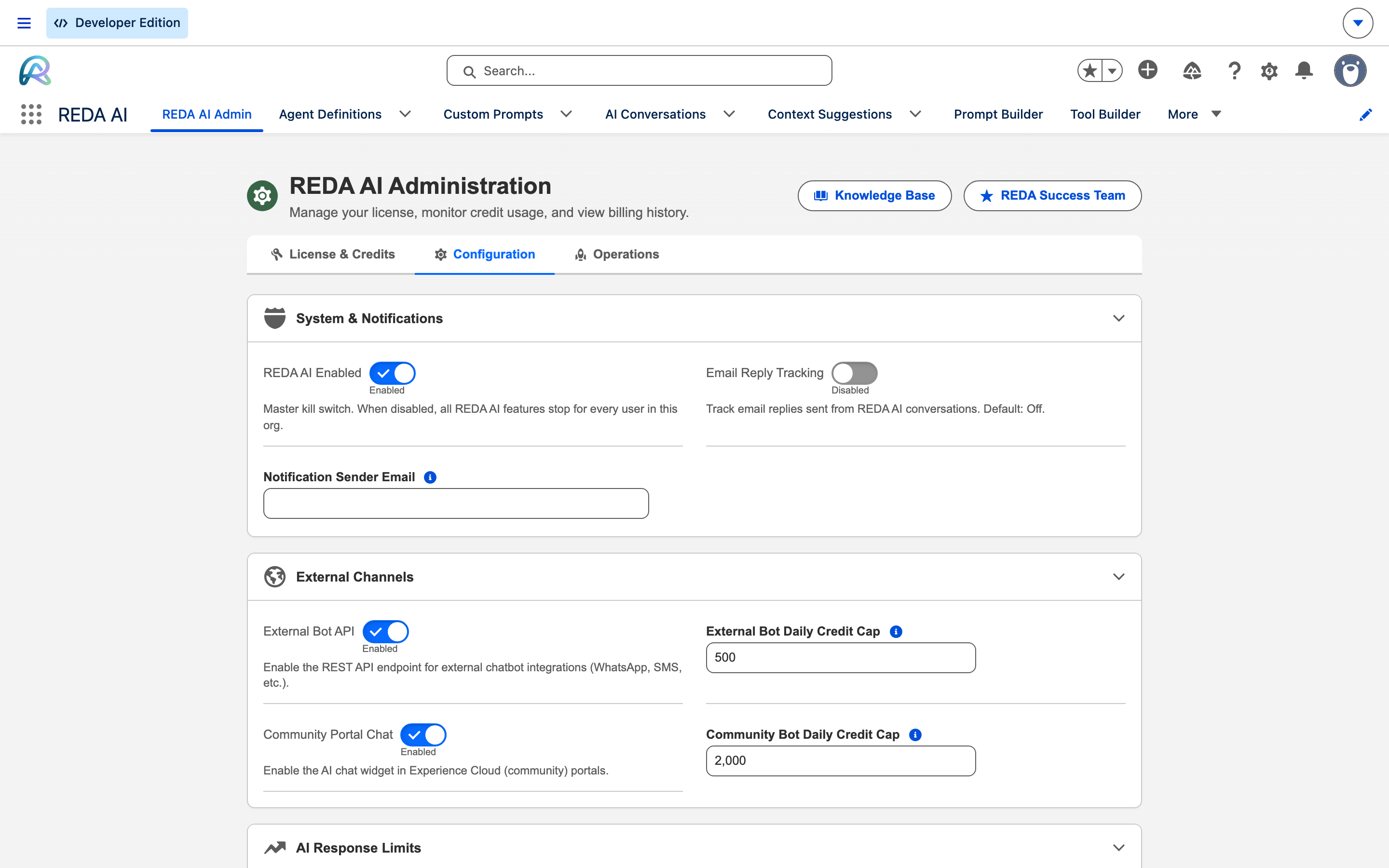
- Abra o aplicativo REDA AI na sua organização Salesforce.
- Abra a guia REDA AI Admin na navegação do aplicativo.
- Abra a subguia Configuration: as configurações ficam ali, em seis grupos. (License & Credits e Operations são as outras duas subguias.)
- Revise ou modifique qualquer configuração e salve.
Configurações essenciais da plataforma
| Configuração | Tipo | Padrão | Descrição |
|---|---|---|---|
| Enable REDA AI | Booleano | true | Chave geral — ativa ou desativa a REDA AI em toda a organização. Quando definida como false, todos os agentes param de responder e a IA fica indisponível para todos os usuários e canais. |
| Orçamento de tokens do histórico | Número | 30000 | Orçamento de tokens para o histórico de conversas incluído em cada solicitação à IA. A REDA AI mantém as mensagens completas mais recentes cujo tamanho combinado caiba nesse orçamento — ela nunca trunca uma mensagem individual. Valores mais altos dão ao agente mais memória a um custo de tokens maior (mínimo de 4.000). |
| Profundidade máx. de continuação | Número | 3 | Nos canais External Widget e Community, depois que uma ação é executada automaticamente, o agente realiza automaticamente um turno de acompanhamento para relatar o resultado real. Limita quantos desses turnos de continuação automática podem ocorrer por solicitação. |
| Max Query Rows | Número | 10 | Número máximo de registros do Salesforce retornados pelo agente ao consultar uma ferramenta (por exemplo, "buscar oportunidades relacionadas"). Limita o volume de dados por consulta para controlar chamadas de API e uso de tokens. |
| Max Display Rows | Número | 50 | Número máximo de registros exibidos na interface a partir do resultado de uma ferramenta. Mesmo que uma consulta retorne 10 registros, apenas essa quantidade é mostrada ao usuário (embora o agente veja todos eles). |
| External Daily Credit Cap | Número | 500 | Limite diário de créditos para o canal External Widget. Ao ser atingido, o widget externo para de responder pelo restante do dia (é redefinido à meia-noite). Protege seu orçamento de créditos contra picos de tráfego externo. |
| Community Daily Credit Cap | Número | 2000 | Limite diário de créditos para o canal Community (Experience Cloud). Mesma lógica do External Widget — impõe um limite diário para evitar que usuários da comunidade esgotem os créditos. |
| Greeting Character Threshold | Número | 20 | Limite de número de caracteres para detectar saudações. Mensagens mais curtas do que esse valor (por exemplo, "oi", "olá", "obrigado") recebem uma resposta simplificada sem processamento completo de IA, economizando créditos. |
| Token Budget | Número (por agente) | Nenhum | Configuração opcional por agente na Definição de Agente — número máximo de tokens que o agente pode usar por turno de conversa. Defina isso para limitar custos em agentes de alto volume ou implantações do plano gratuito. |
| Máximo de iterações de ferramentas | Número | 6 | Número máximo de chamadas de ferramentas que o agente pode fazer em um único turno de conversa. Evita loops descontrolados e controla o consumo de créditos. |
| Buscas na web máx. | Número | 5 | Número máximo de pesquisas na web que o agente pode realizar por turno de conversa (intervalo: 1–10). Aplica-se apenas a agentes com a opção Allow Web Search ativada. Cada pesquisa consome créditos adicionais. Veja Pesquisa na Web. |
| Max File Size (MB) | Número | 5 | Tamanho máximo de arquivo permitido para uploads, em megabytes (intervalo: 1–25). Arquivos que excedam esse limite são rejeitados. |
| Allowed File Extensions | Texto | pdf,csv,png,jpg,jpeg,txt,json | Lista separada por vírgulas das extensões de arquivo permitidas para upload. Arquivos com outras extensões são rejeitados. Veja Upload de Arquivos. |
| Max CSV Characters | Número | 50000 | Número máximo de caracteres para o conteúdo de arquivos CSV (intervalo: 10.000–200.000). CSVs que excedam esse limite retornam um erro. |
| File Processing Credit Multiplier | Número | 2 | Amplia o limite máximo de tokens de saída para solicitações de processamento de arquivos (intervalo: 1–10). Valores mais altos permitem uma análise de arquivo mais detalhada, com maior custo em créditos. |
As três subguias de administração
O console inclui AI Connections, além de License & Credits, Configuration e Operations. Administradores criam, testam e ativam conexões e escolhem o padrão para ferramentas administrativas, documentos e agentes que o herdam. É possível prepará-las enquanto a organização usa créditos REDA; elas entram em vigor ao ativar a licença de conta própria. Siga o guia de configuração.
- License & Credits: o cartão License Key, Plan Details, o uso do período atual e o histórico de créditos.
- Configuration: as 34 configurações de toda a organização de que trata este artigo, em seis grupos. A lista completa com os padrões está em Referência de configurações da plataforma.
- Operations: Seed Default Data e os cinco trabalhos recorrentes (arquivamento, ações agendadas, limpeza de limites de taxa, períodos de crédito e limpeza de distribuição). Veja Visão geral da administração.
Gestão de créditos por usuário
Além das configurações de toda a organização, você pode limitar o consumo mensal de créditos de usuários individuais. Isso é especialmente útil em organizações grandes, onde alguns usuários de uso intenso poderiam, de outra forma, esgotar o pool de créditos compartilhado.
Definindo o limite de créditos de um usuário
- Vá em Setup → Users → localize o usuário.
- Abra o registro do usuário e clique em Edit.
- Localize o campo Monthly Credit Limit (adicionado pelo pacote REDA AI).
- Informe um número (por exemplo, 100) para limitar o uso mensal desse usuário a 100 créditos.
- Deixe em branco (nulo) para não aplicar nenhum limite individual (o usuário pode usar todo o pool da organização).
- Salve o registro do usuário.
O que acontece quando um usuário atinge o limite
- A IA notifica o usuário: "Você atingiu seu limite mensal de créditos."
- O usuário não pode enviar novas mensagens até o início do próximo mês do calendário (dia 1º às 00:00 UTC).
- Os demais usuários não são afetados — o pool compartilhado continua disponível para eles.
- Agentes agendados/automatizados (invocações de Fluxo) não são afetados pelos limites de crédito por usuário; eles consomem do pool da organização.
Cenários comuns de configuração
Cenário 1: Limitando o uso do External Widget
Você implantou a REDA AI no seu site público por meio do canal External Widget. Para evitar que o tráfego externo consuma todo o seu orçamento mensal de créditos, defina o External Daily Credit Cap para um limite diário razoável (por exemplo, 50 créditos). Ao ser atingido a cada dia, o widget para de responder até a meia-noite UTC, protegendo seu orçamento.
Cenário 2: Memória de conversa mais ampla para o suporte interno
Sua equipe de suporte interno usa a REDA AI para chamados de atendimento ao cliente. Você quer que o agente lembre de mais contexto da conversa, então aumenta o History Token Budget do padrão de 30.000 para, digamos, 50.000. A REDA AI passa então a manter mais mensagens completas recentes por solicitação — melhorando a compreensão do agente em conversas de suporte com múltiplos turnos, a um custo modestamente maior em uso de tokens. (As mensagens nunca são cortadas no meio do conteúdo; o orçamento controla quantas mensagens recentes completas são mantidas.)
Cenário 3: Controlando o gasto excessivo de usuários
Sua organização tem 500 usuários e você alocou 1000 créditos por mês. Para evitar que alguns usuários mais ativos monopolizem os créditos, defina o Monthly Credit Limit como 50 para a maioria dos usuários, e limites mais altos (por exemplo, 200) para a sua equipe de suporte dedicada. Isso distribui a disponibilidade de créditos de forma equilibrada em toda a organização.
Boas práticas
- Monitore o uso de créditos regularmente: Verifique as seções Current Usage e Credit History semanalmente para identificar tendências. Se o consumo estiver aumentando mais rápido do que o esperado, investigue quais agentes ou canais estão gerando o uso.
- Defina limites diários realistas: Para canais públicos (External, Community), defina limites diários com base no tráfego e no orçamento esperados. Limites baixos demais frustram os usuários; limites altos demais desperdiçam créditos. Comece de forma conservadora e ajuste após algumas semanas de dados.
- Use a detecção de saudações: Mantenha o Greeting Character Threshold em um valor razoável (padrão de 20 caracteres) para que saudações simples não consumam o processamento completo de IA. Isso economiza créditos significativos em implantações de alto volume.
- Ajuste o orçamento de histórico conforme o caso de uso: Um History Token Budget alto é valioso para o suporte (mais contexto lembrado), mas custoso para consultas rápidas. Reduza-o para agentes voltados a respostas rápidas de turno único. Como a REDA AI mantém mensagens inteiras dentro do orçamento em vez de truncá-las, você ajusta a memória pelo orçamento de tokens, não por uma contagem de mensagens.
- Documente seus orçamentos de tokens: Se você definir orçamentos de tokens por agente, documente o motivo nas notas do agente. Isso ajuda futuros administradores a entender as restrições e ajustá-las se necessário.
Solução de problemas
Verifique se você está vendo uma versão em cache do app. Limpe o cache do navegador, saia do Salesforce e faça login novamente. A configuração Enable REDA AI é verificada a cada solicitação, portanto desativá-la deve ter efeito imediato.
Os limites diários são redefinidos à meia-noite UTC (00:00 UTC), não no seu horário local nem no horário da organização. Se você precisar que o widget responda antes da meia-noite, aumente manualmente o limite diário ou adicione uma recarga para aquele dia.
Edite o registro do usuário e defina Monthly Credit Limit como nulo (em branco). O limite do usuário é removido e ele volta a usar o pool compartilhado da organização. Como alternativa, aumente o limite para um número maior.
Reduzir o Max Query Rows diminui o volume de dados por consulta, economizando tokens e créditos. No entanto, se seus agentes frequentemente precisam ver mais registros para tomar boas decisões, um limite baixo pode prejudicar o desempenho. Teste com sua carga de trabalho real e ajuste com base nos resultados.