
Crear un Pay Profile y guardar la clave de API de Payload
Un Pay Profile (perfil de pago) es el registro que conecta Salesforce con una cuenta de Payload. Guarda la clave de API de Payload (cifrada), recuerda a qué organización de Payload pertenece y contiene los ajustes que se aplican a todos los pagos hechos con esa cuenta. La mayoría de las organizaciones necesita exactamente uno. Solo necesitas un segundo si trabajas con más de una cuenta de Payload, por ejemplo una por entidad legal o por marca.
Este artículo crea el perfil y guarda la clave de API. El siguiente, Sincronizar las cuentas de procesamiento y activar el perfil, trae tus cuentas de comercio y activa el perfil.
- La clave de cifrado está generada; consulta Generar la clave de cifrado.
- Tienes REDA Pay - Admin User.
- Puedes iniciar sesión en tu panel de Payload para copiar una clave de API. REDA Pay necesita una clave de API del entorno de Payload que vas a usar: una clave de prueba mientras pruebas y la clave de producción al ponerte en marcha. Las pantallas son idénticas; solo cambia la clave.
Paso 1: crear el Pay Profile
- Abre la app REDA Pay desde el Iniciador de aplicación y haz clic en la pestaña Pay Profiles.
- Haz clic en Nuevo.
- Completa los campos:
| Campo | Qué ingresar |
|---|---|
| Profile Name | Un nombre que tu equipo reconozca, por ejemplo Meridian Properties |
| Pay Profile Code | Un código corto y único sin espacios, de hasta 20 caracteres, por ejemplo MERIDIAN. Lo usarás después para indicar a una pantalla de pago qué perfil ofrecer; consulta Referencia de configuración de componentes |
| Provider | Payload (la única opción) |
| Is Active | Déjalo sin marcar por ahora. Marcarlo antes de que el perfil tenga un token de API y un Profile Id se rechaza con "Please provide API Key and Profile Id prior activating the profile." El Profile Id llega en el siguiente artículo |
| Description | Opcional, de uso interno; por ejemplo, qué cuenta y qué entorno de Payload son |
- Haz clic en Guardar.
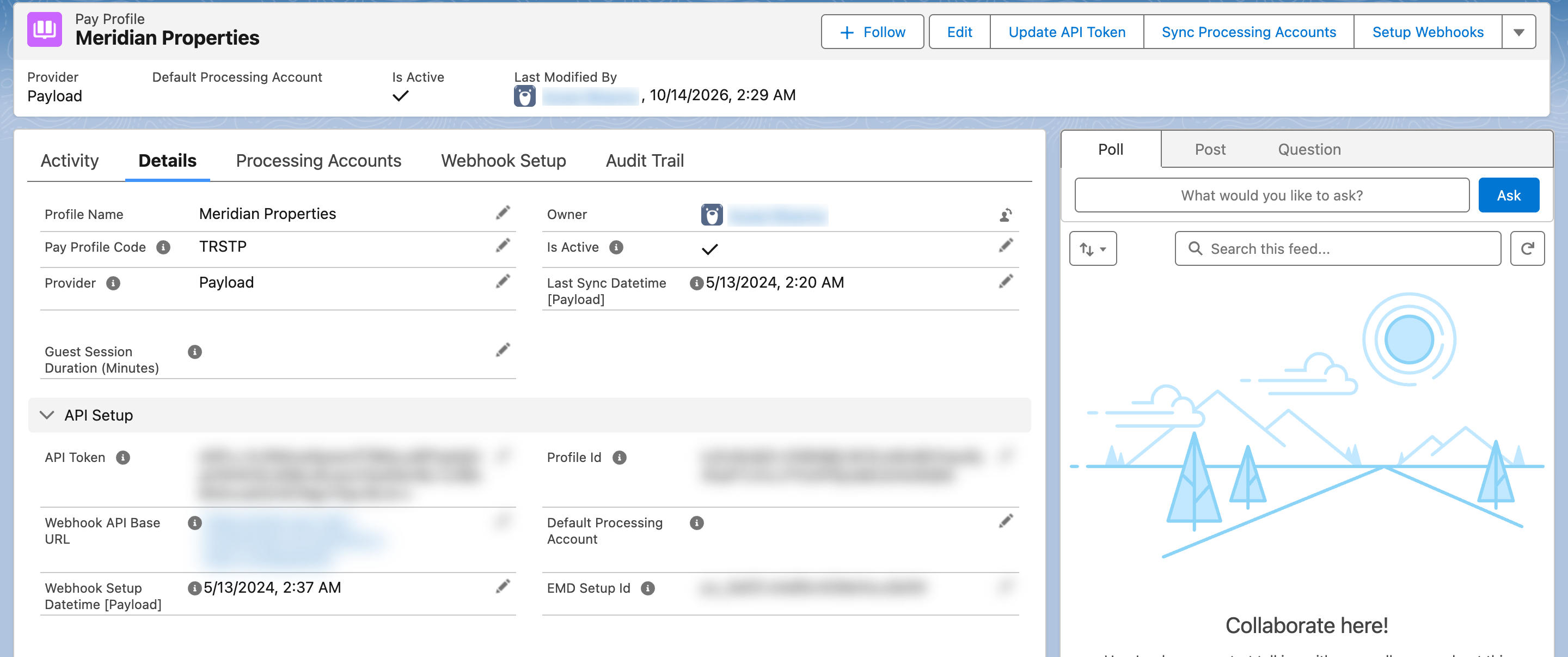
Un Pay Profile después de la configuración. En un perfil nuevo, la sección API Setup queda vacía hasta que guardas la clave en el paso 2 y sincronizas en el siguiente artículo.
Paso 2: guardar la clave de API de Payload
La clave de API nunca se escribe en el campo API Token. Ese campo solo guarda una copia cifrada, y el botón Update API Token es lo que la cifra.
- En tu panel de Payload, crea o copia una clave de API del entorno que quieras usar (prueba o producción).
- En el Pay Profile, haz clic en Update API Token. Se abre un cuadro de diálogo titulado Update Profile Token.
- Pega la clave en el cuadro Profile API Token. El botón Update Token aparece cuando el cuadro tiene un valor; haz clic en él.
- Aparece el mensaje "API Token updated successfully." y el cuadro de diálogo se cierra. El campo API Token del registro muestra ahora una cadena cifrada larga: es lo esperado, y nunca necesitarás leerla.
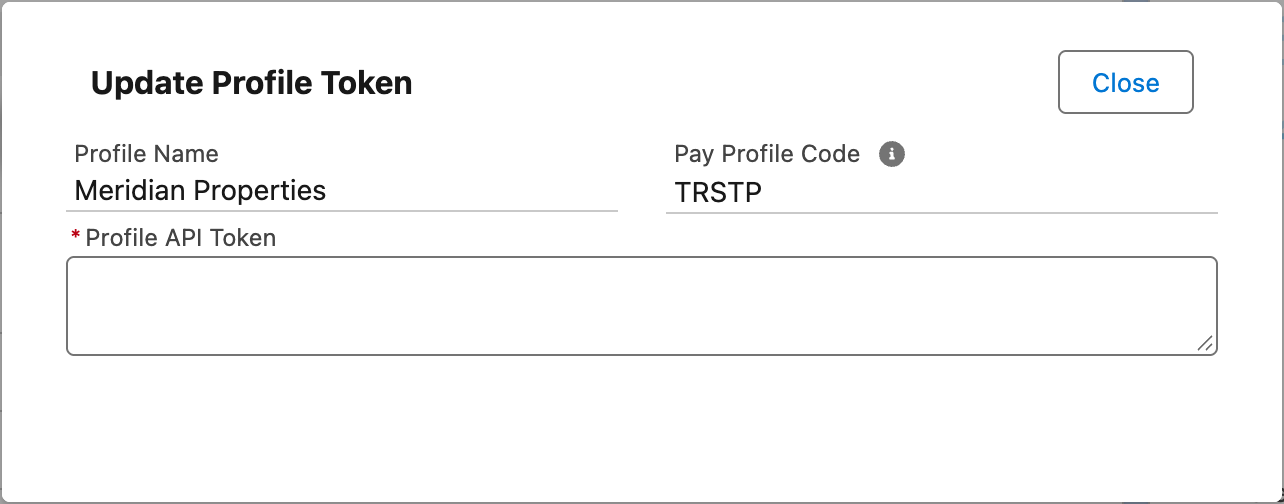
El cuadro de diálogo Update Profile Token. Pega aquí la clave y pulsa Update Token; REDA Pay la cifra antes de guardarla.
Para reemplazar la clave más adelante (por ejemplo, al pasar del entorno de prueba de Payload al de producción, o después de rotar una clave), pulsa de nuevo Update API Token y pega la clave nueva. Luego ejecuta otra vez Sync Processing Accounts y Setup Webhooks, porque ambos dependen de la clave.
Paso 3: completar los ajustes del perfil
Estos campos están en el Pay Profile y se aplican a todas las cuentas de procesamiento que dependen de él. Defínelos ahora o vuelve más tarde.
| Campo | Qué hace | Recomendación |
|---|---|---|
| Webhook API Base URL | La dirección del sitio público de Salesforce a la que llama Payload para informar cambios de estado de los pagos. Es necesaria antes de registrar webhooks | Complétala cuando llegues a Configurar webhooks |
| Default Processing Account | La cuenta que REDA Pay preselecciona en las órdenes nuevas, para que el personal no tenga que elegir una. Debe pertenecer a este perfil | Defínela después del siguiente artículo, cuando ya existan cuentas |
| Guest Session Duration (Minutes) | Cuánto tiempo sigue siendo utilizable un enlace para guardar un método de pago una vez que lo abre alguien sin sesión iniciada. 15 minutos si está vacío | Déjalo vacío salvo que los proveedores necesiten más tiempo para ingresar sus datos bancarios |
| EMD Setup Id | El identificador que Payload te da cuando habilita los depósitos de buena fe en tu cuenta. Es obligatorio antes de cualquier pago EMD | Complétalo solo si cobras depósitos de buena fe; consulta Cobrar depósitos de buena fe (EMD) |
| Interface Label | Un nombre para el cliente, usado en las pantallas donde el pagador debe elegir entre perfiles. Si está vacío se usa el Profile Name | Defínelo si tu Profile Name es un nombre interno |
| Interface Label Description | Una descripción para el cliente que se muestra junto a la etiqueta | Opcional |
Dos campos más los completa REDA Pay y no deben editarse: Profile Id (el identificador cifrado de la organización en Payload, que define Sync Processing Accounts) y Last Sync Datetime [Payload].
Cuándo necesitas más de un Pay Profile
Crea un Pay Profile por cada cuenta de Payload. Cada uno tiene su propia clave de API, sus propias cuentas de procesamiento, sus propios webhooks y sus propios Pay Customers. Una pantalla de pago puede limitarse a un perfil mediante su código, de modo que la página de un equipo de arrendamiento use un perfil y la de atención a propietarios otro. Dos perfiles incluso pueden apuntar a la misma cuenta de Payload, aunque rara vez hay motivo para hacerlo.
Si hay varios perfiles activos y una pantalla de pago no está limitada a uno, el personal debe elegir un perfil cada vez que cobra un pago, bajo el encabezado "Select Pay Profile".
Errores que debes evitar
| Error | Qué ocurre | Solución |
|---|---|---|
| Escribir la clave en el campo API Token con Modificar | El valor se guarda sin cifrar y REDA Pay no puede usarlo; todas las llamadas a Payload fallan | Usa Update API Token |
| Marcar Is Active en un perfil nuevo | "Please provide API Key and Profile Id prior activating the profile." | Guarda la clave, sincroniza las cuentas de procesamiento y luego activa |
| Usar una clave de producción mientras pruebas | Los pagos de prueba cobran tarjetas y cuentas bancarias reales | Usa la clave del entorno de prueba de Payload hasta la puesta en marcha y luego reemplázala |
| Un Pay Profile Code con espacios o ya usado | El guardado se rechaza: los códigos son únicos | Elige un código corto sin espacios |
| Cambiar la clave sin volver a sincronizar | Las cuentas de procesamiento y los webhooks siguen haciendo referencia a la clave anterior | Después de Update API Token, ejecuta Sync Processing Accounts y Setup Webhooks |
Preguntas frecuentes
En el panel de Payload, en la configuración de API o para desarrolladores de tu cuenta. Payload emite claves distintas para sus entornos de prueba y de producción. Si no sabes cuál tienes, pregunta a tu contacto en Payload; REDA Pay no puede distinguirlas hasta que se intenta un pago.
No. El campo muestra solo el valor cifrado. Guarda la clave en un lugar seguro fuera de Salesforce si crees que la necesitarás de nuevo.
Sí. Un Pay Profile es una conexión de toda la organización, no un ajuste por usuario. El acceso se controla con los conjuntos de permisos de REDA Pay; consulta Quién puede hacer qué.
El identificador de tu organización en Payload. REDA Pay lo completa, cifrado, cuando ejecutas Sync Processing Accounts. Nunca lo ingresas a mano.
Qué sigue
- Sincronizar las cuentas de procesamiento y activar el perfil: trae tus cuentas de comercio y activa el perfil.
- Configurar webhooks: con el perfil activo, permite que Payload informe los cambios de estado a Salesforce.