
Personalizar la pantalla de pago con tu marca
Cada pantalla de pago (la que usa tu personal dentro de Salesforce, la de tu portal de clientes y la que hay detrás de un enlace de pago) es la misma pantalla, y lleva tu marca, no la de REDA ni la de Payload. El logotipo de arriba, la línea junto a él y el pie bajo el formulario provienen de campos de la Processing Account. Defínelos una vez por cuenta y todos los canales los usan.
- La Processing Account existe y está configurada; consulta Configurar una cuenta de procesamiento.
- Tienes REDA Pay - Admin User.
- Tienes tu logotipo como archivo de imagen (un PNG con fondo transparente es lo que mejor funciona) y los datos de la empresa que quieres poner bajo el formulario.
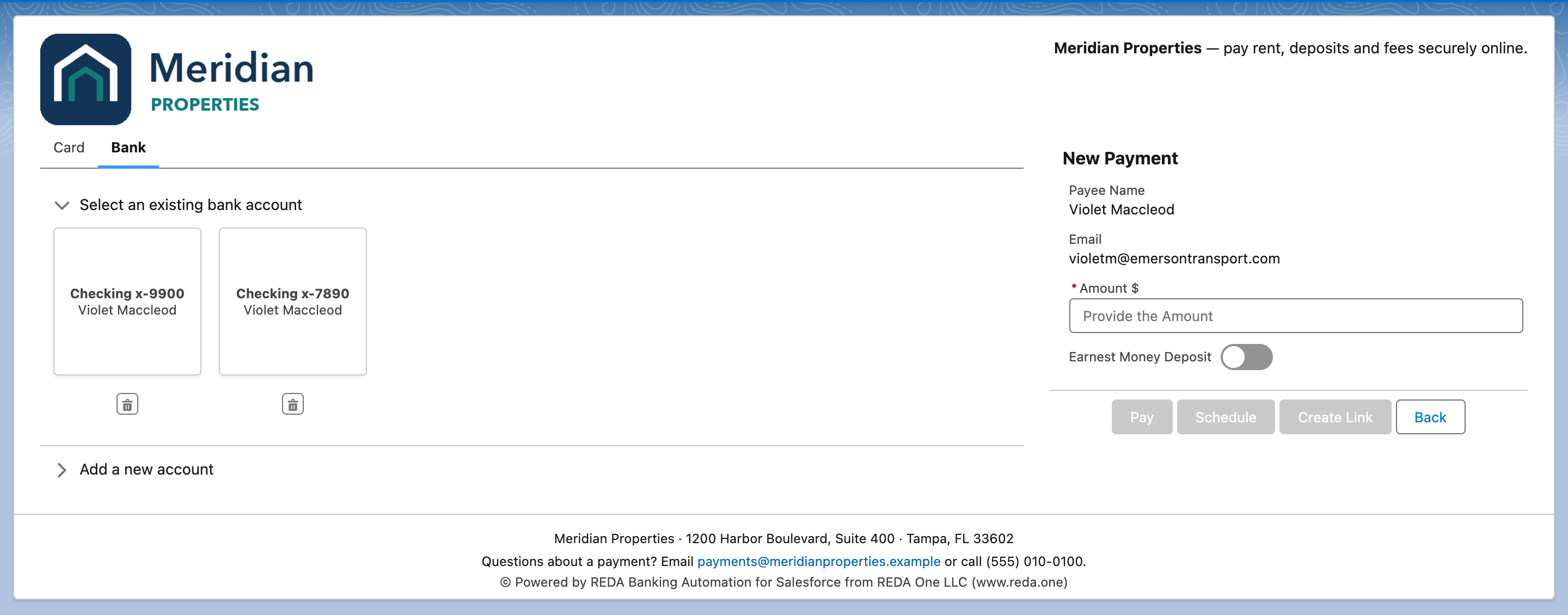
Las tres zonas con tu marca: el logotipo, el contenido del encabezado y el texto del pie. Todo lo demás en la pantalla es fijo.
Qué puedes personalizar
| Campo de la Processing Account | Dónde aparece | Formato |
|---|---|---|
| Interface Logo URL | Arriba a la izquierda de la pantalla de pago | La dirección web pública de una imagen. La imagen se muestra con un ancho máximo de 250 píxeles; los logotipos más altos se reducen para encajar |
| Interface Header Content | Arriba a la derecha de la pantalla de pago, junto al logotipo | Texto enriquecido: negrita, enlaces, saltos de línea |
| Interface Footer Text | Bajo el formulario, encima de la línea fija "Powered by" | Texto enriquecido: el nombre de tu empresa, la dirección, el correo y el teléfono de soporte, un enlace a la política de privacidad o a los términos |
| Interface Label | Allí donde un pagador elige entre cuentas (por ejemplo "Select Processing Account" en el portal) y en las notificaciones | Texto simple; si está vacío se usa el Processing Account Name |
| Interface Label Description | Bajo la etiqueta en esas pantallas de elección | Texto simple |
El Pay Profile tiene su propio Interface Label e Interface Label Description, que se usan cuando un pagador elige entre perfiles ("Select Pay Profile").
Paso 1: publicar el logotipo en una dirección pública
El logotipo debe cargarse para personas que no han iniciado sesión en Salesforce (por ejemplo, un cliente que abre un enlace de pago), así que necesita una dirección pública. Hay dos opciones:
Opción A: tu sitio web. Si el logotipo ya aparece en tu sitio, haz clic derecho sobre él, copia la dirección de la imagen y úsala. Asegúrate de que se sirva por https.
Opción B: un archivo de Salesforce con un vínculo público. Así todo queda dentro de tu organización.
- En Salesforce, abre la pestaña Archivos (Iniciador de aplicación → Archivos) y haz clic en Cargar archivos; elige el logotipo.
- Abre el archivo y haz clic en Public Link (vínculo público). En la ventana Create public link, desactiva Expiration date (fecha de caducidad) si está activada: un vínculo de logotipo que caduca deja la pantalla de pago sin logotipo. Haz clic en Create Link y copia el vínculo.
- Pega el vínculo en una ventana nueva del navegador donde no hayas iniciado sesión en Salesforce. Se abre una página de Salesforce con tu logotipo. Haz clic derecho sobre el logotipo y copia la dirección de la imagen (el nombre de la opción varía según el navegador). Usa esa dirección de la imagen en el paso siguiente, no el vínculo: el vínculo abre una página, y la pantalla de pago necesita la imagen.
Si no puedes crear un vínculo público, pide a tu administrador de Salesforce que revise Configuración → Entregas de contenido y Vínculos públicos. Allí debe estar marcada la opción Public Links can be enabled for users (Requires Content Deliveries) (los vínculos públicos se pueden activar para los usuarios), y la misma página indica que los usuarios también necesitan el permiso Create Public Links (crear vínculos públicos). O usa la opción A.
Paso 2: definir los campos
- Abre la app REDA Pay → Processing Accounts → la cuenta.
- En la sección Interface Settings, haz clic en el lápiz junto a Interface Logo URL y pega la dirección de la imagen.
- Edita Interface Header Content. Que ocupe una sola línea: a quién paga el pagador y por qué, por ejemplo "Meridian Properties — paga el alquiler, los depósitos y las comisiones de forma segura en línea."
- Edita Interface Footer Text. Pon aquí tu razón social, la dirección y un contacto de soporte, porque es el texto que lee un cliente cuando algo sale mal. Se permiten enlaces.
- Define Interface Label con el nombre por el que te conocen los clientes, e Interface Label Description con una línea breve.
- Haz clic en Guardar.
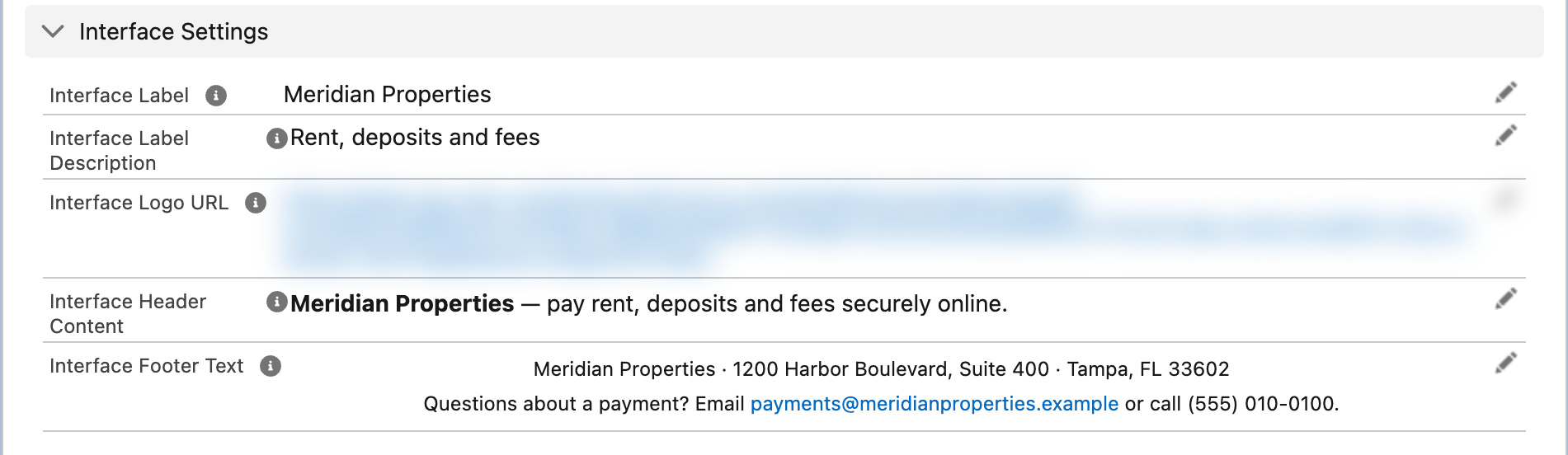
Los cinco campos de marca de la Processing Account.
Paso 3: revisar cada canal
Abre la pantalla de pago como lo hará cada tipo de pagador:
- Personal: desde un prospecto, un contacto o una cuenta, pulsa tu botón de pago o abre el componente de pago.
- Clientes del portal: inicia sesión en tu portal como cliente de prueba y abre la página de pago.
- Pagadores de enlaces: crea un enlace de pago de prueba y ábrelo en una ventana privada del navegador donde no hayas iniciado sesión.
En cada caso, confirma que el logotipo se carga, que el encabezado cabe en una línea en los anchos que usan tus pagadores (incluidos los teléfonos) y que el texto del pie está completo. La pantalla se adapta a ventanas estrechas: en un teléfono, las tarjetas de métodos y los datos del pago se apilan en vertical.
Lo que la pantalla no permite cambiar
Los colores, las fuentes, la disposición y el orden de los campos de la pantalla de pago son fijos en esta versión. La línea "© Powered by REDA Banking Automation for Salesforce from REDA One LLC (www.reda.one)" siempre aparece bajo tu pie. Las pestañas siempre se llaman Card y Bank, y los botones Pay, Schedule, Create Link y Back conservan sus nombres. Tú controlas qué pestañas y botones aparecen mediante los métodos permitidos de la cuenta de procesamiento y los ajustes del componente de pago; consulta Referencia de configuración de componentes.
La página alrededor de la pantalla es tuya: en tu portal o en tu sitio público, la página de Experience Builder que contiene el componente de pago puede llevar el encabezado, el texto, el tema y la navegación que quieras.
Errores que debes evitar
| Error | Qué ven los pagadores | Solución |
|---|---|---|
| Una dirección de logotipo que pide iniciar sesión | Una imagen rota, o ningún logotipo, para quienes pagan con enlace | Prueba la dirección en una ventana privada; usa un vínculo público o tu sitio web |
| El vínculo público del archivo usado como dirección del logotipo | Una imagen rota: el vínculo abre una página, no la imagen | Abre el vínculo y copia la dirección de la imagen (paso 1, opción B) |
Una dirección de logotipo servida por http | El navegador puede bloquearla en una página https | Usa una dirección https |
| Un logotipo muy ancho | Se reduce a 250 píxeles y puede quedar ilegible | Usa un logotipo compacto o una versión de icono y nombre |
| Un pie sin contacto de soporte | Quien tiene un pago rechazado no tiene a quién llamar | Agrega un correo y un teléfono |
| Marca definida solo en una cuenta | Los pagos en la otra cuenta no muestran logotipo | Define los campos en cada cuenta activa |
| Cambiar el nombre de la Processing Account en lugar de definir Interface Label | La siguiente sincronización restablece el nombre de Payload | Usa Interface Label |
Preguntas frecuentes
Sí. La marca está en cada Processing Account, así que una organización con dos marcas y dos cuentas de comercio muestra dos logotipos distintos. Si ambas marcas comparten una cuenta de comercio, comparten un logotipo.
No en esta versión. Los colores y las fuentes son fijos.
Forma parte de REDA Pay y aparece en cada pantalla de pago bajo tu pie.
Aparece en la pantalla de pago. REDA Pay no envía correos a los pagadores en esta versión, y las páginas de resultado del portal son páginas normales de Experience Builder que diseñas tú; consulta Permitir que los clientes paguen en tu portal.