
Sincronizar las cuentas de procesamiento y activar el perfil
Una Processing Account (cuenta de procesamiento) es una cuenta de comercio en Payload: la cuenta que recibe tus pagos y desde la que salen tus desembolsos. Nunca se crea a mano. El botón Sync Processing Accounts del Pay Profile pide a Payload las cuentas asociadas a tu clave de API y crea un registro de Processing Account para cada una. La misma sincronización completa el Profile Id del perfil, lo último que el perfil necesita para poder activarse.
- El Pay Profile existe y su clave de API está guardada; consulta Crear un Pay Profile.
- Tus cuentas de comercio existen en Payload. Si Payload no terminó el alta de una cuenta, no aparecerá.
- Tienes REDA Pay - Admin User.
Paso 1: ejecutar la sincronización
- Abre la app REDA Pay → pestaña Pay Profiles → tu perfil.
- Haz clic en Sync Processing Accounts. El cuadro de diálogo explica: "System will update the existing and create new processing accounts." (el sistema actualizará las cuentas existentes y creará las nuevas).
- Haz clic en Sync.
- Espera el mensaje "Processing accounts are synced successfully." y cierra el cuadro de diálogo.
- Abre la pestaña Processing Accounts del perfil (o la lista de Processing Accounts). Verás un registro por cada cuenta de comercio de Payload, con el nombre que le da Payload y su Status en Payload.
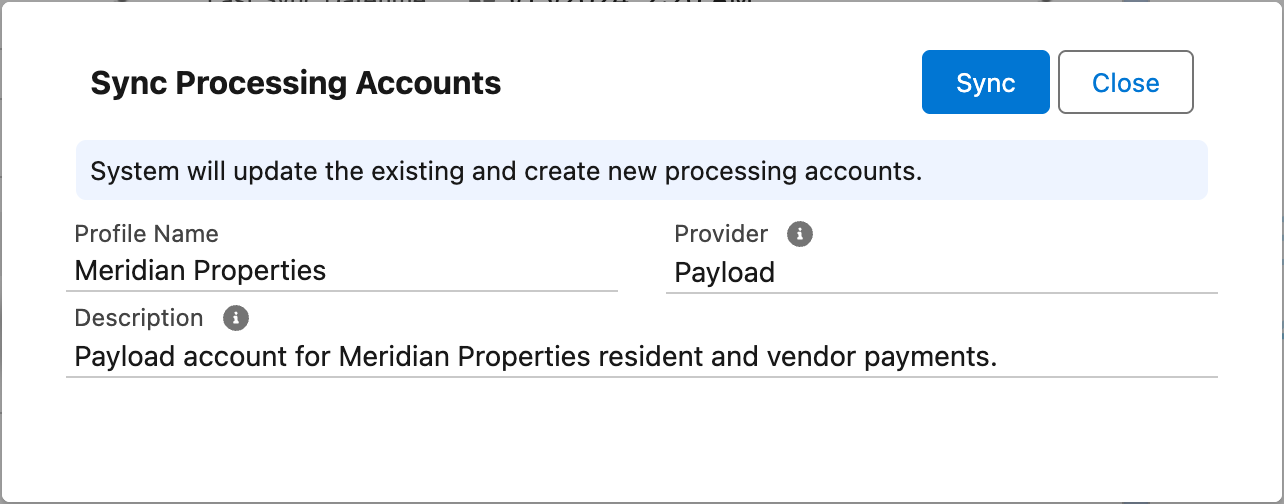
El cuadro de diálogo de sincronización. Al pulsar Sync se leen tus cuentas de comercio en Payload y se crea o actualiza una Processing Account para cada una.

Después de sincronizar, cada cuenta de comercio de Payload tiene un registro de Processing Account. El resto de su configuración te corresponde a ti.
Qué crea la sincronización y qué sobrescribe
| Campo de la Processing Account | ¿Lo define la sincronización? | Notas |
|---|---|---|
| Processing Account Name | Sí, cada vez | El nombre que Payload da a la cuenta. Si cambias el nombre de un registro, la siguiente sincronización lo restablece. Pon tu propio texto en Interface Label, que la sincronización no toca |
| Processing Account Id, Processing Account Parent Id | Sí, cifrados | Los identificadores de Payload. Nunca los edites |
| Status | Sí | El estado de la cuenta en Payload, como texto |
| Pay Profile | Sí | El perfil desde el que sincronizaste; queda bloqueado cuando la cuenta tiene un Id |
| Is Active, Allowed Transfer Type, Allowed Pay Methods, moneda, comisiones, marca, ajustes de enlaces y de sesión | No | Quedan para que los configures tú; consulta Configurar una cuenta de procesamiento |
En el propio perfil, la sincronización completa Profile Id (cifrado) y Last Sync Datetime [Payload].
Vuelve a sincronizar cada vez que Payload agregue una cuenta de comercio a tu organización, o después de reemplazar la clave de API. Los registros existentes se actualizan en su lugar, así que tu configuración se conserva, salvo el nombre, como se indicó antes.
Paso 2: activar el perfil
- En el Pay Profile, haz clic en Modificar.
- Marca Is Active y haz clic en Guardar.
Si al perfil todavía le falta el token de API o el Profile Id, el guardado se rechaza con "Please provide API Key and Profile Id prior activating the profile."; vuelve al paso anterior que falte.
Solo los perfiles activos se ofrecen en las pantallas de pago, y cada pantalla muestra solo los perfiles activos que el usuario puede ver, así que activarlo es lo que hace utilizable el perfil.
Paso 3: elegir una cuenta de procesamiento predeterminada
Cuando un perfil tiene más de una cuenta de procesamiento que admite el tipo de pago que se está haciendo, el personal debe elegir una cada vez bajo "Select Processing Account". Para evitarlo:
- Primero configura las cuentas (al menos Is Active, Allowed Transfer Type y Allowed Pay Methods) como se describe en Configurar una cuenta de procesamiento.
- En el Pay Profile, haz clic en Modificar, elige la cuenta principal en Default Processing Account y haz clic en Guardar. La cuenta debe pertenecer a este perfil.
Un Pay Customer también puede tener su propia Default Processing Account, que se aplica a las órdenes de ese cliente.
Ejemplo práctico: Meridian Properties
Meridian Properties tiene dos cuentas de comercio en Payload: una cuenta operativa donde llegan los alquileres y los depósitos, y una segunda cuenta donde se cobran las comisiones por conveniencia. Después de sincronizar aparecen dos Processing Accounts. El administrador:
- Abre la primera, marca Is Active, define Allowed Transfer Type como Receipt and Disbursement, Allowed Pay Methods como Card y Bank Account (ACH), e Interface Label como Meridian Properties.
- Abre la segunda, marca Is Active, permite solo cobros y la deja para recibir las comisiones.
- Activa el Pay Profile y define la cuenta operativa como su Default Processing Account.
A partir de entonces, alguien del personal que abre la pantalla de pago desde un prospecto pasa directamente a la cuenta operativa.
Errores que debes evitar
| Error | Qué ocurre | Solución |
|---|---|---|
| Crear una Processing Account con Nuevo | No tiene identificador de Payload y los pagos a través de ella fallan | Elimínala y ejecuta Sync Processing Accounts |
| Cambiar el nombre de una Processing Account | La siguiente sincronización restablece el nombre de Payload | Usa Interface Label para el nombre que ven los pagadores |
| Esperar que la sincronización active la cuenta | Las cuentas nuevas llegan inactivas y sin métodos permitidos | Configura cada cuenta después de sincronizar |
| Sincronizar antes de guardar la clave de API | "Bad Config Setup." o ninguna cuenta | Guarda la clave con Update API Token y luego sincroniza |
| Activar antes de sincronizar | "Please provide API Key and Profile Id prior activating the profile." | Sincroniza primero; la sincronización define el Profile Id |
Preguntas frecuentes
La clave de API pertenece a una organización de Payload que todavía no tiene cuentas de comercio, o a un entorno distinto (prueba o producción) del de las cuentas que esperas. Comprueba en el panel de Payload para qué entorno es la clave.
Un registro sin órdenes puede eliminarse, pero si la cuenta sigue existiendo en Payload, la siguiente sincronización la vuelve a crear. Para dejar de usar una cuenta, desmarca Is Active.
No. Los Fee Setups, las etiquetas, el logotipo, el encabezado, el pie y todos los controles quedan como los dejaste.
Qué sigue
- Configurar una cuenta de procesamiento: tipos de transferencia, métodos, moneda, sesiones y enlaces.
- Configurar webhooks: permite que Payload informe los cambios de estado a Salesforce.