
Solicitar datos bancarios a un proveedor
Para pagarle de forma electrónica a un proveedor, propietario o contratista, necesitas su cuenta bancaria registrada como Pay Method. En lugar de tomar los datos por teléfono, puedes enviarle un enlace a una página de tu sitio público donde ingresa la cuenta por su cuenta. REDA Pay guarda el método en su cuenta de Salesforce, listo para el primer desembolso.
Dos cosas hacen que funcione: una página pública de tu sitio con el componente para guardar métodos, y un enlace a esa página guardado en cada cuenta, en el campo Pay Method (Disbursement) Link. La acción Request Pay Method de la cuenta envía ese enlace por correo a los contactos que elijas.
- Tu sitio público tiene una página con el componente de REDA Pay para guardar métodos, con el usuario invitado configurado como se describe en Configurar el sitio público de enlaces de pago.
- La cuenta del proveedor tiene al menos un contacto con dirección de correo.
- Tienes REDA Pay - User o REDA Pay - Admin User.
Paso 1: armar el enlace de la cuenta
REDA Pay no completa Pay Method (Disbursement) Link por sí solo. Lo armas una vez por cuenta (a mano, con una fórmula o con tu propia automatización) con esta forma:
https://<dirección de tu sitio público>/s/<la página con el componente para guardar métodos>?rpay__rid=<Id de la cuenta>&rpay__default=1| Parte | Significado |
|---|---|
rpay__rid=<Id de la cuenta> | La cuenta a la que pertenece el método. Usa el Id de 18 caracteres |
rpay__default=1 | Define la cuenta bancaria guardada como método de desembolso predeterminado de la cuenta. Omítelo para no cambiar el predeterminado |
rpay__cnotes=<texto> | Opcional: una nota que el beneficiario ve en la página |
rpay__ttype=disb | Opcional: fija el tipo de transferencia en desembolso |
Un campo de fórmula o un flujo en la cuenta puede armarlo automáticamente a partir del Id de la cuenta para que nadie lo escriba. La lista completa de parámetros está en Referencia de parámetros de URL.
Coloca el campo en el formato de página de la cuenta si no está: Configuración → Gestor de objetos → Cuenta → Formatos de página, y arrastra Pay Method (Disbursement) Link al formato.
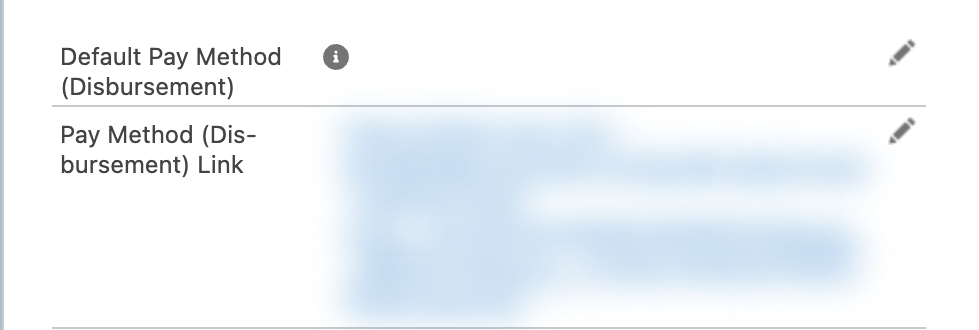
Los dos campos de REDA Pay en la cuenta: el enlace que envías y el método predeterminado que completa el proveedor al ingresar sus datos.
Paso 2: enviar la solicitud
- Abre la cuenta y haz clic en Request Pay Method.
- La pantalla Select Contact to Send Email muestra los contactos de la cuenta que tienen correo. Marca uno o más y haz clic en Next.
- Lee la confirmación: "Upon receiving confirmation, an email notification will be dispatched to the designated contact(s)." (al confirmar, se enviará una notificación por correo a los contactos indicados). Haz clic en Finish.
Cada contacto seleccionado recibe un correo con el asunto Payment Details for Invoice Settlement. Saluda al contacto por su nombre, indica que tu organización necesita los datos de su cuenta bancaria para saldar sus facturas, incluye el enlace y lo firma el propietario de la cuenta con su nombre y su correo. El correo está en inglés, porque REDA Pay no incluye traducciones.
Si el Pay Method (Disbursement) Link de la cuenta está vacío, la acción se detiene con "Bad Configuration Parent Record Not Found.". El mensaje nombra una causa equivocada; la solución es completar el enlace (paso 1).
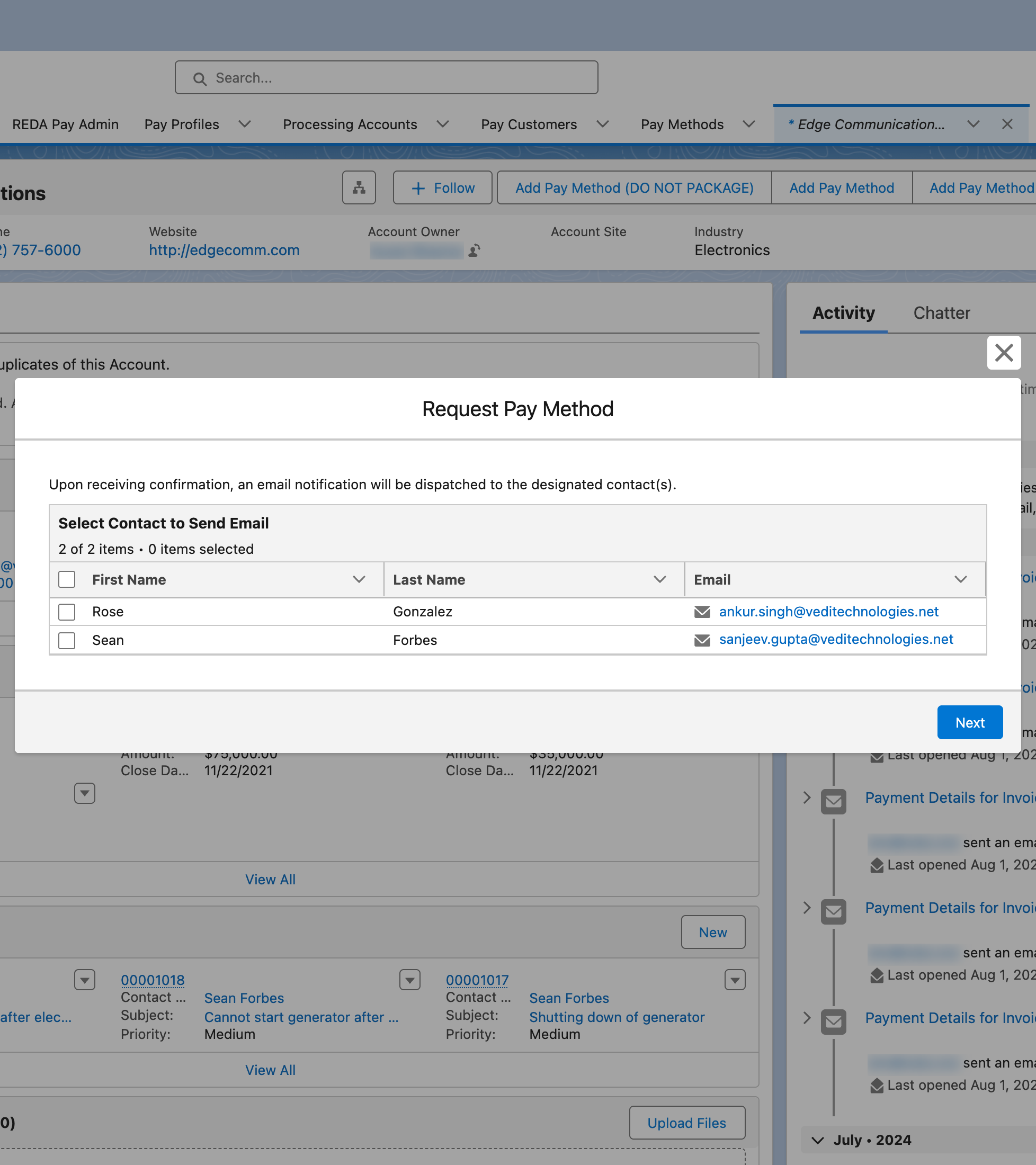
Elige quién recibe el correo. Solo aparecen los contactos con dirección de correo.
Paso 3: qué hace el beneficiario
- Abre el enlace. La página muestra tu logotipo y la marca de la cuenta de procesamiento y, si agregaste una, tu nota.
- Ingresa un correo si el Pay Customer no tiene uno, elige Bank Account (ACH) y completa Account Holder Name, Account Number, Routing Number, Account Type, Account Class, Account Currency y ZIP / Postal Code.
- Hace clic en Add Method y ve "Your payment method is successfully processed." (o la página de resultado que configuraste en el sitio).
Una vez abierto, el enlace sigue disponible durante el Guest Session Duration (Minutes) del Pay Profile: 15 minutos si está vacío.
Paso 4: qué ves después
- Existe un Pay Customer para la cuenta (se crea en el proceso si no existía).
- Un nuevo Pay Method con el nombre que le da Payload, por ejemplo "Checking x-5144", con Transfer Type Disbursement.
- Si el enlace incluía
rpay__default=1, el campo Default Pay Method (Disbursement) de la cuenta apunta a él, y también el Default Pay Method del Pay Customer. Tus órdenes de desembolso para esta cuenta lo toman ahora automáticamente; consulta Enviar un desembolso.
Errores que debes evitar
| Error | Qué ocurre | Solución |
|---|---|---|
| Enviar la solicitud antes de completar el campo del enlace | "Bad Configuration Parent Record Not Found." | Completa Pay Method (Disbursement) Link en la cuenta |
| Enlazar a una página sin el componente para guardar métodos | El beneficiario ve una página vacía | Coloca el componente y publica el sitio |
Omitir rpay__rid | "Bad Request. Parent record not found." en la página | Incluye el Id de la cuenta |
| Usuario invitado sin acceso a la página del sitio | El beneficiario ve una página de inicio de sesión o un error | Completa la configuración del sitio público |
| Esperar que el proveedor pueda ingresar una tarjeta | Los desembolsos van solo a cuentas bancarias | La página debe admitir cuentas bancarias (agrega rpay__card=0 al enlace para ocultar las tarjetas) |
Preguntas frecuentes
Sí, si el proveedor tiene acceso al portal: dale la página New Pay Method del portal. El enlace público es para los beneficiarios que no inician sesión.
El enlace identifica la cuenta, no un pago, y la página solo acepta datos bancarios para el Pay Customer de esa cuenta. Cualquiera que tenga el enlace puede agregar un método a esa cuenta, así que envíalo solo a los contactos del proveedor.
Puede agregar otra con el mismo enlace. Tu equipo define el predeterminado y elimina el método anterior; consulta Definir como predeterminados, reemplazar y eliminar métodos de pago.