
Pago automático en el portal: pagos recurrentes de los clientes
Cuando la página de pago está en tu portal de clientes, el mismo botón Schedule que usa tu personal está disponible para el cliente. Un residente puede configurar el pago del alquiler desde su cuenta bancaria el día 1 de cada mes, y desde entonces el trabajo diario cobra el pago sin que nadie intervenga. Es el patrón que la mayoría de las organizaciones usa a gran volumen, así que conviene configurarlo con cuidado.
- Las páginas de pago del portal están configuradas; consulta Permitir que los clientes paguen en tu portal.
- El trabajo diario de pagos recurrentes está programado; consulta Programar el trabajo diario de pagos recurrentes.
- El componente de pago del portal tiene Enable Scheduling Order activado (el valor predeterminado).
Qué hace el cliente
- En el portal, abre la página de pago (por ejemplo, New Pay Order en la navegación).
- Elige una cuenta bancaria o tarjeta guardada, o ingresa una nueva, y escribe el importe de cada pago.
- Hace clic en Schedule, define Schedule Type (por ejemplo, Every Month), Process on Month Day, Schedule Start Date y, si quiere, Schedule End Date, y hace clic en Process Order.
- Ve la confirmación con la referencia de la orden. Hoy no se cobra ningún pago.
A partir de entonces, en cada fecha de vencimiento se crea y se procesa un pago. La tarjeta o la cuenta nueva del cliente se guarda automáticamente para reutilizarla.
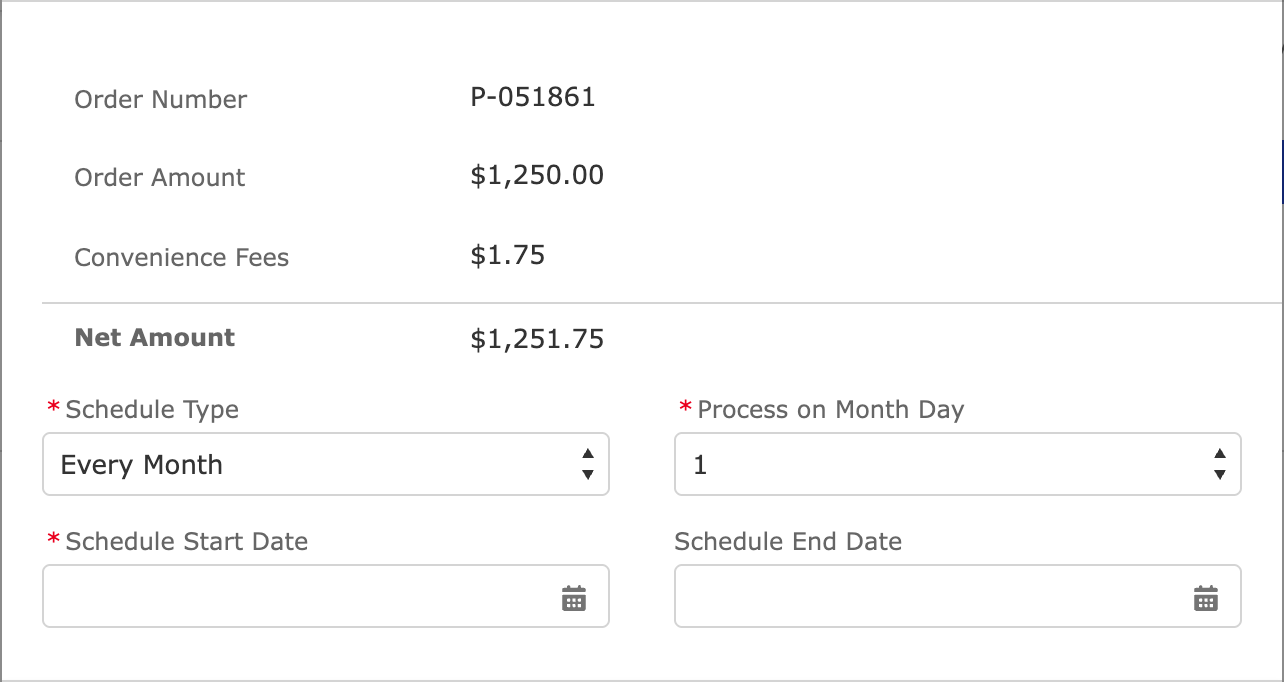
El pago automático desde el lado del cliente. El mismo diálogo que ve el personal, dentro del tema de tu portal.
Qué ve el cliente después
En esta versión, REDA Pay no coloca en el portal ningún componente de "mis programaciones". Lo que puede ver el cliente depende de las páginas de registro y las listas que expongas en tu sitio de Experience Cloud: los usuarios del portal pueden leer sus propias Pay Orders y Pay Transactions (el conjunto de permisos REDA Pay - Community User y el conjunto de colaboración les dan acceso a los registros vinculados a su contacto), así que una lista de Pay Orders filtrada por Schedule - Active y una lista relacionada de pagos en cada una son la forma habitual de mostrar "tu pago automático" y "tu historial de pagos".
Los clientes pueden eliminar un método de pago guardado desde la pantalla de pago (el icono de papelera bajo el mosaico). La pantalla advierte "Are you sure you want to delete the pay method? Any schedule payments associated with this pay method will become inactive." (los pagos programados asociados a este método quedarán inactivos): así puede un cliente detener su propio pago automático sin llamarte.
Qué gestiona tu equipo
| Tarea | Dónde |
|---|---|
| Ver todas las programaciones del portal | La vista de lista Order Type - Schedule de Pay Orders; filtra por Processed User Type = Community |
| Cambiar el importe, el día, la frecuencia o el método | Edita la Pay Order programada; consulta Configurar un pago recurrente |
| Detener una programación | Revoke Order en la programación |
| Saber cuándo falla una ejecución | La notificación en la aplicación del propietario de la orden, "Scheduled Payment [P-000000] failed.", y el REDA Pay Log de la ejecución |
| Ver qué se pagó | Las Pay Orders hijas (filtra por Parent Pay Order) y sus Pay Transactions |
El propietario de una programación creada en el portal es el usuario del portal que la creó; las notificaciones de ejecuciones fallidas van a la campana de ese propietario. Si quieres que se avise a tu personal, usa un flujo sobre Pay Transaction para notificarle; consulta Automatizar pagos con flujos.
Preguntas de los clientes y sus respuestas
| Pregunta | Respuesta |
|---|---|
| "¿Cuándo se cobra el dinero?" | El día que elegiste, a la hora en que se ejecuta el trabajo diario de la organización (indica aquí esa hora) |
| "¿Puedo cambiar el importe o el día?" | No desde el portal en esta versión; contáctanos y lo cambiamos, o configura una programación nueva |
| "¿Puedo detenerlo?" | Contáctanos, o elimina desde la pantalla de pago el método de pago que usa: eso detiene todas las programaciones de ese método |
| "¿Me cobrarán una comisión?" | La comisión que aparecía en el resumen al configurarlo se aplica a cada pago |
| "¿Y si ese día mi cuenta no tiene fondos suficientes?" | El pago falla, la programación continúa la próxima vez y te contactaremos por el importe pendiente |
| "¿Se detiene cuando termina mi contrato?" | Solo si se definió una fecha de fin. Si no, se ejecuta hasta que se detenga |
| "¿Puedo tener dos programaciones?" | Sí, por ejemplo el alquiler el día 1 y una cuota de estacionamiento el día 15 |
Pon estas respuestas en la página del portal junto a la pantalla de pago; evitan la mayoría de las llamadas.
Ajustes que dan forma al pago automático del portal
| Ajuste | Dónde | Elección habitual |
|---|---|---|
| Enable Scheduling Order | Componente de pago de la página del portal | Activado |
| Allow Pay Method Type - Card / Bank Account | Igual | Solo banco, si las comisiones de tarjeta son un problema para el alquiler recurrente |
| Do NOT Charge Convenience Fee | Igual | Desactivado si las comisiones se trasladan; activado si el pago automático debe ser gratuito |
| Fee Setups | Processing Account | Una comisión bancaria fija baja es habitual para el pago automático |
| Process on Month Day | Lo elige el cliente | Solo se ofrecen los días 1 a 28 |
| Payment Session Duration (Minutes) | Processing Account | 30 para los usuarios del portal |
Ejemplo práctico
Meridian Properties permite que los residentes configuren el pago automático del alquiler solo con cuenta bancaria:
- Página de pago del portal: Allow Pay Method Type - Card desactivado, Enable Order Link desactivado, Enable Scheduling Order activado.
- Cuenta de procesamiento: Fee Setup bancario de $1.75; Payment Session Duration 30.
- Un residente programa $1,250.00 Every Month el día 1 a partir del 1 de noviembre. El 1 de noviembre, el trabajo crea la orden hija P-052001, cobra $1,251.75 de Checking x-7890 y el historial de pagos del residente la muestra.
Errores que debes evitar
| Error | Qué ocurre | Solución |
|---|---|---|
| El trabajo diario no está programado | Los clientes configuran pagos automáticos que nunca se ejecutan | Programa el trabajo antes de anunciar el pago automático |
| El cliente elimina su único método | Su programación se detiene sin aviso | Vigila las programaciones inactivas; pide al cliente que agregue un método y apunta la programación a él |
| Esperar un reintento después de una ejecución fallida | La programación pasa a la fecha siguiente | Cobra aparte el importe pendiente |
| El personal espera las notificaciones | Van al propietario de la programación, el usuario del portal | Agrega tu propia notificación con un flujo |
Preguntas frecuentes
No con las pantallas de REDA Pay. Puede crear una programación nueva y pedirte que revoques la anterior, o eliminar el método para detenerla.
Sí, si la página permite tarjetas. Las programaciones con tarjeta fallan cuando vence la tarjeta; entonces el cliente agrega una tarjeta nueva y tú apuntas la programación a ella.
Cada ejecución lleva la comisión de su método según los Fee Setups, salvo que la página o la orden tengan las comisiones desactivadas.