
Cobrar un pago
Esta es la tarea diaria: un cliente debe un importe y lo paga ahora, con tarjeta o cuenta bancaria, mientras un miembro del personal maneja la pantalla. La misma pantalla también crea pagos recurrentes y enlaces de pago; se explican en Configurar un pago recurrente y en Crear y enviar un enlace de pago.
- Tienes REDA Pay - User (o Admin User) y tu usuario puede cobrar; consulta Quién puede hacer qué.
- El registro desde el que empiezas es una cuenta, un contacto o un prospecto con un botón de pago o el componente de pago en su página; consulta Agregar REDA Pay a las páginas de registro.
- Para un pago con tarjeta, tienes delante los datos de la tarjeta del pagador, o la tarjeta ya está guardada.
Paso 1: abrir la pantalla desde el registro
Abre el registro del cliente y pulsa el botón de pago (su etiqueta es la que eligió tu administrador, por ejemplo Receive Payment). A partir del registro y de los ajustes del botón, REDA Pay determina:
- El registro principal: el registro desde el que empezaste. Se busca su Pay Customer, o se crea ahora si es el primer pago del cliente (consulta Cómo se crean los Pay Customers).
- La dirección: cobro (dinero que entra) o desembolso (dinero que sale). Si tu usuario y el botón permiten ambas, una pantalla Select Transfer Type pregunta: Receipt — To receive payments from customers and clients. (recibir pagos de clientes) o Disbursement — To make payments to your clients, vendors and suppliers. (hacer pagos a clientes, proveedores y suministradores).
- El Pay Profile: si hay más de uno posible, Select Pay Profile los muestra.
- La Processing Account: si hay más de una posible y no se aplica ninguna predeterminada, Select Processing Account las muestra con su etiqueta para el cliente.
Cada pregunta muestra botones de opción, Next una vez que eliges y Cancel para volver al registro. La mayoría de las configuraciones no hacen ninguna de estas preguntas.

Una pregunta que solo ves cuando hay más de un perfil posible. Un botón que fija el perfil la omite.
Paso 2: elegir o ingresar el método de pago
La pantalla de pago se abre con el logotipo y el encabezado de tu organización. A la izquierda están las pestañas Card y Bank (solo los tipos que permiten la cuenta, el cliente y el botón; se abre primero la pestaña que indica el Default Pay Method Type de la cuenta). A la derecha está New Payment, con el nombre y el correo del pagador.
- Un método guardado: en Select an existing card o Select an existing bank account, haz clic en el mosaico, por ejemplo Checking x-7890. Una marca lo indica. El pequeño icono de papelera bajo un mosaico elimina ese método (con una advertencia de que se detendrán los pagos programados que lo usan).
- Una tarjeta nueva: abre Add a new card y completa Card Number, Full Name, Expiry (MM/YY), CVV/CVC y ZIP / Postal Code.
- Una cuenta bancaria nueva: abre Add a new account y completa Account Holder Name, Account Number, Routing Number (9 dígitos), Account Type, Account Class, Account Currency y ZIP / Postal Code.
Una tarjeta o cuenta nueva se guarda en el cliente para reutilizarla (Keep Active activado) cuando se procesa el pago.
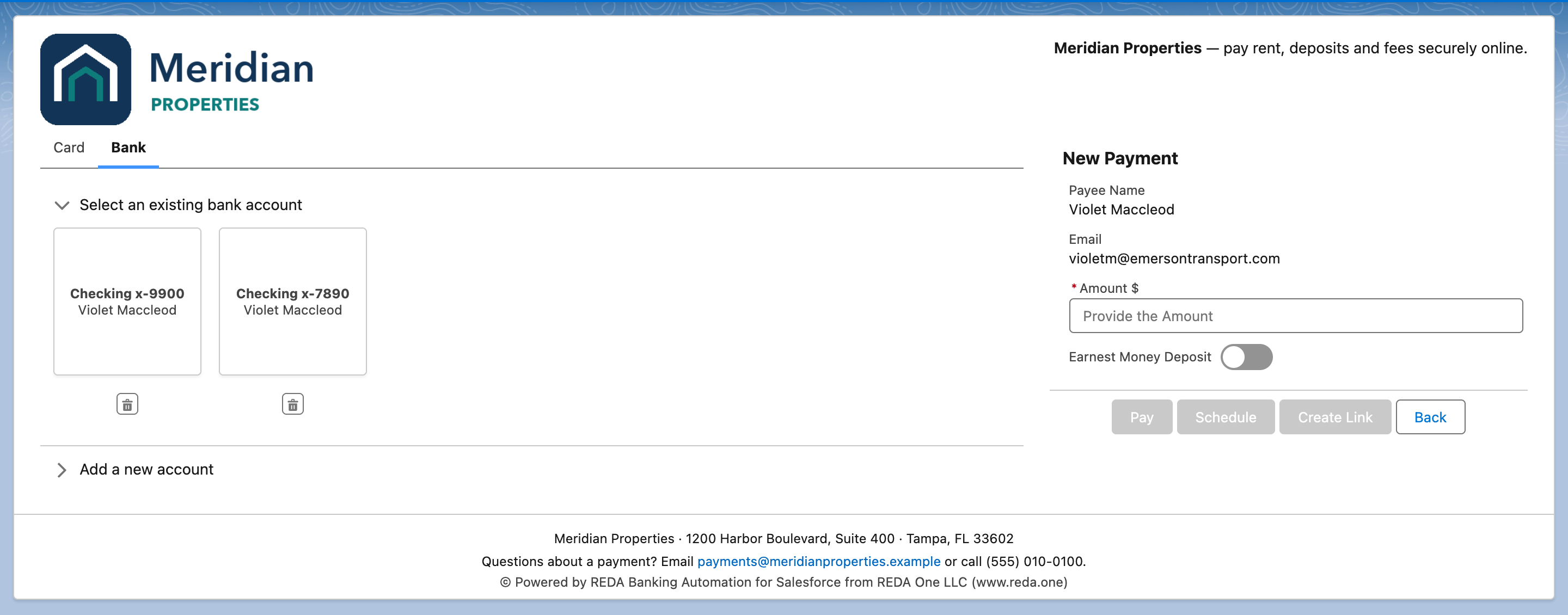
A la izquierda, cómo paga el cliente. A la derecha, qué paga. Los botones se activan cuando ambas partes son válidas.
Paso 3: ingresar el importe
En el panel New Payment:
- Payee Name es el nombre del cliente, de solo lectura.
- Email muestra el correo del cliente. Si el cliente no tiene, un cuadro Payee Email lo pide; se guarda en la orden. "Please enter a valid email address" impide un valor no válido.
- Amount $: escribe el importe. "Please provide a valid amount" impide cualquier valor que no sea un número positivo. Si el botón fijó el importe, se muestra como texto y no se puede cambiar.
- Earnest Money Deposit: solo en la pestaña Bank, y solo cuando EMD está habilitado para ti. Consulta Cobrar depósitos de buena fe (EMD).
Pay se habilita cuando hay un método seleccionado, el correo es válido y el importe es válido.
Paso 4: confirmar el resumen
Haz clic en Pay. Si la cuenta exige geolocalización para este tipo de pago, el navegador primero pide compartir tu ubicación; rechazarlo muestra "You must share geo-location access on browser or device to process the payment."
REDA Pay guarda la Pay Order y abre Confirm Pay Order Summary:
| Línea | Significado |
|---|---|
| Order Number | El número de la Pay Order, P-000000 |
| Order Amount | Lo que escribiste |
| Convenience Fees | La comisión del método elegido, según los Fee Setups de la cuenta; consulta Configurar comisiones por conveniencia |
| Net Amount | Order Amount más la comisión: lo que se cobra |
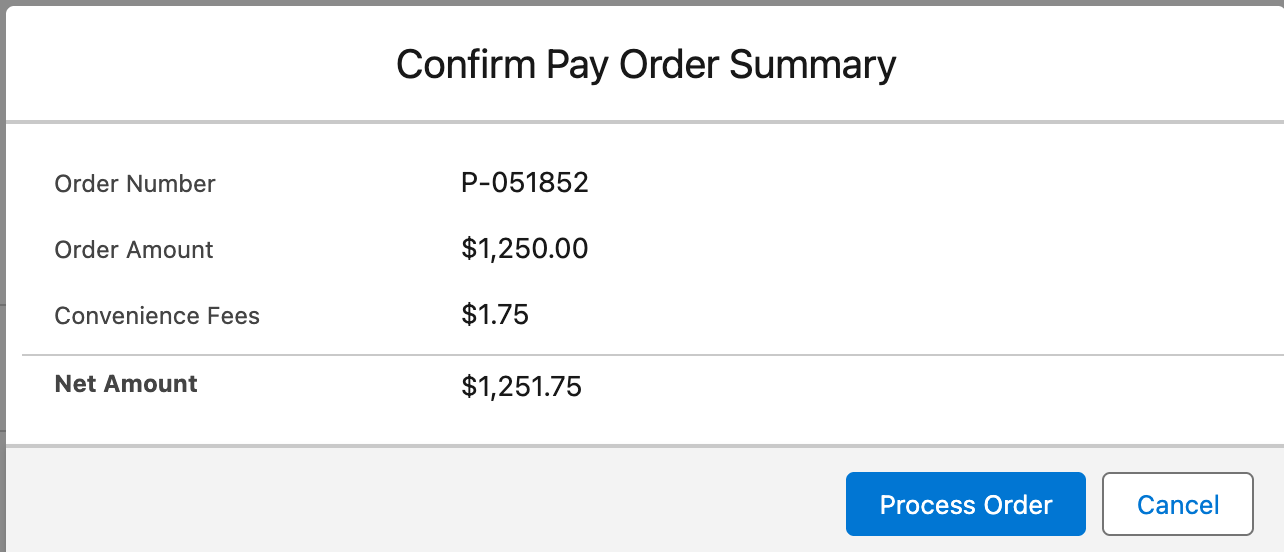
La última oportunidad de revisar. Todavía no se cobró nada; Cancel deja la orden sin procesar.
Dile al pagador el importe neto. Luego haz clic en Process Order. Pulsar el botón de pago dos veces en la misma sesión se rechaza con "Our systems have detected a duplicate payment request. We will only consider the first payment request.": solo cuenta la primera pulsación.
Paso 5: leer el resultado
Éxito. Aparece el mensaje "Your payment order is successfully processed. Order Reference : P-000000" y vuelves al registro. El Status de la Pay Order indica Immediate - Processed, Processed Datetime queda completado y debajo hay una Pay Transaction de tipo payment con estado processed. Una tarjeta o cuenta nueva aparece en los Pay Methods del cliente, con el nombre que le da Payload.
Rechazado o fallido. El error de Payload queda en pantalla con el número de orden, y bajo la orden se guarda una Pay Transaction con estado failed y el texto del error; la orden queda en Immediate - Not Processed. Corrige los datos o elige otro método y vuelve a pagar desde el registro; el número de orden será otro.
Error inesperado después del cargo. En raras ocasiones, la conexión falla después de que Payload cobró el pago. La pantalla dice entonces "Ooops.. we have experienced an unexpected exception. Your payment method may have been debited. Do not try to pay again and quote following code to the support team…" seguido de un código (es posible que se haya debitado el método de pago; no vuelvas a intentarlo y comunica el código al equipo de soporte). Haz exactamente eso: no lo reintentes y dale el código a tu administrador, que puede recuperar la transacción; consulta Cuando un pago falla.
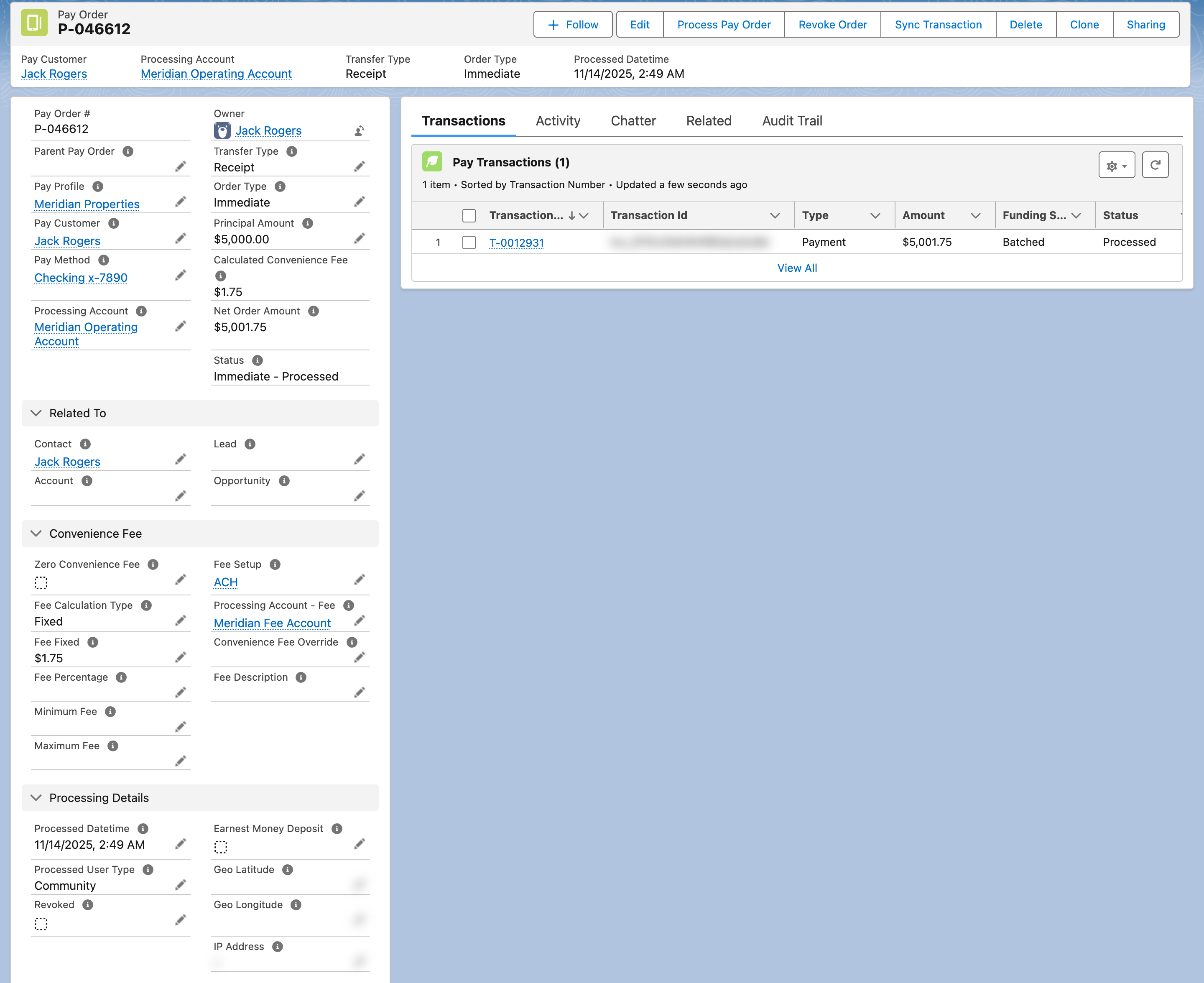
Así se ve un pago completado: la orden, sus importes y la transacción que creó Payload.
Qué se guardó
| Registro | Se crea o actualiza |
|---|---|
| Pay Order | Cliente, cuenta, método, importes, campos de comisión, dirección, tipo de orden Immediate, quién lo procesó (Processed User Type Internal), ubicación e IP si se capturaron, vínculos al prospecto, contacto, cuenta u oportunidad |
| Pay Transaction | El resultado de Payload: tipo, estado, código y mensaje de estado, importe, comisión, estado de fondeo, número de referencia |
| Pay Customer | Se crea en el primer pago; se registra en Payload en el primer pago |
| Pay Method | Se crea cuando se ingresó una tarjeta o cuenta nueva |
Los estados se siguen actualizando después mediante webhooks (un pago bancario aceptado hoy puede ser devuelto días después); consulta Estados de órdenes y transacciones.
Errores que debes evitar
| Error | Qué ocurre | Solución |
|---|---|---|
| Volver a pulsar Pay tras una respuesta lenta | "duplicate payment request": no causa daño, la primera pulsación continúa | Espera el resultado |
| Tomar Order Amount como el cargo | Al pagador se le cobra el Net Amount | Indica el importe neto |
| Tardar más de lo que permite la sesión | "Invalid request. Payment session is expired." | Vuelve a abrir desde el registro; no se cobró nada |
| Ingresar una tarjeta para un pago saliente | Los desembolsos van solo a cuentas bancarias | Usa la pestaña Bank |
| Reintentar después del mensaje "unexpected exception" | Un segundo cargo | Detente y comunica el código |
Preguntas frecuentes
Crea primero el prospecto, el contacto o la cuenta; REDA Pay crea el Pay Customer a partir de él.
Gira la pantalla hacia quien paga, o envía un enlace de pago para que pague desde su propio dispositivo; consulta Crear y enviar un enlace de pago.
En esta versión, REDA Pay no envía correos a los pagadores. La Pay Order y la Pay Transaction guardan todos los detalles; tus propias plantillas de correo o automatizaciones pueden enviar un comprobante a partir de ellas.