
Qué ve el cliente en un enlace de pago
Saber exactamente qué ve un pagador permite a tu equipo responder preguntas y detectar un problema a partir de la descripción del cliente. Este artículo recorre el enlace desde el lado del cliente: un correo o un mensaje de texto con un enlace, una página pública en tu sitio, un pago, un resultado. Nada de esto requiere que el cliente inicie sesión ni que tenga un usuario de Salesforce.
1. Abrir el enlace
El cliente abre la Link URL que le envió tu equipo. Apunta a la página de tu sitio público que tiene el componente de entrada de REDA Pay, con un identificador cifrado de la Pay Order. Nada en la dirección revela el importe, el cliente ni el número de orden.
REDA Pay comprueba cuatro cosas antes de mostrar nada: que el identificador corresponda a una orden Link; que la orden no se haya procesado; que el enlace no haya vencido; que la orden no se haya revocado. Si alguna comprobación falla, la página muestra uno de los mensajes de la tabla del final en lugar de la pantalla de pago.
2. La pantalla de pago
La pantalla es la misma que usa tu personal, con bloqueadas las partes que un invitado no debe cambiar:
| Zona | Qué ve el cliente |
|---|---|
| Arriba | Tu logotipo y la línea de encabezado de la cuenta de procesamiento |
| Pestañas Card / Bank | Solo los tipos que permite el enlace. Si tu equipo marcó Do Not Accept Card o Do Not Accept ACH al crear el enlace, esa pestaña no aparece |
| Métodos guardados | Ninguno: un invitado siempre ingresa una tarjeta o una cuenta bancaria |
| Formulario | Add a new card: Card Number, Full Name, Expiry (MM/YY), CVV/CVC, ZIP / Postal Code. Add a new account: Account Holder Name, Account Number, Routing Number, Account Type, Account Class, Account Currency, ZIP / Postal Code |
| Panel derecho | New Payment con Payee Name, Email, el Amount en un cuadro gris que el cliente no puede cambiar, las Customer Notes si tu equipo escribió alguna, y el interruptor Earnest Money Deposit si la cuenta habilita EMD para invitados |
| Botones | Solo Pay. Schedule, Create Link y Back no se ofrecen en un enlace |
| Abajo | Tu texto de pie de página y la línea "Powered by" |
La pantalla está en inglés, porque REDA Pay no incluye traducciones.
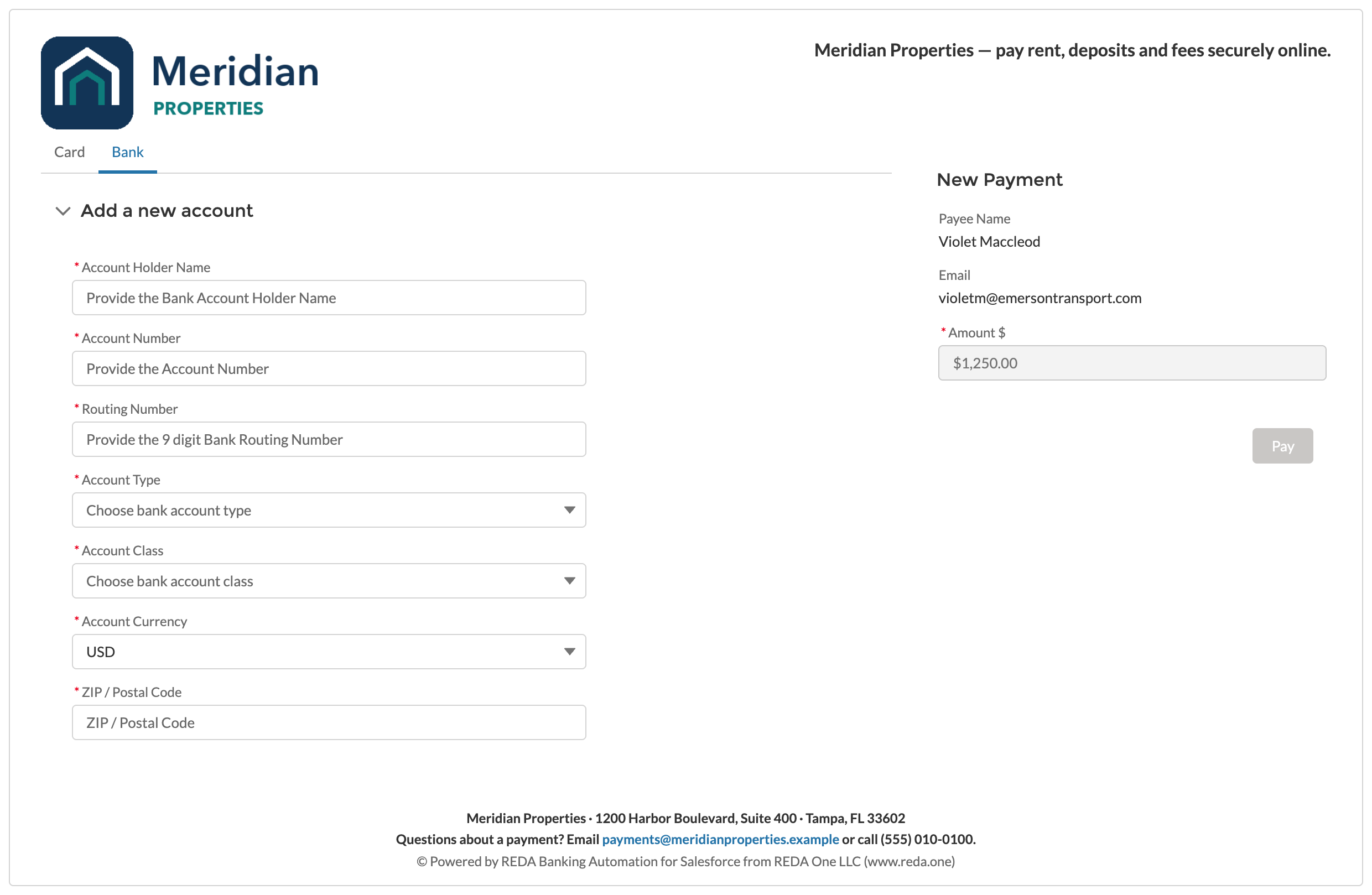
Un enlace de pago tal como lo ve el cliente. El importe es fijo; el cliente solo elige cómo pagar.
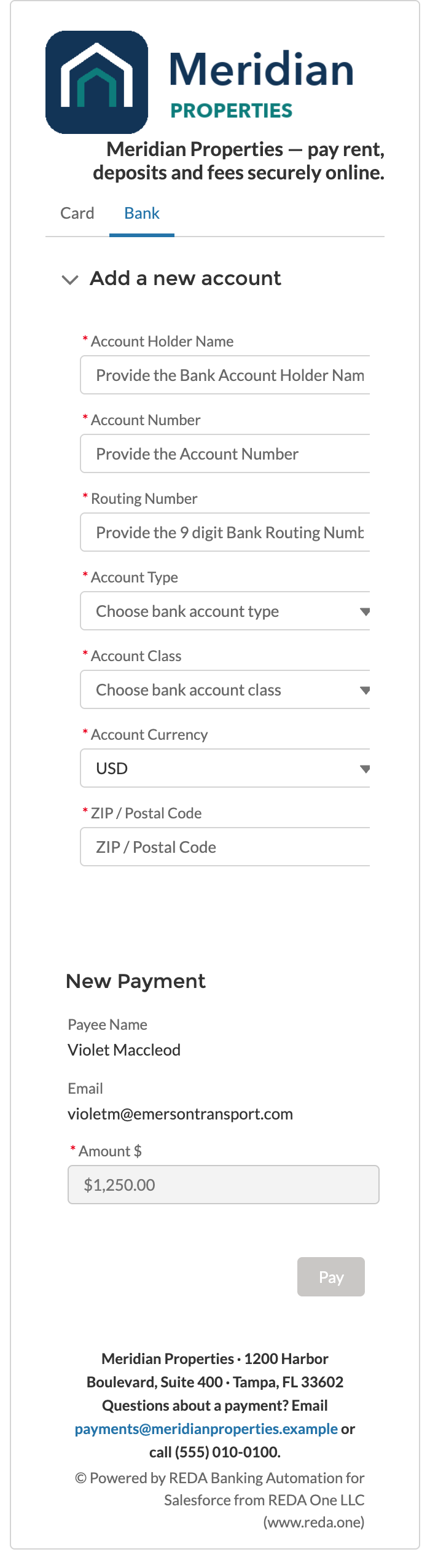
En un teléfono, el formulario y el panel de pago se apilan. No hay desplazamiento horizontal.
3. Pagar
- El cliente completa el formulario de tarjeta o de banco y hace clic en Pay. Si tu cuenta exige geolocalización para los invitados en los enlaces, el navegador primero pide compartir la ubicación; rechazarlo muestra "You must share geo-location access on browser or device to process the payment."
- Confirm Pay Order Summary muestra Order Number, Order Amount, Convenience Fees (si el enlace cobra comisiones) y el Net Amount.
- El cliente hace clic en Process Order. Un segundo clic se rechaza como solicitud duplicada; el primero continúa.
La tarjeta o la cuenta que se ingresa en un enlace es de un solo uso: se registra en Payload para este pago y se guarda con Keep Active desactivado, así que no se vuelve a ofrecer y tu equipo la ve en el Pay Customer marcada como no reutilizable.
4. El resultado
Lo que aparece después depende de cómo esté configurado tu sitio:
- Con una Portal Success Page configurada en el componente de entrada, el cliente pasa a esa página, donde el componente de resultado muestra Success — Your order is successfully processed. Order Reference: P-000000.
- Ante un rechazo o un error, la Portal Error Page muestra Error — Error encountered while processing order. Error Log: seguido del motivo que da Payload.
Tu equipo se entera al mismo tiempo: el propietario de la orden recibe una notificación en la aplicación de que el enlace se procesó correctamente o falló, y el estado de la Pay Order pasa a Link - Processed (el enlace deja de funcionar) o sigue en Link - Active después de un fallo, para que el cliente pueda volver a intentarlo con otro método.
Mensajes que puede mostrar un enlace
| Mensaje | Causa | Qué decirle al cliente |
|---|---|---|
| "Invalid request: Order link has expired." | Pasó el plazo de vencimiento de enlaces de la cuenta de procesamiento desde que se creó la orden | Pide un enlace nuevo a tu equipo |
| "Invalid request: Order is already processed." | El enlace ya se pagó | No hay nada que pagar; tu equipo puede confirmarlo en la Pay Order |
| "Invalid request: Bad request Parameters." (el enlace se revocó) | Tu equipo revocó el enlace, así que la página ya no puede ver la orden | Pregunta a tu equipo si hace falta un enlace nuevo |
| "Invalid request: Bad request Parameters." | La dirección se alteró o se cortó al copiarla, el enlace nunca se activó (la cuenta no tiene Link Expiration) o se revocó | Vuelve a enviar la Link URL exacta; el administrador revisa Link Expiration (Minutes) y el Has Active Link de la orden |
| "Invalid request. Payment session is expired." | El cliente dejó la página abierta más tiempo que la duración de sesión de la cuenta | Volver a cargar el enlace y pagar a tiempo |
| "Please provide a valid amount" / "Please enter a valid email address" | Un campo está vacío o mal escrito | Corregir el campo |
| Un rechazo de Payload en la página de error | La tarjeta o el banco rechazaron el pago | Probar con otra tarjeta o cuenta; el enlace sigue abierto |
Errores que debes evitar
| Error | Qué ve el cliente | Solución |
|---|---|---|
| Pegar el enlace en un correo que vuelve a dividir las líneas largas | "Invalid request: Bad request Parameters." | Envía el enlace como hipervínculo o en una línea aparte |
| Reenviar un enlace a dos pagadores | El segundo recibe "Order is already processed." | Un enlace por pago |
| Crear el enlace antes de definir Link Expiration (Minutes) en la cuenta | "Invalid request" de inmediato | Define los minutos y crea un enlace nuevo |
| Esperar que el cliente elija una tarjeta guardada | Los invitados siempre ingresan un método nuevo | Es así por diseño; usa el portal para los métodos guardados |
Preguntas frecuentes
No. El importe lo fija la orden. Para un importe distinto, crea un enlace nuevo.
No. El enlace se paga completo o no se paga.
No de REDA Pay. La página de resultado muestra la referencia de la orden; tus propias plantillas pueden enviar un comprobante a partir de la Pay Order.
Payload la guarda como un token de un solo uso para este pago; Salesforce nunca guarda el número.