
Crear y enviar un enlace de pago
Un enlace de pago permite que un cliente pague un importe que tú defines, desde su propio dispositivo, sin iniciar sesión y sin que tu equipo vea los datos de su tarjeta o su cuenta bancaria. Creas una orden Link desde la pantalla de pago, REDA Pay arma una dirección segura y tú se la envías al cliente por el canal que uses. Cuando paga, la orden se procesa como cualquier otra y recibes un aviso.
- El sitio público y los ajustes de enlaces de la cuenta de procesamiento están listos; consulta Configurar el sitio público de enlaces de pago. En particular, Link Site Public URL y Link Expiration (Minutes) están completados en la Processing Account: sin el primero el enlace no se puede guardar; sin el segundo nunca está activo.
- Tienes REDA Pay - User (o Admin User), y el botón o el componente de pago permiten enlaces (Enable Order Link activado; sin
rpay__nolnk=1). - El correo del cliente está registrado o lo tienes: un enlace necesita una dirección de correo.
Paso 1: abrir la pantalla de pago
Desde el prospecto, el contacto o la cuenta del cliente, pulsa el botón de pago, como en Cobrar un pago. Responde las preguntas de perfil y de cuenta si aparecen. Un enlace siempre pertenece a una cuenta de procesamiento: aquella cuya página pública abrirá el cliente.
Paso 2: ingresar el importe y crear el enlace
- No toques los formularios de tarjeta ni de banco: el método lo aportará el cliente.
- Revisa Email; ingresa uno en Payee Email si está vacío.
- Escribe el importe en Amount $.
- Haz clic en Create Link. Se habilita en cuanto el correo y el importe son válidos; no hace falta un método de pago.
Se abre Confirm Pay Order Summary con los importes y tres opciones que se aplican solo a este enlace:
| Opción | Efecto |
|---|---|
| Do Not Charge Convenience Fees | El cliente paga el importe sin comisión, digan lo que digan los Fee Setups de la cuenta |
| Do Not Accept Card | La página del cliente no muestra la pestaña Card |
| Do Not Accept ACH | La página del cliente no muestra la pestaña Bank |
| Customer Notes (obligatorio) | El texto que el cliente lee en la página de pago: para qué es el pago, una referencia, instrucciones. "Please provide a valid instructions or notes for the customer" impide dejar el cuadro vacío |
En este momento, Convenience Fees muestra $0.00 en el resumen porque todavía no se eligió un método; la comisión se calcula cuando el cliente paga, salvo que hayas marcado Do Not Charge Convenience Fees.
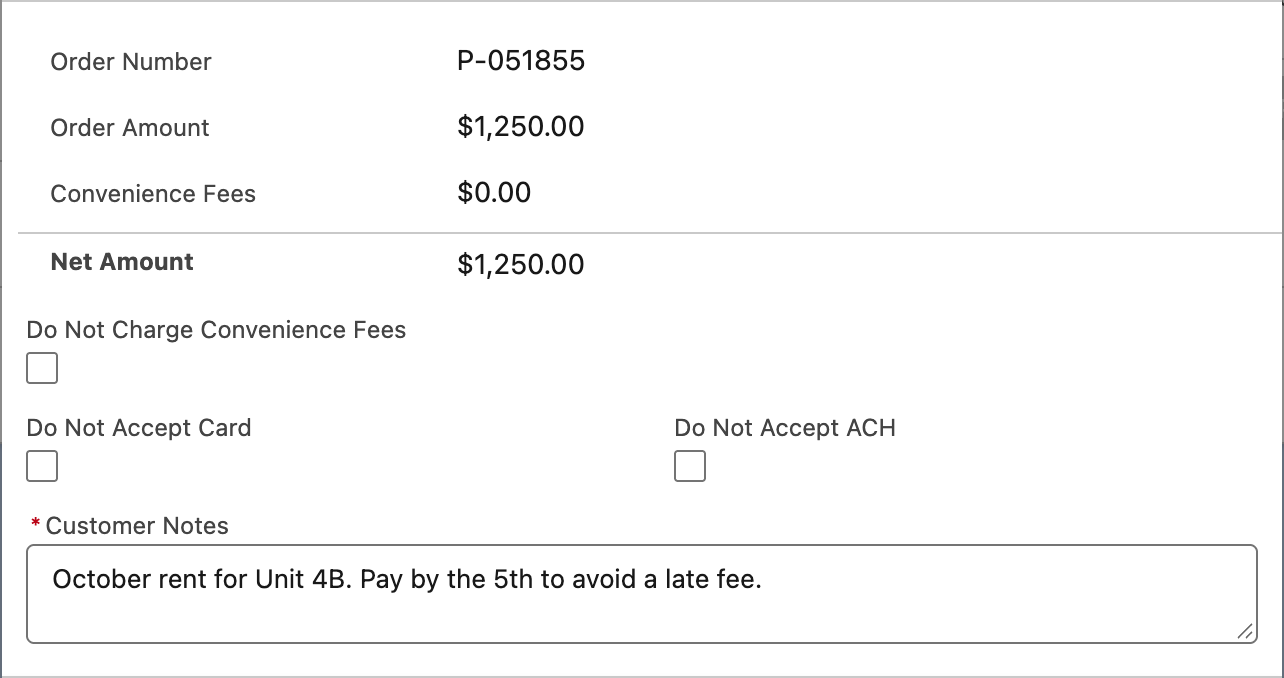
Las opciones propias del enlace. Las notas son obligatorias: son el único contexto que recibe el cliente.
- Haz clic en Process Order. No se envía nada a Payload; la orden se guarda como Link con estado Link - Active y vuelves al registro con "Your payment order is successfully processed. Order Reference : P-000000".
Paso 3: encontrar y enviar el enlace
REDA Pay no envía el enlace por correo. Lo envía tu equipo:
- Abre la app REDA Pay → Pay Orders → la orden nueva (su número está en el mensaje anterior; la orden también aparece en la lista Pay Orders del cliente y en la vista de lista Order Type - Link).
- Copia el campo Link URL. Es la dirección de la página pública de la cuenta de procesamiento con un identificador cifrado de esta orden.
- Pégalo en tu correo, mensaje de texto o carta, como hipervínculo o en una línea aparte para que nada lo corte o lo divida, y envíaselo al cliente.
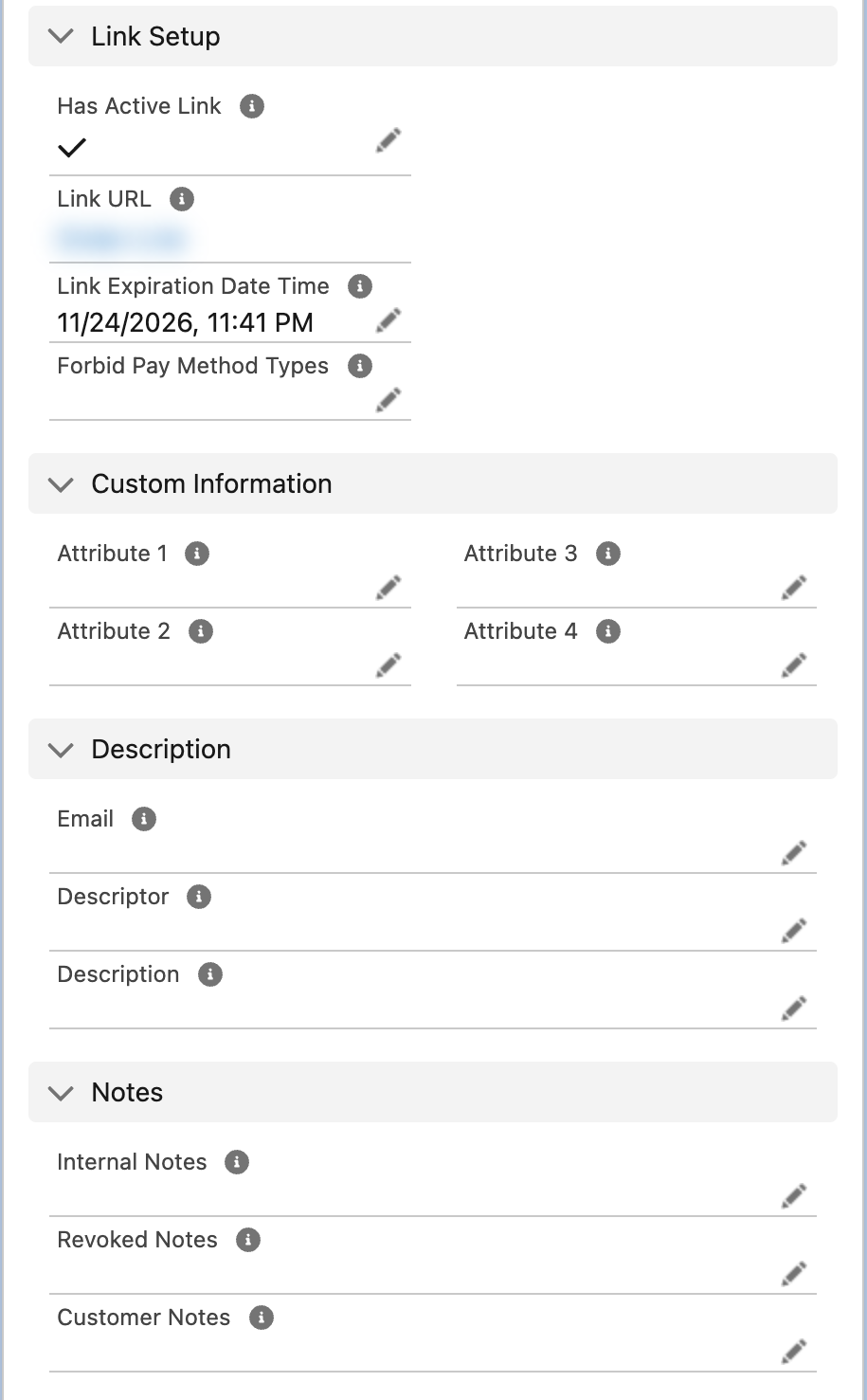
Donde vive el enlace. Has Active Link es lo que permite que la página pública abra la orden.
Muchas organizaciones automatizan este paso con un flujo o una plantilla de correo que combina Link URL, el importe y las notas para el cliente de la Pay Order; consulta Automatizar pagos con flujos.
Cuánto dura el enlace
El enlace es válido desde su creación durante los Link Expiration (Minutes) de la cuenta; el plazo se guarda en la orden como Link Expiration Date Time. Has Active Link se desactiva cuando vence el plazo, cuando se paga el enlace o cuando se revoca la orden. Los enlaces vencidos no se pueden extender; crea uno nuevo.
Cuando el cliente paga
- El propietario de la orden recibe una notificación en la aplicación: "Payment Link [P-000000] processed successfully." con el texto "Payment link shared with cliente is processed successfully." Si falla, el título dice "Payment Link [P-000000] failed."
- El Status de la orden pasa a Link - Processed, Processed User Type es Guest y debajo hay una Pay Transaction. Después de un fallo, la orden sigue en Link - Active para que el cliente pueda volver a intentarlo.
- La tarjeta o la cuenta que ingresó el cliente se guarda como Pay Method de un solo uso.
Ejemplo práctico
Un agente de arrendamiento necesita un depósito de reserva de $500 de un solicitante que no está en la oficina.
- En el prospecto del solicitante, pulsa Receive Payment, escribe
500y haz clic en Create Link. - Marca Do Not Accept Card (el depósito debe venir de una cuenta bancaria), escribe las notas "Holding deposit for Unit 4B, Harbor Boulevard. Refundable per your application terms." (depósito de reserva para la unidad 4B, reembolsable según las condiciones de tu solicitud) y haz clic en Process Order.
- Abre la orden, copia Link URL y envíasela por correo al solicitante.
- Dos horas después, la campana muestra "Payment Link [P-000000] processed successfully." (con el número de la orden). La orden está en Link - Processed con un pago bancario de $501.75 debajo: el depósito de $500.00 más la comisión bancaria de $1.75 de la cuenta, porque Do Not Charge Convenience Fees quedó sin marcar.
Errores que debes evitar
| Error | Qué ocurre | Solución |
|---|---|---|
| Crear el enlace antes de definir Link Expiration (Minutes) | Status Link - Inactive; el cliente ve "Invalid request" | Define los minutos y crea un enlace nuevo |
| Enviar la dirección del registro Pay Order en lugar de Link URL | El cliente ve una página de inicio de sesión de Salesforce | Copia Link URL |
| Olvidar la elección de comisión | Al cliente se le cobra la comisión de la cuenta | Marca Do Not Charge Convenience Fees al crear el enlace |
| Crear dos enlaces para un mismo pago | Ambos están activos; el cliente podría pagar dos veces | Revoca el que sobra |
Preguntas frecuentes
No. El importe se fija al crear el enlace. Crea un enlace nuevo para un importe nuevo.
No. Un enlace, un pago completo.
El método es de un solo uso por diseño. Para métodos guardados, dale al cliente acceso al portal; consulta Permitir que los clientes paguen en tu portal.
Una Pay Order de tipo Link creada por un flujo obtiene su Link URL de los mismos ajustes de la cuenta de procesamiento, siempre que estén definidos los campos que completaría la pantalla; consulta Automatizar pagos con flujos.