
Personalizar las páginas de pago del portal con tu marca
Una página de pago de tu portal tiene dos capas. Dentro de la pantalla de REDA Pay, el logotipo, la línea de encabezado y el pie de página vienen de la cuenta de procesamiento y son iguales en todos los canales. Alrededor, la página pertenece a tu sitio de Experience Cloud: su tema, su navegación, los títulos, el texto y las páginas de resultado los diseñas tú. Saber qué capa controla cada cosa ahorra muchas pruebas.
Dentro de la pantalla: la cuenta de procesamiento
| Elemento | Campo de la Processing Account |
|---|---|
| Logotipo arriba a la izquierda | Interface Logo URL (dirección de imagen pública, que se muestra con un máximo de 250 píxeles de ancho) |
| Línea de encabezado arriba a la derecha | Interface Header Content |
| Pie de página bajo el formulario | Interface Footer Text |
| Nombre de la cuenta cuando el cliente debe elegir una | Interface Label e Interface Label Description |
Los colores, las fuentes, los nombres de pestañas y los botones de la propia pantalla son fijos en esta versión. Los clientes ven "Card" y "Bank", "New Payment", "Pay", "Schedule", "Create Link" y la línea "Powered by REDA Banking Automation for Salesforce", diga lo que diga el tema del sitio.
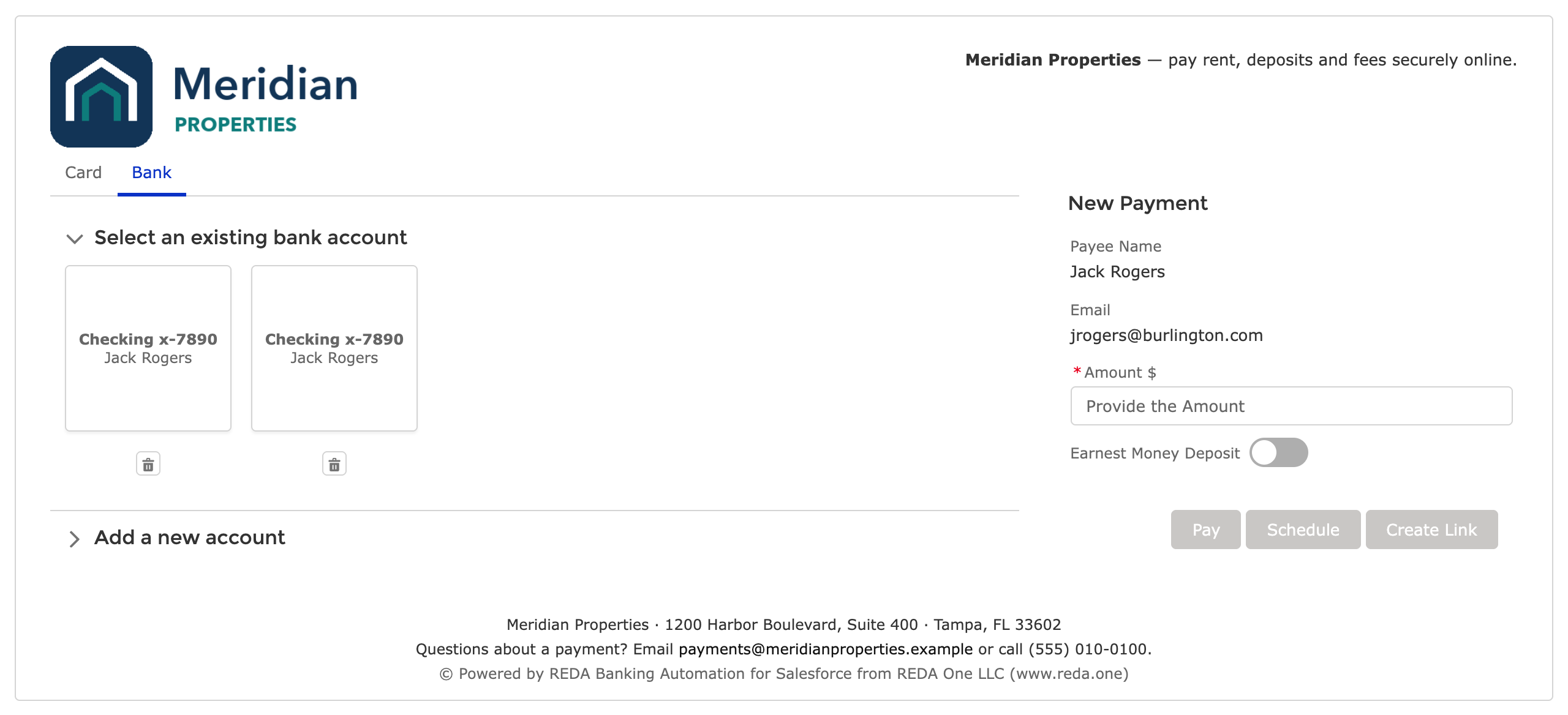
La capa interior. Todo lo que hay en esta tarjeta viene de la cuenta de procesamiento; el tema y la navegación de tu sitio la rodean.
Alrededor de la pantalla: tu sitio
Todo lo que está fuera de la tarjeta es trabajo habitual de Experience Builder:
| Qué | Dónde |
|---|---|
| Colores, fuentes, encabezado y pie de la página | El tema del sitio en Experience Builder |
| Nombres de los elementos de navegación (Pay Rent, Make a Payment) | El menú de navegación del sitio |
| Texto encima o al lado de la pantalla: para qué es el pago, las comisiones, a quién llamar | Un componente de texto enriquecido en la misma página |
| El ancho de la página | El diseño del tema; da a la página de pago todo el ancho, porque la pantalla tiene dos columnas en escritorio |
| Páginas de resultado | Las páginas de éxito y de error son tuyas: pon tu propio texto de agradecimiento, los pasos siguientes y un vínculo a la página de inicio alrededor del componente NewPayOrderResult |
| Página de inicio de sesión, restablecimiento de contraseña | Los ajustes de inicio de sesión del sitio |
La pantalla de REDA Pay se adapta al ancho que recibe: en anchos de teléfono, los mosaicos de métodos y el panel de pago se apilan. Mantén la página sin columnas laterales estrechas para que la pantalla tenga espacio.
Texto que no puedes cambiar y cómo resolverlo
| Texto fijo | Alternativa |
|---|---|
| "Powered by REDA Banking Automation for Salesforce from REDA One LLC (www.reda.one)" | Ninguna; es parte de la pantalla |
| Los nombres de pestañas Card / Bank y los nombres de los botones | Explícalos en el texto de tu página si tus clientes necesitan otras palabras |
| Mensajes de error como "Invalid request. Payment session is expired." | Pon en la página una nota "Qué hacer si ves un error" |
| La etiqueta de importe "Amount $" | Agrega la moneda en el texto de tu página si tu cuenta no está en dólares |
Como REDA Pay no incluye traducciones, todos estos textos aparecen en inglés. El texto de tu página puede explicarlos en el idioma de tus clientes.
Página del portal y página pública del enlace: en qué se diferencian
| Página de pago del portal | Página pública del enlace | |
|---|---|---|
| Quién | Clientes con sesión iniciada | Cualquiera que tenga un enlace |
| Marco del sitio | El encabezado, la navegación y el pie de tu portal | Normalmente mínimo: un logotipo y un título, porque el visitante vino a una sola cosa |
| Ajustes del componente de entrada | Is Portal activado; identificador de registro User-Contact o User-Account | Is Portal activado; la orden viene del enlace |
| Qué muestra la pantalla | Métodos guardados, Pay / Schedule / Create Link según lo permitido | Una tarjeta o cuenta nueva, el importe bloqueado, solo Pay |
| Páginas de resultado | Texto de agradecimiento, "ver tus pagos", volver al inicio | Texto de agradecimiento, qué ocurre después, tus datos de contacto: el visitante no tiene un "inicio" |
| Texto alrededor de la pantalla | Para qué es la página, comisiones, fechas de vencimiento | Para qué es el pago en términos generales; las notas concretas vienen de la orden |
Ejemplo práctico: una página del portal de residentes
La página Pay Rent de Meridian Properties, de arriba abajo:
- El encabezado del tema del portal con el logotipo de Meridian y la navegación (Home, Pay Rent, Payment Methods, My Payments).
- Un bloque de Rich Content Editor: "El alquiler vence el día 1. Los pagos bancarios llevan una comisión de $1.75; los pagos con tarjeta, del 3 %. Configura el pago automático con el botón Schedule para no olvidar ningún mes."
- La pantalla de REDA Pay en una sección de ancho completo: dentro, el logotipo y la línea de encabezado de Meridian, la pestaña Bank abierta (las tarjetas están desactivadas en esta página) y las cuentas guardadas del residente.
- El pie de página del tema.
La página Payment Success muestra el componente de resultado ("Your order is successfully processed. Order Reference: …") bajo un título "Gracias", una línea "Tu pago aparecerá en tu estado de cuenta en un día hábil" y un botón para volver a My Payments. La página Payment Error muestra el componente de error con "Prueba con otro método de pago o llama al (555) 010-0100" y el mismo botón.
Lista de comprobación antes de que lo vean los clientes
- El logotipo carga para un cliente con sesión iniciada y, si usas enlaces, para un invitado en una ventana privada.
- La línea de encabezado cabe en una línea en ancho de teléfono; acórtala si se divide de forma extraña.
- El pie de página incluye un contacto de soporte.
- El texto de la página coincide con las comisiones realmente configuradas en la cuenta.
- Las páginas de éxito y de error existen, están indicadas en los ajustes del componente de entrada y se leen bien.
- Prueba como usuario del portal, en escritorio y en ancho de teléfono.
Errores que debes evitar
| Error | Qué ven los clientes | Solución |
|---|---|---|
| Texto de la página con comisiones distintas de los Fee Setups | Una comisión que contradice el resumen | Mantén el texto de la página alineado con las comisiones de la cuenta, o deja las comisiones al resumen |
| Logotipo definido en una cuenta pero los clientes usan otra | Sin logotipo en algunos pagos | Personaliza todas las cuentas activas |
| Pantalla de pago en una columna estrecha | Mosaicos apretados, botones cortados | Página de ancho completo |
| Componente de resultado en una página sin vínculo de regreso | Los clientes quedan atrapados en "Success" | Agrega un vínculo a la página de inicio del portal |
Preguntas frecuentes
No en esta versión.
Sí. Son páginas distintas de Experience Builder, incluso sitios distintos, así que sus temas y textos pueden ser diferentes. La pantalla de dentro es la misma porque la cuenta de procesamiento es la misma.
Los textos de la pantalla están en inglés en esta versión. La página de alrededor puede estar en cualquier idioma que admita tu sitio.