
Criar um Pay Profile e armazenar sua chave de API da Payload
Um Pay Profile é o registro que conecta o Salesforce a uma conta da Payload. Ele guarda a chave de API da Payload (criptografada), sabe a qual organização da Payload pertence e reúne as configurações que se aplicam a todos os pagamentos feitos por essa conta. A maioria das organizações precisa de exatamente um. Você só precisa de um segundo se tiver mais de uma conta na Payload, por exemplo uma por pessoa jurídica ou por marca.
Este artigo cria o perfil e armazena a chave de API. O artigo seguinte, Sincronizar as contas de processamento e ativar o perfil, traz suas contas de estabelecimento e ativa o perfil.
- A chave de criptografia foi gerada; consulte Gerar a chave de criptografia.
- Você tem o REDA Pay - Admin User.
- Você consegue entrar no painel da Payload para copiar uma chave de API. O REDA Pay precisa de uma chave de API do ambiente da Payload que você pretende usar: uma chave de teste enquanto testa e a chave de produção quando entrar em produção. As telas são idênticas; só a chave muda.
Etapa 1: criar o Pay Profile
- Abra o aplicativo REDA Pay pelo Iniciador de aplicativos e clique na guia Pay Profiles.
- Clique em Novo.
- Preencha os campos:
| Campo | O que informar |
|---|---|
| Profile Name | Um nome que sua equipe reconheça, por exemplo Meridian Properties |
| Pay Profile Code | Um código curto e único, sem espaços, com até 20 caracteres, por exemplo MERIDIAN. Você vai usá-lo depois para indicar a uma tela de pagamento qual perfil oferecer; consulte Referência das configurações de componentes |
| Provider | Payload (a única opção) |
| Is Active | Deixe desmarcado por enquanto. Marcar antes de o perfil ter um token de API e um Profile Id é recusado com "Please provide API Key and Profile Id prior activating the profile." O Profile Id chega no próximo artigo |
| Description | Opcional, interno; por exemplo, qual conta e qual ambiente da Payload ele representa |
- Clique em Salvar.
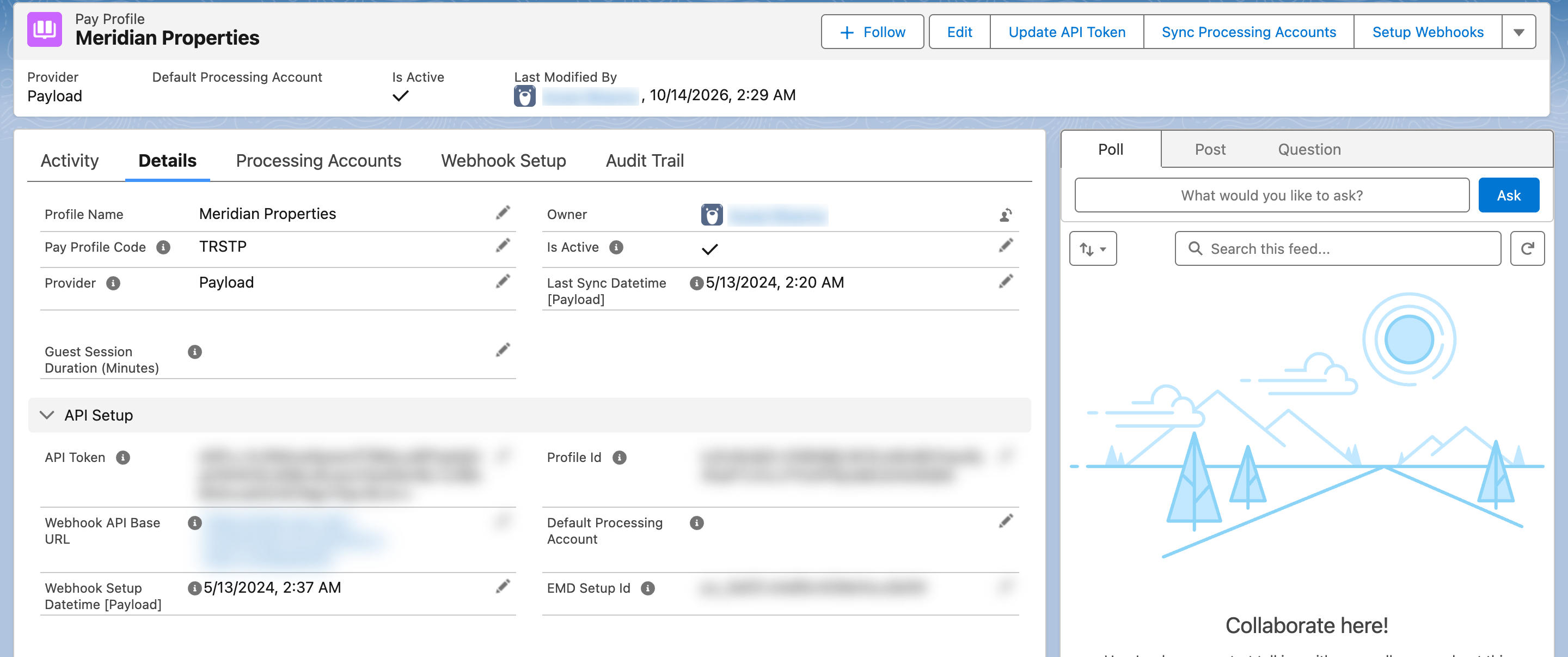
Um Pay Profile depois da configuração. Em um perfil novo, a seção API Setup fica vazia até você armazenar a chave na etapa 2 e sincronizar no próximo artigo.
Etapa 2: armazenar a chave de API da Payload
A chave de API nunca é digitada no campo API Token. O campo guarda apenas uma cópia criptografada, e é o botão Update API Token que a criptografa.
- No painel da Payload, crie ou copie uma chave de API do ambiente desejado (teste ou produção).
- No Pay Profile, clique em Update API Token. Abre-se uma caixa de diálogo chamada Update Profile Token.
- Cole a chave na caixa Profile API Token. O botão Update Token aparece quando a caixa tem um valor; clique nele.
- Aparece a mensagem "API Token updated successfully." e a caixa de diálogo se fecha. O campo API Token do registro passa a mostrar uma longa sequência criptografada; isso é o esperado, e você nunca vai precisar lê-la.
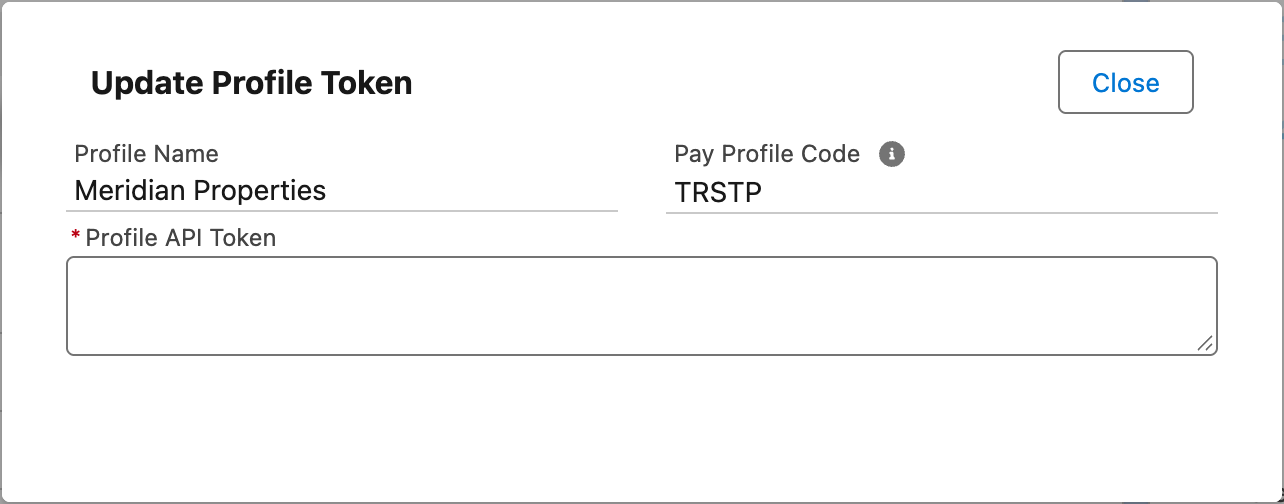
A caixa de diálogo Update Profile Token. Cole a chave aqui e pressione Update Token; o REDA Pay a criptografa antes de salvar.
Para substituir a chave depois (por exemplo, ao passar do ambiente de teste da Payload para o de produção, ou depois de trocar uma chave), pressione Update API Token de novo e cole a nova chave. Depois execute novamente Sync Processing Accounts e Setup Webhooks, porque ambos dependem da chave.
Etapa 3: preencher as configurações do perfil
Estes campos ficam no Pay Profile e se aplicam a todas as contas de processamento abaixo dele. Defina-os agora ou volte depois.
| Campo | O que faz | Recomendado |
|---|---|---|
| Webhook API Base URL | O endereço do site público do Salesforce que a Payload chama para informar mudanças de status dos pagamentos. Necessário antes de registrar os webhooks | Preencha quando chegar a Configurar webhooks |
| Default Processing Account | A conta que o REDA Pay pré-seleciona nas novas ordens, para que a equipe não precise escolher uma. Deve pertencer a este perfil | Defina depois do próximo artigo, quando as contas existirem |
| Guest Session Duration (Minutes) | Por quanto tempo um link para "salvar um método de pagamento" continua utilizável depois de aberto por alguém sem login. 15 minutos quando em branco | Deixe em branco, a menos que os fornecedores precisem de mais tempo para informar os dados bancários |
| EMD Setup Id | O identificador que a Payload fornece quando os depósitos de garantia são ativados na sua conta. Obrigatório antes de qualquer pagamento EMD | Preencha só se você recebe depósitos de garantia; consulte Receber depósitos de garantia (EMD) |
| Interface Label | Um nome para o cliente, usado nas telas em que o pagador precisa escolher entre perfis. Se estiver em branco, usa o Profile Name | Defina se o seu Profile Name for um jargão interno |
| Interface Label Description | Uma descrição para o cliente, exibida com o rótulo | Opcional |
Outros dois campos são preenchidos pelo REDA Pay e não devem ser editados: Profile Id (o identificador criptografado da organização na Payload, definido pelo Sync Processing Accounts) e Last Sync Datetime [Payload].
Quando você precisa de mais de um Pay Profile
Crie um Pay Profile por conta da Payload. Cada um tem a própria chave de API, as próprias contas de processamento, os próprios webhooks e os próprios Pay Customers. Uma tela de pagamento pode ser limitada a um perfil pelo código, então a página da equipe de locação pode usar um perfil e a de atendimento a proprietários, outro. Dois perfis podem até apontar para a mesma conta da Payload, mas raramente há motivo para isso.
Se houver vários perfis ativos e uma tela de pagamento não estiver limitada a um, a equipe precisará escolher um perfil toda vez que receber um pagamento, sob o título "Select Pay Profile".
Erros comuns a evitar
| Erro | O que acontece | Solução |
|---|---|---|
| Digitar a chave no campo API Token com Editar | O valor é armazenado sem criptografia e o REDA Pay não consegue usá-lo; todas as chamadas à Payload falham | Use Update API Token |
| Marcar Is Active em um perfil novo | "Please provide API Key and Profile Id prior activating the profile." | Armazene a chave, sincronize as contas de processamento e depois ative |
| Usar uma chave de produção durante os testes | Os pagamentos de teste cobram cartões e contas bancárias reais | Use a chave do ambiente de teste da Payload até entrar em produção e depois troque-a |
| Um Pay Profile Code com espaços ou já usado | O salvamento é recusado: os códigos são únicos | Escolha um código curto, sem espaços |
| Trocar a chave sem sincronizar de novo | As contas de processamento e os webhooks continuam ligados à chave antiga | Depois do Update API Token, execute Sync Processing Accounts e Setup Webhooks |
Perguntas frequentes
No painel da Payload, nas configurações de API ou de desenvolvedor da sua conta. A Payload emite chaves separadas para os ambientes de teste e de produção. Se não tiver certeza de qual chave tem, pergunte ao seu contato na Payload; o REDA Pay não consegue identificar a diferença até que um pagamento seja tentado.
Não. O campo mostra apenas o valor criptografado. Guarde a chave em um lugar seguro fora do Salesforce se puder precisar dela de novo.
Sim. Um Pay Profile é uma conexão de toda a organização, não uma configuração por usuário. O acesso a ele é controlado pelos conjuntos de permissões do REDA Pay; consulte Quem pode fazer o quê.
O identificador da sua organização na Payload. O REDA Pay o preenche, criptografado, quando você executa o Sync Processing Accounts. Você nunca o informa à mão.
O que vem a seguir
- Sincronizar as contas de processamento e ativar o perfil: traga suas contas de estabelecimento e ative o perfil.
- Configurar webhooks: com o perfil ativo, permita que a Payload informe mudanças de status ao Salesforce.