
Personalizar a tela de pagamento com a sua marca
Toda tela de pagamento (a que a sua equipe usa dentro do Salesforce, a do seu portal de clientes e a que está por trás de um link de pagamento) é a mesma tela, e ela leva a sua marca, não a da REDA nem a da Payload. O logotipo no topo, a linha ao lado dele e o rodapé abaixo do formulário vêm de campos da Processing Account. Defina-os uma vez por conta e todos os canais passam a usá-los.
- A Processing Account existe e está configurada; consulte Configurar uma conta de processamento.
- Você tem o REDA Pay - Admin User.
- Você tem o logotipo como arquivo de imagem (um PNG com fundo transparente funciona melhor) e os dados da empresa que quer exibir abaixo do formulário.
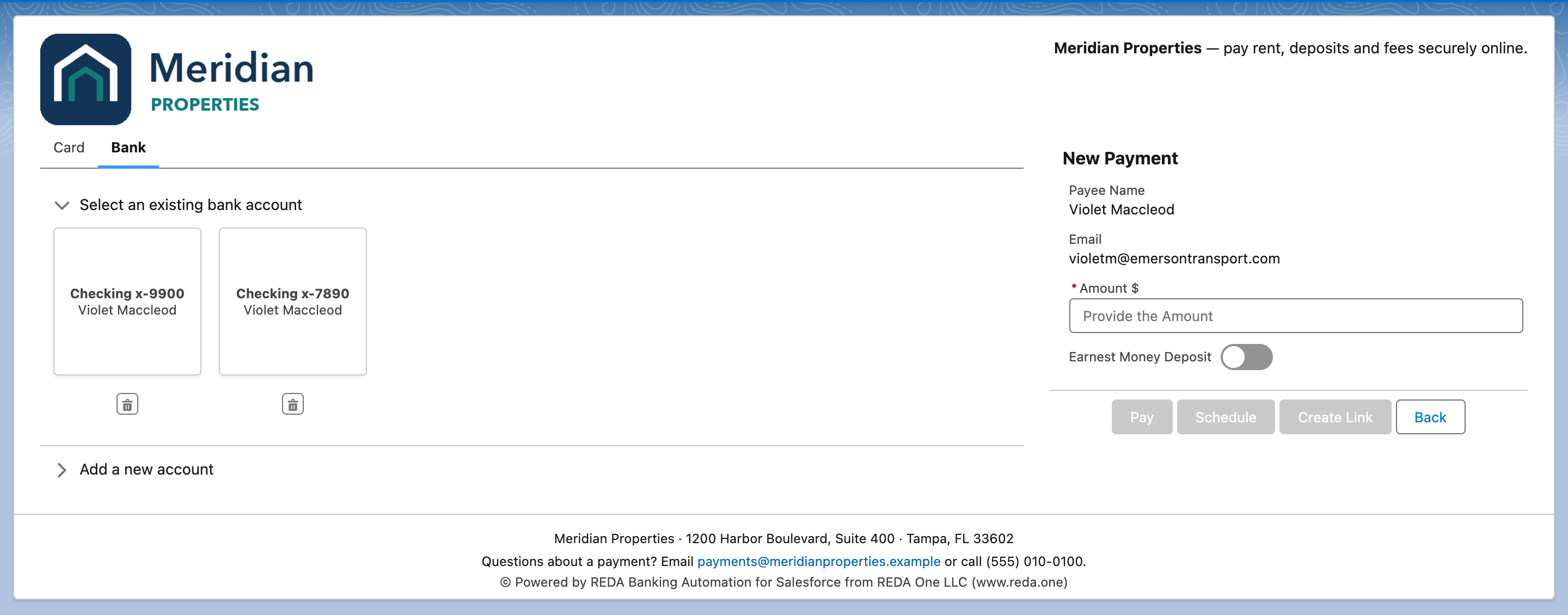
As três áreas com a sua marca: logotipo (1), conteúdo do cabeçalho (2) e texto do rodapé (3). Todo o resto da tela é fixo.
O que você pode personalizar
| Campo na Processing Account | Onde aparece | Formato |
|---|---|---|
| Interface Logo URL | No canto superior esquerdo da tela de pagamento | O endereço público de uma imagem na web. A imagem é exibida com no máximo 250 pixels de largura; logotipos mais altos são reduzidos para caber |
| Interface Header Content | No canto superior direito da tela de pagamento, ao lado do logotipo | Texto formatado: negrito, links, quebras de linha |
| Interface Footer Text | Abaixo do formulário, acima da linha fixa "Powered by" | Texto formatado: nome da empresa, endereço, e-mail e telefone de suporte, um link de privacidade ou de termos |
| Interface Label | Onde quer que um pagador escolha entre contas (por exemplo, "Select Processing Account" no portal) e nas notificações | Texto simples; se estiver em branco, usa o Processing Account Name |
| Interface Label Description | Abaixo do rótulo, nessas telas de escolha | Texto simples |
O Pay Profile tem os seus próprios Interface Label e Interface Label Description, usados onde um pagador escolhe entre perfis ("Select Pay Profile").
Etapa 1: publicar o logotipo em um endereço público
O logotipo precisa carregar para pessoas que não estão conectadas ao Salesforce (um cliente que abre um link de pagamento, por exemplo), então ele precisa de um endereço público. Há duas opções:
Opção A: o seu site. Se o logotipo já aparece no seu site, clique nele com o botão direito, copie o endereço da imagem e use-o. Confirme que ele é servido por https.
Opção B: um arquivo do Salesforce com um link público. Assim tudo fica dentro da sua organização.
- No Salesforce, abra a guia Arquivos (Iniciador de aplicativos → Arquivos) e clique em Carregar arquivos; escolha o logotipo.
- Abra o arquivo e clique em Public Link (link público). Na janela Create public link, desative Expiration date (data de expiração) se estiver ativada: um link de logotipo que expira deixa a tela de pagamento sem logotipo. Clique em Create Link e copie o link.
- Cole o link em uma nova janela do navegador em que você não esteja conectado ao Salesforce. Abre-se uma página do Salesforce com o seu logotipo. Clique no logotipo com o botão direito e copie o endereço da imagem (o nome da opção varia conforme o navegador). Use esse endereço da imagem na próxima etapa, não o link em si: o link abre uma página, e a tela de pagamento precisa da imagem.
Se você não conseguir criar um link público, peça ao administrador do Salesforce que verifique Configuração → Entregas de conteúdo e links públicos. A opção Public Links can be enabled for users (Requires Content Deliveries) (links públicos podem ser ativados para os usuários) precisa estar marcada, e a mesma página informa que os usuários também precisam da permissão Create Public Links (criar links públicos). Ou use a opção A.
Etapa 2: preencher os campos
- Abra o aplicativo REDA Pay → Processing Accounts → a conta.
- Na seção Interface Settings, clique no lápis ao lado de Interface Logo URL e cole o endereço da imagem.
- Edite Interface Header Content. Mantenha-o em uma linha: a quem o pagador está pagando e por quê, por exemplo "Meridian Properties — pague aluguel, depósitos e taxas com segurança on-line."
- Edite Interface Footer Text. Coloque aqui a razão social, o endereço e um contato de suporte, porque é o texto que o cliente lê quando algo dá errado. Links são permitidos.
- Defina Interface Label com o nome pelo qual os clientes conhecem você, e Interface Label Description com uma linha curta.
- Clique em Salvar.
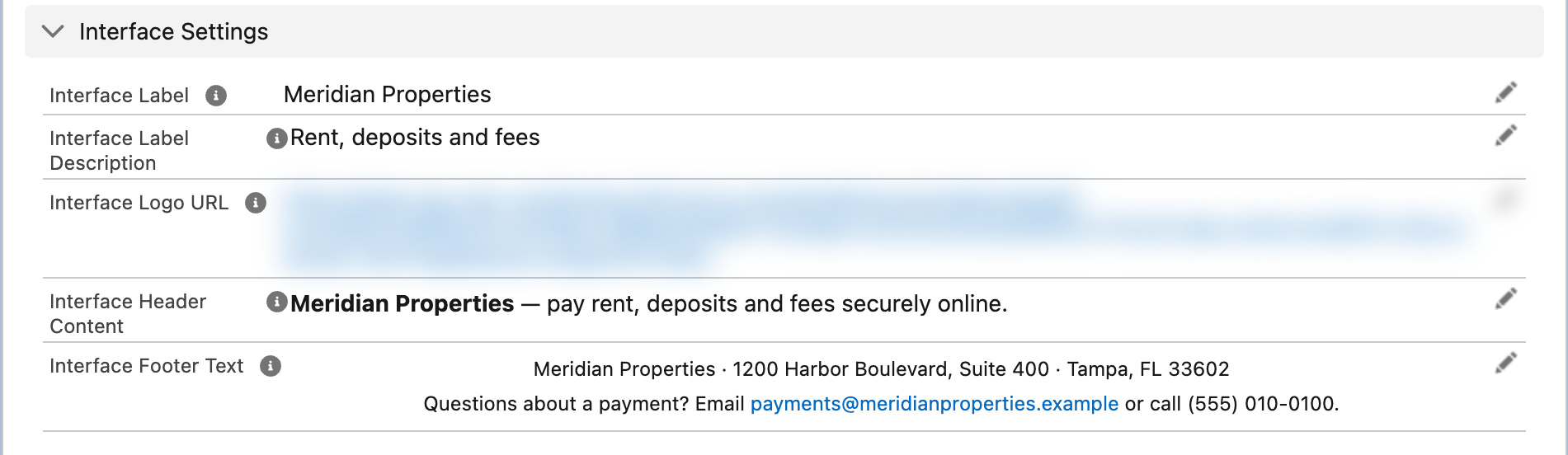
Os cinco campos de marca na Processing Account.
Etapa 3: conferir cada canal
Abra a tela de pagamento do jeito que cada tipo de pagador vai abri-la:
- Equipe: em um lead, contato ou conta, pressione o seu botão Pay ou abra o componente de pagamento.
- Clientes do portal: entre no portal como um cliente de teste e abra a página de pagamento.
- Pagadores por link: crie um link de pagamento de teste e abra-o em uma janela privada do navegador, sem estar conectado.
Em cada caso, confirme que o logotipo carrega, que o cabeçalho cabe em uma linha nas larguras que os seus pagadores usam (inclusive celulares) e que o texto do rodapé está completo. A tela se adapta a janelas estreitas: no celular, os blocos de método e os detalhes do pagamento ficam empilhados.
O que a tela não permite mudar
As cores, as fontes, o layout e a ordem dos campos da tela de pagamento são fixos nesta versão. A linha "© Powered by REDA Banking Automation for Salesforce from REDA One LLC (www.reda.one)" sempre aparece abaixo do seu rodapé. As guias sempre se chamam Card e Bank, e os botões Pay, Schedule, Create Link e Back mantêm esses nomes. Você controla quais dessas guias e botões aparecem pelos métodos permitidos da conta de processamento e pelas configurações do componente de pagamento; consulte Referência das configurações de componentes.
A página ao redor da tela é sua: no portal ou no site público, a página do Experience Builder que contém o componente de pagamento pode ter o título, o texto, o tema e a navegação que você quiser.
Erros comuns a evitar
| Erro | O que os pagadores veem | Solução |
|---|---|---|
| Endereço do logotipo que exige login | Uma imagem quebrada, ou nenhum logotipo, para quem paga por link | Teste o endereço em uma janela privada; use um link público ou o seu site |
| O link público do arquivo usado como endereço do logotipo | Uma imagem quebrada: o link abre uma página, não a imagem | Abra o link e copie o endereço da imagem (etapa 1, opção B) |
Endereço do logotipo servido por http | O navegador pode bloqueá-lo em uma página https | Use um endereço https |
| Um logotipo muito largo | Reduzido para 250 pixels, talvez ilegível | Use um logotipo compacto ou uma versão com ícone e nome |
| Rodapé sem contato de suporte | Pagadores com um pagamento recusado não têm a quem ligar | Adicione um e-mail e um telefone |
| Marca definida em apenas uma conta | Os pagamentos pela outra conta aparecem sem logotipo | Preencha os campos em todas as contas ativas |
| Renomear a Processing Account em vez de definir o Interface Label | A próxima sincronização restaura o nome da Payload | Use o Interface Label |
Perguntas frequentes
Sim. A marca fica em cada Processing Account, então uma organização com duas marcas e duas contas de estabelecimento exibe dois logotipos diferentes. Se as duas marcas compartilham uma conta de estabelecimento, compartilham um logotipo.
Não nesta versão. Cores e fontes são fixas.
Ela faz parte do REDA Pay e aparece em toda tela de pagamento, abaixo do seu rodapé.
Ele aparece na tela de pagamento. O REDA Pay não envia e-mails aos pagadores nesta versão, e as páginas de resultado do portal são páginas comuns do Experience Builder que você mesmo projeta; consulte Permitir que os clientes paguem no seu portal.