
Receber um pagamento
Esta é a tarefa do dia a dia: um cliente deve um valor e o paga agora, com cartão ou conta bancária, enquanto um membro da equipe conduz a tela. A mesma tela também cria pagamentos recorrentes e links de pagamento; eles são tratados em Configurar um pagamento recorrente e Criar e enviar um link de pagamento.
- Você tem o REDA Pay - User (ou o Admin User) e o seu usuário tem permissão para recebimentos; consulte Quem pode fazer o quê.
- O registro de onde você parte é uma conta, um contato ou um lead com um botão Pay ou o componente de pagamento na página; consulte Adicionar o REDA Pay às páginas de registro.
- Para um pagamento com cartão, você tem os dados do cartão do pagador em mãos, ou o cartão já está salvo.
Etapa 1: abrir a tela a partir do registro
Abra o registro do cliente e pressione o botão Pay (o rótulo é o que o seu administrador escolheu, por exemplo Receive Payment). O REDA Pay deduz, a partir do registro e das configurações do botão:
- O registro pai: o registro de onde você partiu. O Pay Customer dele é encontrado, ou criado agora se este for o primeiro pagamento do cliente (consulte Como os Pay Customers são criados).
- A direção: recebimento (dinheiro que entra) ou desembolso (dinheiro que sai). Se o seu usuário e o botão permitem as duas, uma tela Select Transfer Type pergunta: Receipt — To receive payments from customers and clients. ou Disbursement — To make payments to your clients, vendors and suppliers.
- O Pay Profile: se mais de um for possível, Select Pay Profile os lista.
- A Processing Account: se mais de uma for possível e nenhum padrão se aplicar, Select Processing Account as lista pelo rótulo voltado ao cliente.
Cada pergunta mostra botões de opção, Next depois que você escolhe e Cancel para voltar ao registro. A maioria das configurações não faz nenhuma delas.

Uma pergunta que você só vê quando mais de um perfil é possível. Um botão que fixa o perfil a pula.
Etapa 2: escolher ou informar o método de pagamento
A tela de pagamento abre com o logotipo e o cabeçalho da sua organização. À esquerda ficam as guias Card e Bank (só os tipos que a conta, o cliente e o botão permitem; abre primeiro a guia indicada pelo Default Pay Method Type da conta). À direita fica New Payment, com o nome e o e-mail do pagador.
- Um método salvo: em Select an existing card ou Select an existing bank account, clique no bloco, por exemplo Checking x-7890. Uma marca de seleção o indica. O pequeno ícone de lixeira abaixo de um bloco exclui esse método (com um aviso de que os pagamentos agendados que o usam vão parar).
- Um cartão novo: abra Add a new card e preencha Card Number, Full Name, Expiry (MM/YY), CVV/CVC e ZIP / Postal Code.
- Uma conta bancária nova: abra Add a new account e preencha Account Holder Name, Account Number, Routing Number (9 dígitos), Account Type, Account Class, Account Currency e ZIP / Postal Code.
Um cartão ou uma conta novos são salvos no cliente para reutilização (Keep Active marcado) quando o pagamento é processado.
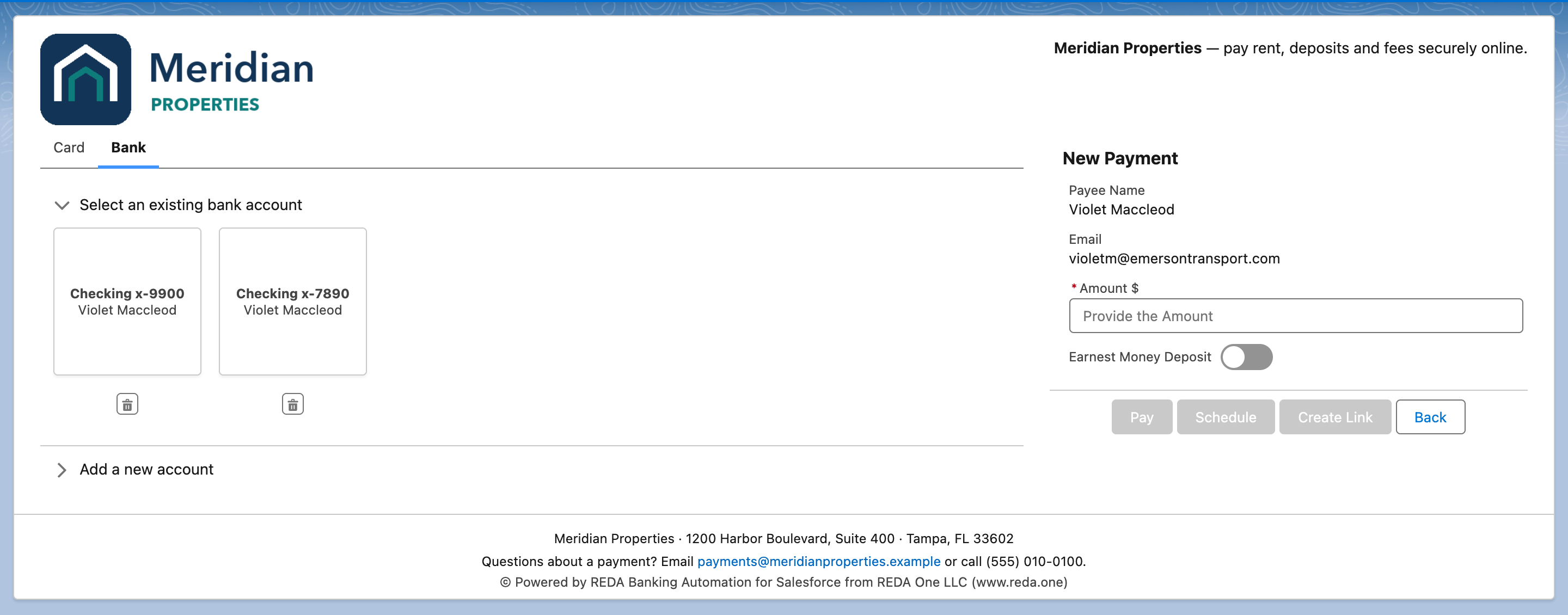
À esquerda, como o cliente paga. À direita, o que ele paga. Os botões se acendem quando os dois lados estão válidos.
Etapa 3: informar o valor
No painel New Payment:
- Payee Name é o nome do cliente, somente leitura.
- Email mostra o e-mail do cliente. Se o cliente não tiver um, uma caixa Payee Email pede um; ele fica gravado na ordem. "Please enter a valid email address" bloqueia um valor inválido.
- Amount $: digite o valor. "Please provide a valid amount" bloqueia qualquer coisa que não seja um número positivo. Se o botão fixou o valor, ele aparece como texto e não pode ser alterado.
- Earnest Money Deposit: só na guia Bank, e só quando o EMD está ativado para você. Consulte Receber depósitos de garantia (EMD).
Pay fica disponível quando há um método selecionado, o e-mail é válido e o valor é válido.
Etapa 4: confirmar o resumo
Clique em Pay. Se a conta exigir geolocalização para esse tipo de pagamento, primeiro o navegador pede para compartilhar a sua localização; recusar mostra "You must share geo-location access on browser or device to process the payment."
O REDA Pay salva a Pay Order e abre o Confirm Pay Order Summary:
| Linha | Significado |
|---|---|
| Order Number | O número da Pay Order, P-000000 |
| Order Amount | O que você digitou |
| Convenience Fees | A taxa do método escolhido, a partir dos Fee Setups da conta; consulte Configurar taxas de conveniência |
| Net Amount | Order Amount mais a taxa: o que é cobrado |
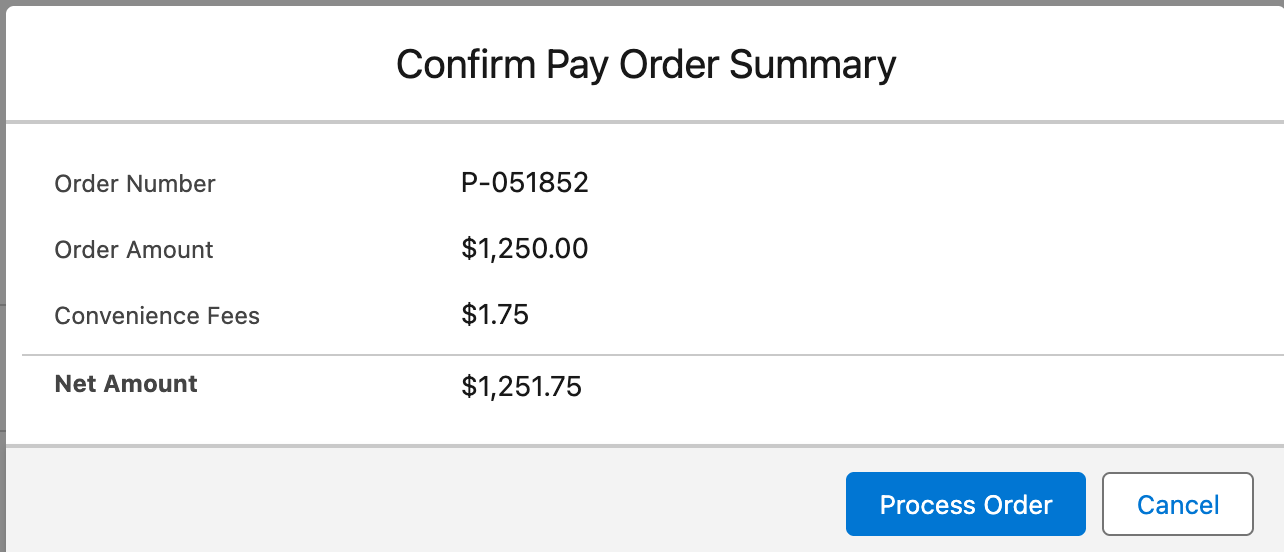
A última chance de conferir. Nada foi cobrado ainda; Cancel deixa a ordem sem processar.
Informe ao pagador o valor líquido. Depois clique em Process Order. Pressionar o botão de pagar duas vezes na mesma sessão é recusado com "Our systems have detected a duplicate payment request. We will only consider the first payment request.": só o primeiro clique conta.
Etapa 5: ler o resultado
Sucesso. Aparece a mensagem "Your payment order is successfully processed. Order Reference : P-000000" e você volta ao registro. O Status da Pay Order mostra Immediate - Processed, o Processed Datetime é preenchido e uma Pay Transaction do tipo payment com status processed fica abaixo dela. Um cartão ou uma conta novos aparecem nos Pay Methods do cliente, com o nome dado pela Payload.
Recusado ou com falha. O erro da Payload fica na tela com o número da ordem, e uma Pay Transaction com status failed e o texto do erro é salva abaixo da ordem, que fica Immediate - Not Processed. Corrija os dados ou escolha outro método e pague de novo a partir do registro; o número da ordem será diferente.
Erro inesperado depois da cobrança. Raramente, a conexão falha depois que a Payload já recebeu o pagamento. A tela então diz "Ooops.. we have experienced an unexpected exception. Your payment method may have been debited. Do not try to pay again and quote following code to the support team…", seguido de um código. Faça exatamente isso: não tente de novo e passe o código ao seu administrador, que pode recuperar a transação; consulte Quando um pagamento falha.
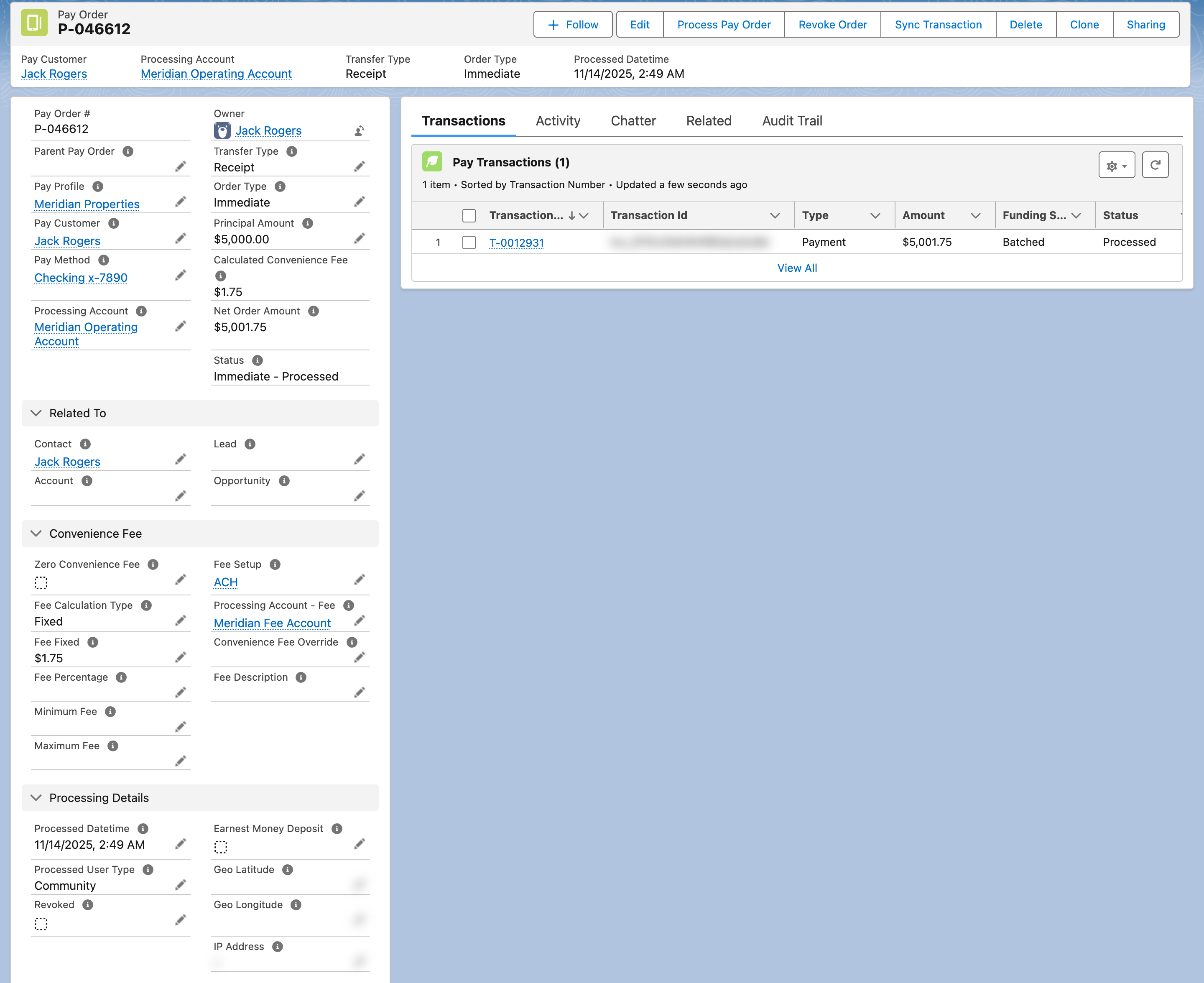
Como fica um pagamento concluído: a ordem, os seus valores e a transação que a Payload criou.
O que foi salvo
| Registro | Criado ou atualizado |
|---|---|
| Pay Order | Cliente, conta, método, valores, campos de taxa, direção, tipo de ordem Immediate, quem a processou (Processed User Type Internal), localização e IP se capturados, vínculos com o lead, o contato, a conta ou a oportunidade |
| Pay Transaction | O resultado da Payload: tipo, status, código e mensagem de status, valor, taxa, status de liquidação, número de referência |
| Pay Customer | Criado no primeiro pagamento; registrado na Payload no primeiro pagamento |
| Pay Method | Criado quando um cartão ou uma conta novos foram informados |
Os status continuam sendo atualizados depois, por meio de webhooks (um pagamento bancário aceito hoje pode ser rejeitado dias depois); consulte Status de ordens e transações.
Erros comuns a evitar
| Erro | O que acontece | Solução |
|---|---|---|
| Pressionar Pay de novo depois de uma resposta lenta | "duplicate payment request": inofensivo, o primeiro clique continua | Aguarde o resultado |
| Ler o Order Amount como o valor cobrado | O pagador é cobrado pelo Net Amount | Informe o valor líquido |
| Demorar mais do que a sessão permite | "Invalid request. Payment session is expired." | Reabra a partir do registro; nada foi cobrado |
| Informar um cartão para um repasse | Os desembolsos vão só para contas bancárias | Use a guia Bank |
| Tentar de novo depois da mensagem "unexpected exception" | Uma segunda cobrança | Pare e informe o código |
Perguntas frequentes
Crie primeiro o lead, o contato ou a conta; o REDA Pay cria o Pay Customer a partir dele.
Vire a tela para ele, ou envie um link de pagamento para que ele pague no próprio dispositivo; consulte Criar e enviar um link de pagamento.
O REDA Pay não envia e-mails aos pagadores nesta versão. A Pay Order e a Pay Transaction guardam todos os detalhes; os seus próprios modelos de e-mail ou automações podem enviar um comprovante a partir delas.