
O que o cliente vê em um link de pagamento
Saber exatamente o que um pagador vê permite que a sua equipe responda a perguntas e identifique um problema a partir da descrição do cliente. Este artigo percorre o link do lado do cliente: um e-mail ou uma mensagem com um link, uma página pública no seu site, um pagamento, um resultado. Nada aqui exige que o cliente faça login ou tenha um usuário do Salesforce.
1. Abrir o link
O cliente abre o Link URL que a sua equipe enviou. Ele aponta para a página do seu site público que contém o componente de entrada do REDA Pay, com um identificador criptografado da Pay Order. Nada no endereço revela o valor, o cliente ou o número da ordem.
O REDA Pay verifica quatro coisas antes de mostrar qualquer coisa: o identificador corresponde a uma ordem Link; a ordem não foi processada; o link não expirou; a ordem não foi revogada. Se uma verificação falha, a página mostra uma das mensagens da tabela no fim deste artigo em vez da tela de pagamento.
2. A tela de pagamento
A tela é a mesma que a sua equipe usa, com as partes que um convidado não pode alterar bloqueadas:
| Área | O que o cliente vê |
|---|---|
| Topo | O seu logotipo e a linha de cabeçalho da conta de processamento |
| Guias Card / Bank | Só os tipos que o link permite. Se a sua equipe marcou Do Not Accept Card ou Do Not Accept ACH ao criar o link, essa guia não aparece |
| Métodos salvos | Nenhum: um convidado sempre informa um cartão ou uma conta bancária |
| Formulário | Add a new card: Card Number, Full Name, Expiry (MM/YY), CVV/CVC, ZIP / Postal Code. Add a new account: Account Holder Name, Account Number, Routing Number, Account Type, Account Class, Account Currency, ZIP / Postal Code |
| Painel da direita | New Payment com Payee Name, Email, o Amount em uma caixa acinzentada que o cliente não pode alterar, as Customer Notes se a sua equipe escreveu alguma e a chave Earnest Money Deposit se a conta ativar o EMD para convidados |
| Botões | Só Pay. Schedule, Create Link e Back não são oferecidos em um link |
| Rodapé | O texto do seu rodapé e a linha "Powered by" |
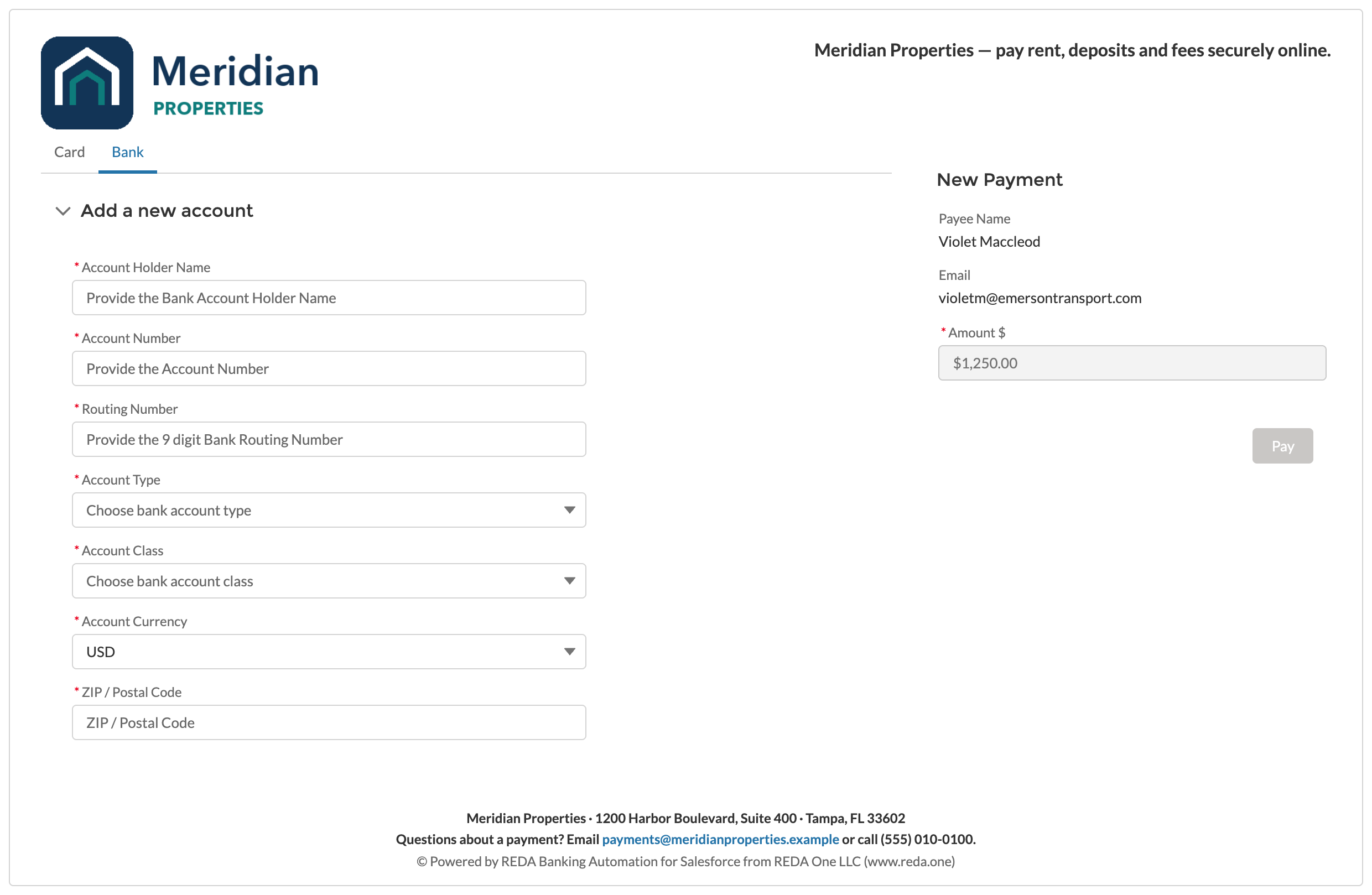
Um link de pagamento como o cliente o vê. O valor é fixo; o cliente só escolhe como pagar.
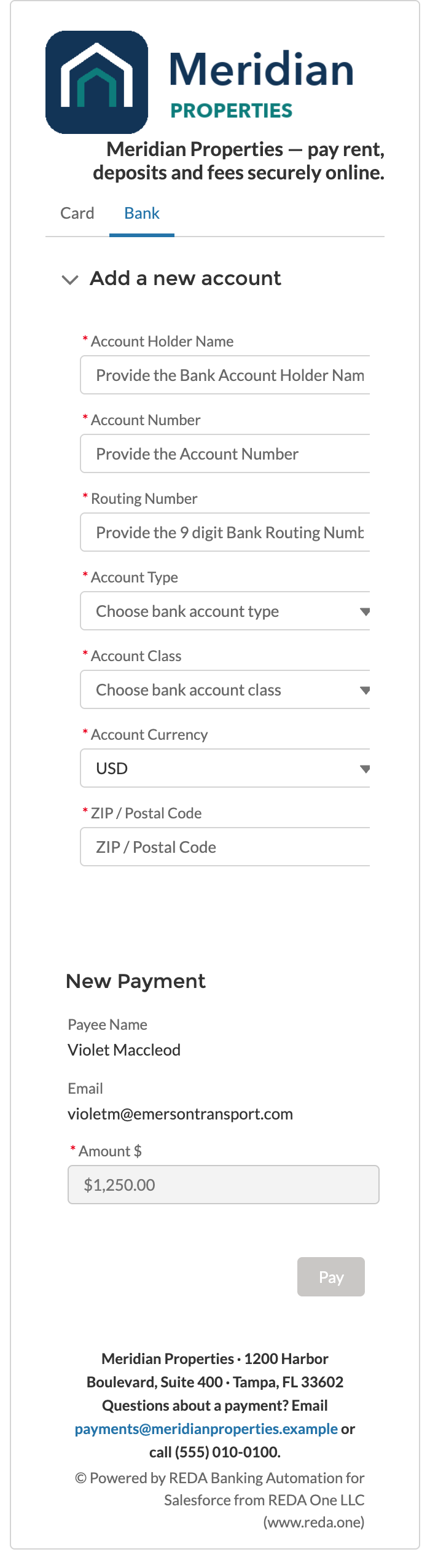
No celular, o formulário e o painel de pagamento ficam empilhados. Não há rolagem horizontal.
3. Pagar
- O cliente preenche o formulário de cartão ou de banco e clica em Pay. Se a sua conta exigir geolocalização para convidados em links, primeiro o navegador pede para compartilhar a localização; recusar mostra "You must share geo-location access on browser or device to process the payment."
- O Confirm Pay Order Summary mostra o Order Number, o Order Amount, as Convenience Fees (se o link as cobrar) e o Net Amount.
- O cliente clica em Process Order. Um segundo clique é recusado como solicitação duplicada; o primeiro continua.
O cartão ou a conta bancária informados em um link são de uso único: são registrados na Payload para este pagamento e salvos com Keep Active desmarcado, então não são oferecidos de novo e a sua equipe os vê no Pay Customer marcados como não reutilizáveis.
4. O resultado
O que aparece em seguida depende de como o seu site está configurado:
- Com uma Portal Success Page configurada no componente de entrada, o cliente é levado a essa página, onde o componente de resultado mostra Success — Your order is successfully processed. Order Reference: P-000000.
- Em uma recusa ou um erro, a Portal Error Page mostra Error — Error encountered while processing order. Error Log: seguido do motivo informado pela Payload.
A sua equipe é avisada ao mesmo tempo: o proprietário da ordem recebe uma notificação no aplicativo de que o link foi processado com sucesso ou falhou, e o status da Pay Order muda para Link - Processed (o link deixa de valer) ou continua Link - Active depois de uma falha, para que o cliente possa tentar de novo com outro método.
Mensagens que um link pode mostrar
| Mensagem | Causa | O que dizer ao cliente |
|---|---|---|
| "Invalid request: Order link has expired." | O prazo de link da conta de processamento passou desde a criação da ordem | Peça um link novo à sua equipe |
| "Invalid request: Order is already processed." | O link já foi pago | Não há nada a pagar; a sua equipe pode confirmar pela Pay Order |
| "Invalid request: Bad request Parameters." (o link foi revogado) | A sua equipe revogou o link, então a ordem deixou de ser visível para a página | Pergunte à sua equipe se é preciso um link novo |
| "Invalid request: Bad request Parameters." | O endereço foi alterado ou cortado ao ser copiado, o link nunca foi ativado (a conta não tem Link Expiration) ou foi revogado | Reenvie o Link URL exato; o administrador confere o Link Expiration (Minutes) e o Has Active Link da ordem |
| "Invalid request. Payment session is expired." | O cliente deixou a página aberta por mais tempo do que a sessão da conta permite | Recarregue o link e pague dentro do prazo |
| "Please provide a valid amount" / "Please enter a valid email address" | Um campo está vazio ou mal preenchido | Corrija o campo |
| Uma recusa da Payload na página de erro | O cartão ou o banco recusou o pagamento | Tente outro cartão ou outra conta; o link continua aberto |
Erros comuns a evitar
| Erro | O que o cliente vê | Solução |
|---|---|---|
| Colar o link em um e-mail que quebra linhas longas | "Invalid request: Bad request Parameters." | Envie o link como hiperlink, ou em uma linha própria |
| Encaminhar um link a dois pagadores | O segundo recebe "Order is already processed." | Um link por pagamento |
| Criar o link antes de definir o Link Expiration (Minutes) da conta | "Invalid request" imediatamente | Defina os minutos e crie um link novo |
| Esperar que o cliente escolha um cartão salvo | Convidados sempre informam um método novo | É assim por projeto; use o portal para métodos salvos |
Perguntas frequentes
Não. O valor é fixado pela ordem. Para um valor diferente, crie um link novo.
Não. O link é pago integralmente ou não é pago.
Não do REDA Pay. A página de resultado mostra a referência da ordem; os seus próprios modelos podem enviar um comprovante a partir da Pay Order.
A Payload o guarda como um token de uso único para este pagamento; o Salesforce nunca guarda o número.