
Criar e enviar um link de pagamento
Um link de pagamento permite que um cliente pague um valor definido por você, no próprio dispositivo, sem fazer login e sem que a sua equipe veja os dados do cartão ou do banco dele. Você cria uma ordem Link na tela de pagamento, o REDA Pay monta um endereço seguro e você envia esse endereço ao cliente pelo canal que preferir. Quando ele paga, a ordem é processada como qualquer outra e você é notificado.
- O site público e as configurações de link da conta de processamento estão prontos; consulte Configurar o site público de links de pagamento. Em especial, Link Site Public URL e Link Expiration (Minutes) estão preenchidos na Processing Account; sem o primeiro o link não pode ser salvo, sem o segundo ele nunca fica ativo.
- Você tem o REDA Pay - User (ou o Admin User), e o botão ou o componente Pay permite links (Enable Order Link ativado; nada de
rpay__nolnk=1). - O e-mail do cliente está registrado ou você o tem: um link precisa de um endereço de e-mail.
Etapa 1: abrir a tela de pagamento
No lead, no contato ou na conta do cliente, pressione o botão Pay, como em Receber um pagamento. Responda às perguntas de perfil e de conta, se aparecerem. Um link sempre pertence a uma conta de processamento: aquela cuja página pública o cliente vai abrir.
Etapa 2: informar o valor e criar o link
- Não mexa nos formulários de cartão e de banco: o cliente vai informar o método.
- Confira o Email; informe um em Payee Email se estiver vazio.
- Digite o Amount $.
- Clique em Create Link. Ele fica disponível assim que o e-mail e o valor estão válidos; não é preciso método de pagamento.
O Confirm Pay Order Summary abre com os valores e com opções que valem só para este link:
| Opção | Efeito |
|---|---|
| Do Not Charge Convenience Fees | O cliente paga o valor sem taxa, independentemente dos Fee Setups da conta |
| Do Not Accept Card | A página do cliente não mostra a guia Card |
| Do Not Accept ACH | A página do cliente não mostra a guia Bank |
| Customer Notes (obrigatório) | Texto que o cliente lê na página de pagamento: para que é o pagamento, uma referência, instruções. "Please provide a valid instructions or notes for the customer" bloqueia uma caixa vazia |
Neste momento, Convenience Fees aparece como $0.00 no resumo porque ainda não há método escolhido; a taxa é calculada quando o cliente paga, a menos que você tenha marcado Do Not Charge Convenience Fees.
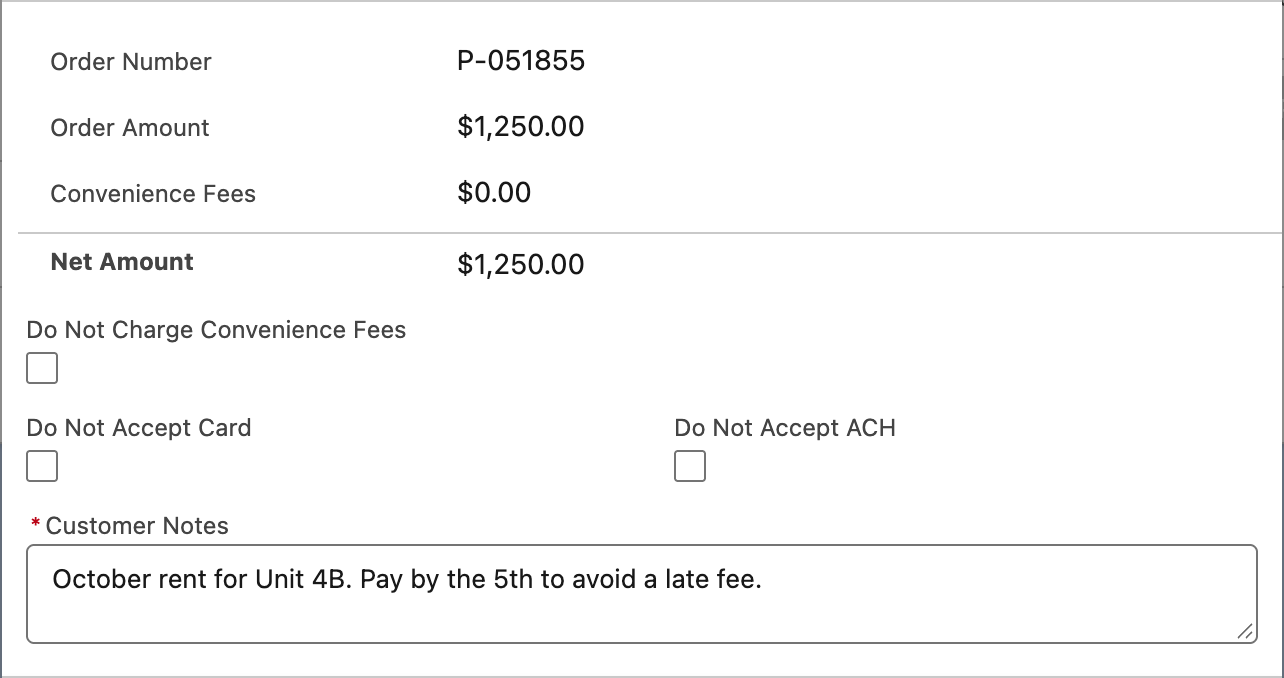
As opções próprias do link. As observações são obrigatórias: são o único contexto que o cliente recebe.
- Clique em Process Order. Nada é enviado à Payload; a ordem é salva como Link com status Link - Active, e você volta ao registro com "Your payment order is successfully processed. Order Reference : P-000000".
Etapa 3: encontrar e enviar o link
O REDA Pay não envia o link por e-mail. A sua equipe o envia:
- Abra o aplicativo REDA Pay → Pay Orders → a nova ordem (o número dela está na mensagem acima; a ordem também aparece na lista Pay Orders do cliente e no modo de exibição de lista Order Type - Link).
- Copie o campo Link URL. É o endereço da página pública da conta de processamento com um identificador criptografado desta ordem.
- Cole-o no seu e-mail, mensagem de texto ou carta (como hiperlink ou em uma linha própria, para que nada o quebre ou corte) e envie-o ao cliente.
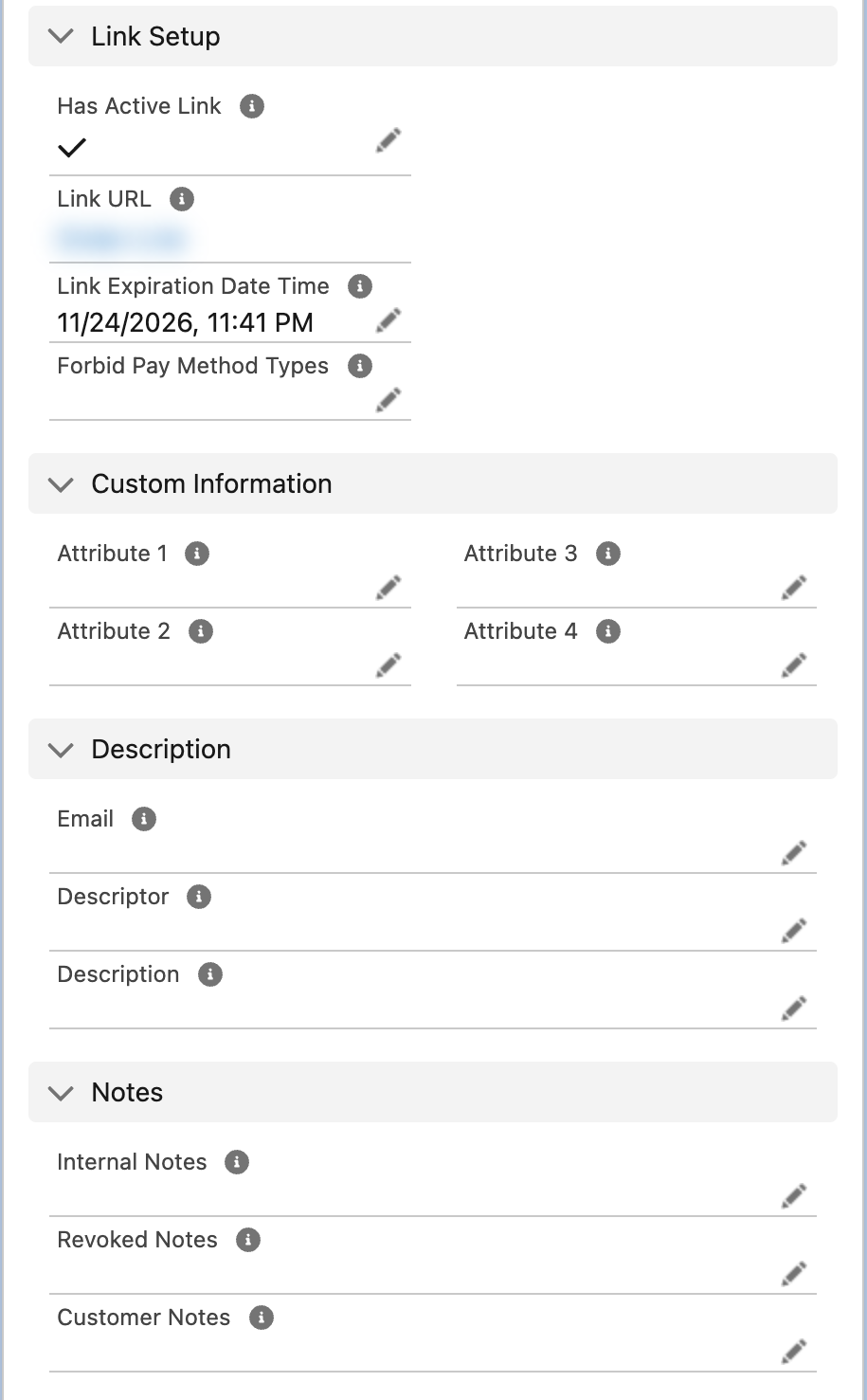
Onde o link fica. O Has Active Link é o que permite que a página pública abra a ordem.
Muitas organizações automatizam esta etapa com um fluxo ou um modelo de e-mail que mescla o Link URL, o valor e as observações para o cliente a partir da Pay Order; consulte Automatizar pagamentos com fluxos.
Quanto tempo o link dura
O link vale desde a criação pelo Link Expiration (Minutes) da conta; o prazo fica gravado na ordem como Link Expiration Date Time. O Has Active Link é desmarcado quando o prazo passa, quando o link é pago ou quando a ordem é revogada. Links expirados não podem ser prorrogados; crie um novo.
Quando o cliente paga
- O proprietário da ordem recebe uma notificação no aplicativo: "Payment Link [P-000000] processed successfully." com o texto "Payment link shared with customer is processed successfully." Em caso de falha, o título fica "Payment Link [P-000000] failed."
- O Status da ordem passa a Link - Processed, o Processed User Type é Guest e uma Pay Transaction fica abaixo dela. Depois de uma falha, a ordem continua Link - Active para que o cliente possa tentar de novo.
- O cartão ou a conta que o cliente informou é salvo como um Pay Method de uso único.
Exemplo prático
Um corretor de locação precisa de um depósito de reserva de $500 de um candidato que não está no escritório.
- No lead do candidato, pressione Receive Payment, digite
500e clique em Create Link. - Marque Do Not Accept Card (o depósito precisa vir de uma conta bancária), digite as observações "Holding deposit for Unit 4B, Harbor Boulevard. Refundable per your application terms." e clique em Process Order.
- Abra a ordem, copie o Link URL e envie-o por e-mail ao candidato.
- Duas horas depois, o sino mostra "Payment Link [P-000000] processed successfully." (com o número da ordem). A ordem está Link - Processed, com um pagamento bancário de $501.75 abaixo dela: o depósito de $500.00 mais a taxa bancária de $1.75 da conta, porque Do Not Charge Convenience Fees ficou desmarcado.
Erros comuns a evitar
| Erro | O que acontece | Solução |
|---|---|---|
| Criar o link antes de definir o Link Expiration (Minutes) | Status Link - Inactive; o cliente vê "Invalid request" | Defina os minutos e crie um link novo |
| Enviar o endereço do registro da Pay Order em vez do Link URL | O cliente vê uma página de login do Salesforce | Copie o Link URL |
| Esquecer a escolha da taxa | O cliente é cobrado pela taxa da conta | Marque Do Not Charge Convenience Fees ao criar |
| Criar dois links para um pagamento | Os dois ficam ativos; o cliente pode pagar duas vezes | Revogue o que sobrou |
Perguntas frequentes
Não. O valor é fixado quando o link é criado. Crie um link novo para um valor novo.
Não. Um link, um pagamento integral.
O método é de uso único por projeto. Para métodos salvos, dê ao cliente um login no portal; consulte Permitir que os clientes paguem no seu portal.
Uma Pay Order do tipo Link criada por um fluxo recebe o Link URL das mesmas configurações da conta de processamento, desde que os campos que a tela preencheria estejam definidos; consulte Automatizar pagamentos com fluxos.