
Sincronizar as contas de processamento e ativar o perfil
Uma Processing Account é uma conta de estabelecimento na Payload: a conta que recebe seus pagamentos e envia seus repasses. Você nunca cria uma à mão. O botão Sync Processing Accounts do Pay Profile pede à Payload as contas vinculadas à sua chave de API e cria um registro Processing Account para cada uma. A mesma sincronização preenche o Profile Id do perfil, que é a última coisa de que o perfil precisa antes de ser ativado.
- O Pay Profile existe e a chave de API dele está armazenada; consulte Criar um Pay Profile.
- Suas contas de estabelecimento existem na Payload. Se a Payload ainda não concluiu o cadastro de uma conta, ela não aparece.
- Você tem o REDA Pay - Admin User.
Etapa 1: executar a sincronização
- Abra o aplicativo REDA Pay → guia Pay Profiles → seu perfil.
- Clique em Sync Processing Accounts. A caixa de diálogo explica: "System will update the existing and create new processing accounts." (o sistema atualizará as contas existentes e criará as novas).
- Clique em Sync.
- Aguarde a mensagem "Processing accounts are synced successfully." e feche a caixa de diálogo.
- Abra a guia Processing Accounts do perfil (ou a lista Processing Accounts). Aparece um registro por conta de estabelecimento da Payload, com o nome que a Payload dá a ela e o Status dela na Payload.
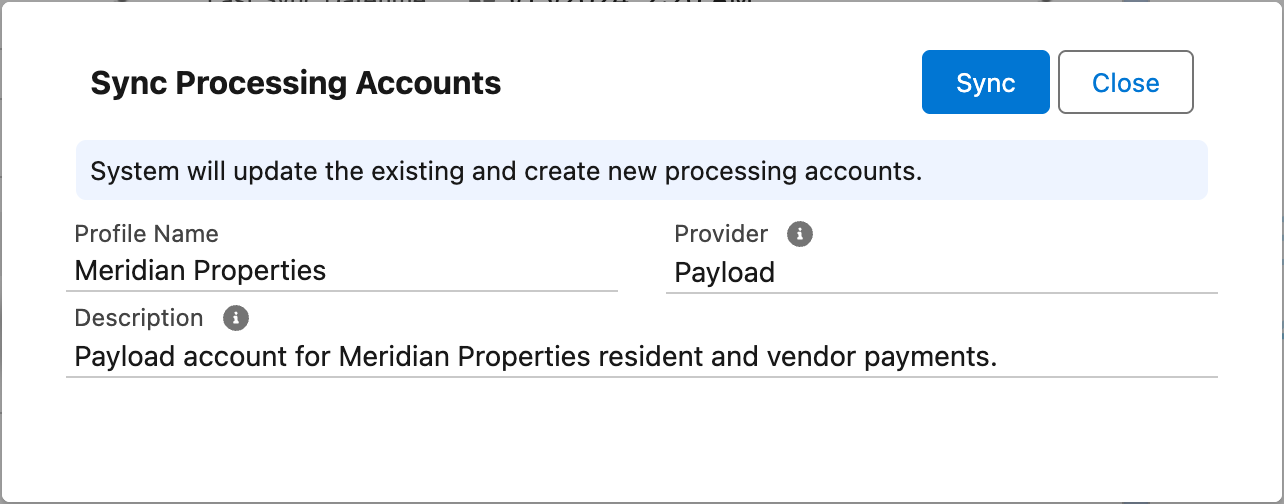
A caixa de diálogo da sincronização. Pressionar Sync lê suas contas de estabelecimento na Payload e cria ou atualiza uma Processing Account para cada uma.

Depois da sincronização, cada conta de estabelecimento na Payload tem um registro Processing Account. O resto da configuração fica com você.
O que a sincronização cria e o que sobrescreve
| Campo da Processing Account | Definido pela sincronização? | Observações |
|---|---|---|
| Processing Account Name | Sim, toda vez | O nome da conta na Payload. Se você renomear um registro, a próxima sincronização volta o nome. Coloque o seu próprio texto em Interface Label; a sincronização não mexe nele |
| Processing Account Id, Processing Account Parent Id | Sim, criptografados | Os identificadores da Payload. Nunca os edite |
| Status | Sim | O status da conta na Payload, como texto |
| Pay Profile | Sim | O perfil a partir do qual você sincronizou; fica bloqueado quando a conta tem um Id |
| Is Active, Allowed Transfer Type, Allowed Pay Methods, moeda, taxas, marca, configurações de link e de sessão | Não | Ficam para você configurar; consulte Configurar uma conta de processamento |
No próprio perfil, a sincronização preenche o Profile Id (criptografado) e o Last Sync Datetime [Payload].
Execute a sincronização de novo sempre que a Payload adicionar uma conta de estabelecimento à sua organização, ou depois de substituir a chave de API. Os registros existentes são atualizados no lugar, então a sua configuração neles se mantém, exceto o nome, como explicado acima.
Etapa 2: ativar o perfil
- No Pay Profile, clique em Editar.
- Marque Is Active e clique em Salvar.
Se o perfil ainda não tiver o token de API ou o Profile Id, o salvamento é recusado com "Please provide API Key and Profile Id prior activating the profile."; volte à etapa anterior que estiver faltando.
Só os perfis ativos são oferecidos nas telas de pagamento, e as telas de pagamento mostram apenas os perfis ativos que o usuário pode ver; por isso, ativar é o que torna o perfil utilizável.
Etapa 3: escolher uma conta de processamento padrão
Quando um perfil tem mais de uma conta de processamento que permite o tipo de pagamento em andamento, a equipe precisa escolher uma em "Select Processing Account" toda vez. Para evitar isso:
- Primeiro configure as contas (pelo menos Is Active, Allowed Transfer Type e Allowed Pay Methods), como descrito em Configurar uma conta de processamento.
- No Pay Profile, clique em Editar, escolha a conta principal em Default Processing Account e clique em Salvar. A conta deve pertencer a este perfil.
Um Pay Customer também pode ter a própria Default Processing Account, que se aplica às ordens desse cliente.
Exemplo prático: Meridian Properties
A Meridian Properties tem duas contas de estabelecimento na Payload: uma conta operacional, onde caem os aluguéis e os depósitos, e uma segunda conta onde são recebidas as taxas de conveniência. Depois da sincronização, aparecem duas Processing Accounts. O administrador:
- Abre a primeira, marca Is Active, define Allowed Transfer Type como Receipt and Disbursement, Allowed Pay Methods como Card e Bank Account (ACH) e Interface Label como Meridian Properties.
- Abre a segunda, marca Is Active, permite só recebimentos e a deixa para o direcionamento das taxas.
- Ativa o Pay Profile e define a conta operacional como Default Processing Account.
A partir daí, alguém da equipe que abre a tela de pagamento em um lead vai direto para a conta operacional.
Erros comuns a evitar
| Erro | O que acontece | Solução |
|---|---|---|
| Criar uma Processing Account com Novo | Ela não tem identificador da Payload, e os pagamentos por ela falham | Exclua-a e execute Sync Processing Accounts |
| Renomear uma Processing Account | A próxima sincronização restaura o nome da Payload | Use Interface Label para o nome que os pagadores veem |
| Esperar que a sincronização ative a conta | As contas novas chegam inativas e sem métodos permitidos | Configure cada conta depois da sincronização |
| Sincronizar antes de armazenar a chave de API | "Bad Config Setup." ou nenhuma conta | Armazene a chave com Update API Token e depois sincronize |
| Ativar antes de sincronizar | "Please provide API Key and Profile Id prior activating the profile." | Sincronize primeiro; a sincronização define o Profile Id |
Perguntas frequentes
A chave de API pertence a uma organização da Payload ainda sem contas de estabelecimento, ou a um ambiente diferente (teste ou produção) das contas que você espera. Verifique no painel da Payload de qual ambiente é a chave.
Um registro sem ordens pode ser excluído, mas, se a conta ainda existir na Payload, a próxima sincronização o recria. Para impedir que uma conta seja usada, desmarque Is Active.
Não. Os Fee Setups, os rótulos, o logotipo, o cabeçalho, o rodapé e todos os controles ficam como você definiu.
O que vem a seguir
- Configurar uma conta de processamento: tipos de transferência, métodos, moeda, sessões, links.
- Configurar webhooks: permita que a Payload informe mudanças de status ao Salesforce.