
Personalizar as páginas de pagamento do portal com a sua marca
Uma página de pagamento no seu portal tem duas camadas. Dentro da tela do REDA Pay, o logotipo, a linha de cabeçalho e o rodapé vêm da conta de processamento e são os mesmos em todos os canais. Em volta dela, a página pertence ao seu site do Experience Cloud: o tema, a navegação, os títulos, o texto e as páginas de resultado são seus para projetar. Saber qual camada controla o quê poupa muitas tentativas e erros.
Dentro da tela: a conta de processamento
| Elemento | Campo na Processing Account |
|---|---|
| Logotipo no canto superior esquerdo | Interface Logo URL (endereço público de uma imagem, exibida com no máximo 250 pixels de largura) |
| Linha de cabeçalho no canto superior direito | Interface Header Content |
| Rodapé abaixo do formulário | Interface Footer Text |
| Nome da conta quando o cliente precisa escolher uma | Interface Label e Interface Label Description |
As cores, as fontes, os nomes das guias e os botões da própria tela são fixos nesta versão. Os clientes veem "Card" e "Bank", "New Payment", "Pay", "Schedule", "Create Link" e a linha "Powered by REDA Banking Automation for Salesforce", seja qual for o tema do site.
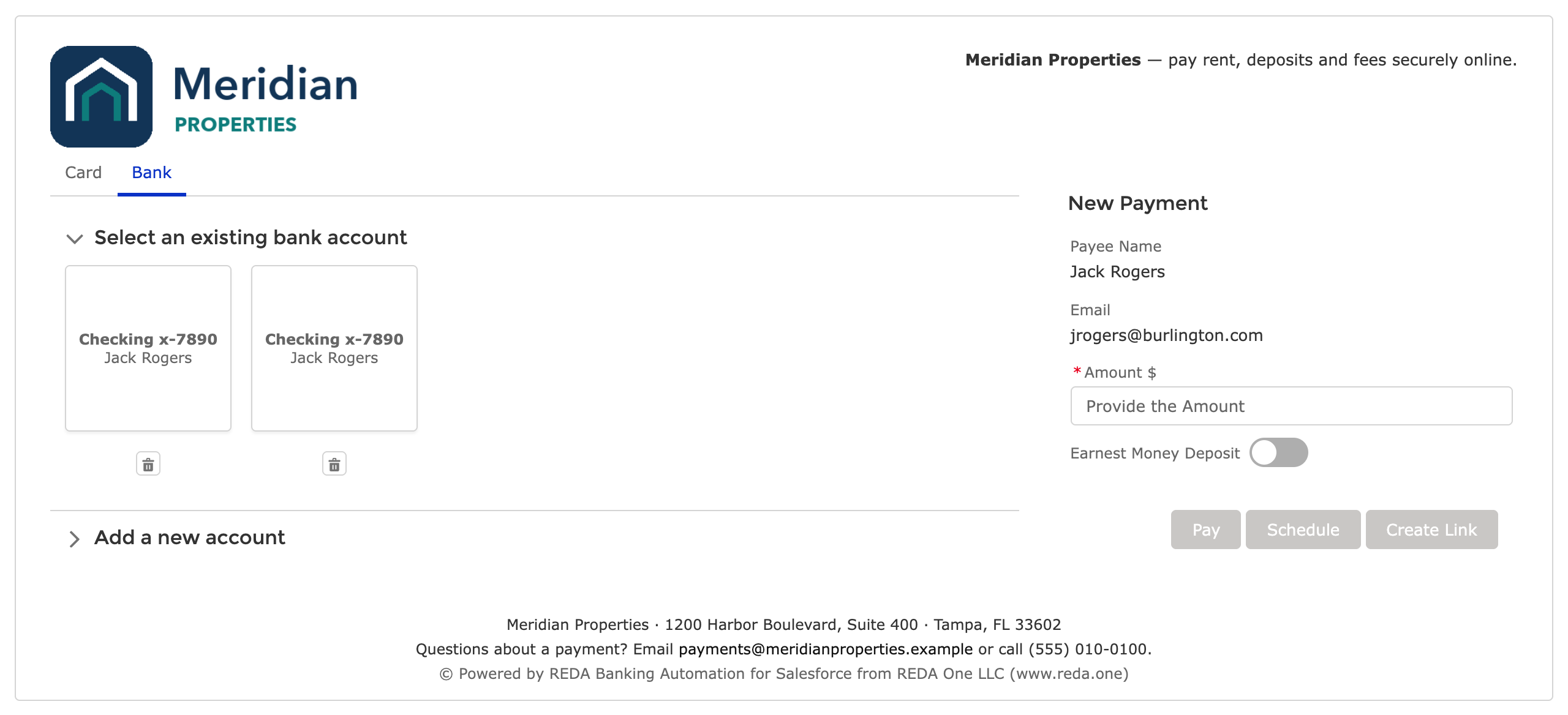
A camada de dentro. Tudo neste cartão vem da conta de processamento; o tema e a navegação do seu site ficam em volta dele.
Em volta da tela: o seu site
Tudo o que está fora do cartão é trabalho comum no Experience Builder:
| O quê | Onde |
|---|---|
| Cores, fontes, cabeçalho e rodapé da página | Experience Builder → Theme (tema) |
| Nomes dos itens de navegação (Pay Rent, Make a Payment) | Navigation Menu (menu de navegação) |
| Texto acima ou ao lado da tela: para que é o pagamento, taxas, a quem ligar | Um componente Rich Content Editor (editor de conteúdo formatado) na mesma página |
| A largura da página | O layout do tema; dê à página de pagamento a largura total, porque a tela tem duas colunas no computador |
| Páginas de resultado | As páginas de sucesso e de erro são suas: coloque o seu próprio texto de agradecimento, os próximos passos e um link para o início em volta do componente NewPayOrderResult |
| Página de login, redefinição de senha | As configurações de login do site |
A tela do REDA Pay se adapta à largura que recebe: na largura de um celular, os blocos de método e o painel de pagamento ficam empilhados. Mantenha a página sem colunas laterais estreitas para que a tela tenha espaço.
Textos que você não pode alterar, e como contorná-los
| Texto fixo | Alternativa |
|---|---|
| "Powered by REDA Banking Automation for Salesforce from REDA One LLC (www.reda.one)" | Nenhuma; faz parte da tela |
| Nomes das guias Card / Bank, nomes dos botões | Explique no texto da sua página, se os seus clientes precisarem de outras palavras |
| Mensagens de erro como "Invalid request. Payment session is expired." | Coloque na página uma observação "O que fazer se você vir um erro" |
| O rótulo do valor "Amount $" | Acrescente a moeda no texto da página, se a sua conta não for em dólares |
Página do portal e página pública de link: o que muda
| Página de pagamento do portal | Página pública de link | |
|---|---|---|
| Quem | Clientes conectados | Qualquer pessoa com um link |
| Estrutura do site | O cabeçalho, a navegação e o rodapé do seu portal | Em geral mínima: um logotipo e um título, porque o visitante veio para uma coisa só |
| Configurações do componente de entrada | Is Portal ativado; identificador de registro User-Contact ou User-Account | Is Portal ativado; a ordem vem do link |
| O que a tela mostra | Métodos salvos, Pay / Schedule / Create Link conforme permitido | Um cartão ou uma conta novos, o valor bloqueado, só Pay |
| Páginas de resultado | Texto de agradecimento, "ver os seus pagamentos", voltar ao início | Texto de agradecimento, o que acontece a seguir, os seus contatos: o visitante não tem "início" |
| Texto em volta da tela | Para que é a página, taxas, datas de vencimento | Para que é o pagamento, em termos gerais; as observações específicas vêm da ordem |
Exemplo prático: uma página do portal de moradores
A página Pay Rent da Meridian Properties, de cima para baixo:
- O cabeçalho do tema do portal, com o logotipo da Meridian e a navegação (Home, Pay Rent, Payment Methods, My Payments).
- Um bloco Rich Content Editor: "Rent is due on the 1st. Bank payments carry a $1.75 fee; card payments 3%. Set up autopay with the Schedule button so you never miss a month."
- A tela do REDA Pay em uma seção de largura total: o logotipo e a linha de cabeçalho da Meridian dentro, a guia Bank aberta (os cartões estão desativados nesta página), as contas salvas do morador.
- O rodapé do tema.
A página Payment Success mostra o componente de resultado ("Your order is successfully processed. Order Reference: …") abaixo de um título "Thank you", uma linha "Your payment will appear on your ledger within one business day" e um botão de volta para My Payments. A página Payment Error mostra o componente de erro com "Please try another payment method or call (555) 010-0100" e o mesmo botão.
Lista de verificação antes que os clientes vejam
- O logotipo carrega para um cliente conectado e, se você usa links, para um convidado em uma janela privada.
- A linha de cabeçalho cabe em uma linha na largura de um celular; encurte-a se ela quebrar de forma estranha.
- O rodapé traz um contato de suporte.
- O texto da própria página corresponde às taxas realmente configuradas na conta.
- As páginas de sucesso e de erro existem, estão indicadas nas configurações do componente de entrada e são fáceis de ler.
- Teste como usuário do portal, nas larguras de computador e de celular.
Erros comuns a evitar
| Erro | O que os clientes veem | Solução |
|---|---|---|
| Texto da página com taxas diferentes dos Fee Setups | Uma taxa que contradiz o resumo | Mantenha o texto da página alinhado com as taxas da conta, ou deixe as taxas para o resumo |
| Logotipo definido em uma conta, mas os clientes usam outra | Nenhum logotipo em alguns pagamentos | Aplique a marca em todas as contas ativas |
| Tela de pagamento em uma coluna estreita | Blocos apertados, botões quebrados | Página de largura total |
| Componente de resultado em uma página sem link de retorno | Clientes presos no "Success" | Acrescente um link para o início do portal |
Perguntas frequentes
Não nesta versão.
Sim. São páginas diferentes do Experience Builder (até sites diferentes), então os temas e os textos podem ser diferentes. A tela de dentro é a mesma porque a conta de processamento é a mesma.
Os textos da tela estão em inglês nesta versão. A página em volta pode estar em qualquer idioma que o seu site suporte.