
Acesso ao portal: permissões e compartilhamento para clientes
Um cliente que faz login no seu portal do Experience Cloud só consegue pagar se o Salesforce permitir que ele abra as telas do REDA Pay e leia os registros por trás delas. Quatro coisas precisam estar no lugar, e cada uma responde a uma pergunta diferente:
| Pergunta | Respondida por |
|---|---|
| Esse tipo de usuário pode abrir as telas e os objetos do REDA Pay? | O conjunto de permissões REDA Pay - Community User, ou as mesmas configurações no perfil do portal |
| Quais Pay Orders, Pay Customers e Pay Methods ele pode ver? | Um conjunto de compartilhamento: só os dele |
| Ele pode ler os Pay Profiles e as Processing Accounts de que a tela precisa? | Regras de compartilhamento ou o acesso padrão externo, conforme a licença |
| Ele pode entrar no site? | A associação do perfil dele ao site |
Se faltar qualquer uma, o cliente vê uma etapa vazia, um erro ou um ciclo de login. Este artigo configura as quatro e depois as testa como um cliente real. As páginas em si são tratadas em Permitir que os clientes paguem no seu portal.
- O seu site do Experience Cloud existe e os clientes conseguem fazer login nele.
- Cada usuário do portal está vinculado a um contato (ou, se os pagamentos pertencem à empresa do cliente, a uma conta por meio desse contato).
- Você é um administrador do Salesforce que pode editar perfis, configurações de compartilhamento e o site.
Etapa 1: descobrir qual licença os usuários do portal têm
O Salesforce compartilha registros com usuários de portal de duas formas diferentes, conforme a licença, então verifique isso primeiro. Abra Configuração → Usuários → Usuários, clique em um usuário do portal, clique no Perfil dele e leia a Licença do usuário.
| Licença do usuário | Tipo | O que significa para o REDA Pay |
|---|---|---|
| Customer Community ou Customer Community Login | Alto volume | Regras de compartilhamento não alcançam esses usuários. Use o conjunto de compartilhamento para os registros deles e o acesso padrão externo para os registros de configuração (etapa 4, caminho B) |
| Customer Community Plus, Customer Community Plus Login, Partner Community | Baseada em papéis | Regras de compartilhamento alcançam esses usuários. Use o conjunto de compartilhamento para os registros deles e regras de compartilhamento para os registros de configuração (etapa 4, caminho A) |
Se o seu portal mistura licenças, configure os dois caminhos.
Etapa 2: dar aos usuários do portal acesso aos objetos e às telas do REDA Pay
Escolha uma de duas maneiras equivalentes. As duas dão exatamente o mesmo acesso.
Opção A: atribuir o conjunto de permissões (recomendado). Atribua o REDA Pay - Community User a todo usuário do portal que paga: Configuração → Conjuntos de permissões → REDA Pay - Community User → Gerenciar atribuições e clique em Add Assignment (adicionar atribuição). Em um portal grande, acrescente-o a um grupo de conjuntos de permissões que os seus usuários do portal já recebem, ou atribua-o em massa com o seu processo habitual de criação de usuários. As atualizações do REDA Pay mantêm o conjunto em dia, e por isso ele é a opção recomendada.
Opção B: colocar as mesmas configurações no perfil do portal. Algumas organizações gerenciam o acesso ao portal só por perfis. Nesse caso, edite cada perfil de portal que paga e dê a ele o que o conjunto de permissões contém:
| No perfil | Conceda |
|---|---|
| Configurações do objeto: Pay Customer, Pay Method | Leitura, criação, edição |
| Configurações do objeto: Pay Order, Pay Transaction, Pay Profile, Processing Account, Fee Setup | Leitura |
| A segurança no nível do campo desses objetos | O mesmo acesso a campos do conjunto de permissões: abra REDA Pay - Community User → Configurações do objeto e replique cada objeto |
| Acesso à classe do Apex ativado | rpay.NewPayOrderController e rpay.NewPayMethodController |
| O acesso aos tipos de metadados personalizados (Enabled Custom Metadata Type Access) | REDA Pay Process Config e REDA Pay Setup |
Na interface de perfil aprimorada, essas duas últimas seções se chamam Acesso à classe do Apex e Tipos de metadados personalizados.
O conjunto de permissões do pacote não concede exclusão, Ver tudo nem Modificar tudo em nenhum objeto do REDA Pay; não os acrescente no perfil também.

O que o conjunto de permissões concede. Se você usa perfis, copie exatamente isto.
Etapa 3: criar o conjunto de compartilhamento: cada cliente vê só os próprios registros
O acesso a objetos diz que um cliente pode ler Pay Orders; ele não diz quais. Sem um conjunto de compartilhamento o cliente não vê nenhuma, porque os registros do REDA Pay são, por padrão, privados para usuários externos. O conjunto de compartilhamento dá acesso aos registros vinculados ao próprio contato do cliente.
- Abra Configuração → Experiências digitais → Configurações (Digital Experiences → Settings), desça até Conjuntos de compartilhamento (Sharing Sets) e clique em New (novo).
- Informe um Rótulo (Label), por exemplo REDA Pay - Customer Records.
- Em Select Profiles (selecionar perfis), acrescente todos os perfis de portal cujos usuários pagam.
-
Em Configurar acesso (Configure Access), acrescente Pay Customer, Pay Method e Pay Order. Para cada um, clique em Configuração (Set Up) e escolha:
- Usuário (User): Contact
- Target Object Field (campo do objeto de destino): Contact
- nível de acesso: Leitura/Gravação
- Clique em Salvar.
Pay Transactions e Fee Setups não precisam de entrada: elas herdam o acesso da sua Pay Order e da sua Processing Account.
Se as páginas do seu portal identificam o cliente pela conta (a configuração Portal Record Identifier como User-Account; consulte Permitir que os clientes paguem no seu portal), o REDA Pay vincula os registros à conta, então mapeie Usuário (User): Account para o campo Account de cada objeto. Todos os usuários dessa empresa passam a ver os pagamentos da empresa.

O conjunto de compartilhamento é o que transforma "Pay Orders" em "as minhas Pay Orders".
Etapa 4: deixar os clientes lerem os Pay Profiles e as Processing Accounts ativos
A tela de pagamento lê o Pay Profile e a Processing Account para saber quais métodos são permitidos, quais taxas se aplicam e como aplicar a marca à página. Esses registros não pertencem a nenhum cliente, então o conjunto de compartilhamento não os alcança.
Caminho A: licenças baseadas em papéis (Customer Community Plus, Partner): duas regras de compartilhamento. Em Configuração → Configurações de compartilhamento, em Regras de compartilhamento de Pay Profile, clique em Criar e crie:
| Configuração | Valor |
|---|---|
| Rótulo | Active Pay Profiles for portal users |
| Tipo de regra | Com base em critérios |
| Critérios | Is Active igual a True |
| Compartilhar com | O grupo All Customer Portal Users (todos os usuários do portal de clientes) |
| Acesso | Somente leitura |
Depois, o mesmo em Regras de compartilhamento de Processing Account: Is Active igual a True, compartilhado com All Customer Portal Users, Somente leitura.
Caminho B: licenças de alto volume (Customer Community, Customer Community Login): acesso padrão externo. Regras de compartilhamento não podem incluir usuários de alto volume, então abra os dois objetos para os usuários externos. Em Configuração → Configurações de compartilhamento, clique em Editar em Padrões de toda a organização (algumas organizações rotulam esta seção como Default Sharing Settings) e defina o Acesso padrão externo como Somente leitura pública para Pay Profile e Processing Account. Deixe Pay Order, Pay Customer e Pay Method como Particular: o conjunto de compartilhamento cuida deles.
Com o caminho B, os usuários externos podem ler todos os registros de Pay Profile e de Processing Account, ativos ou não. As telas só oferecem os ativos, e os identificadores nesses registros são criptografados; dados de cartão e de banco nunca são armazenados neles.

Caminho A: usuários de portal baseados em papéis leem os Pay Profiles ativos por meio de uma regra de compartilhamento.
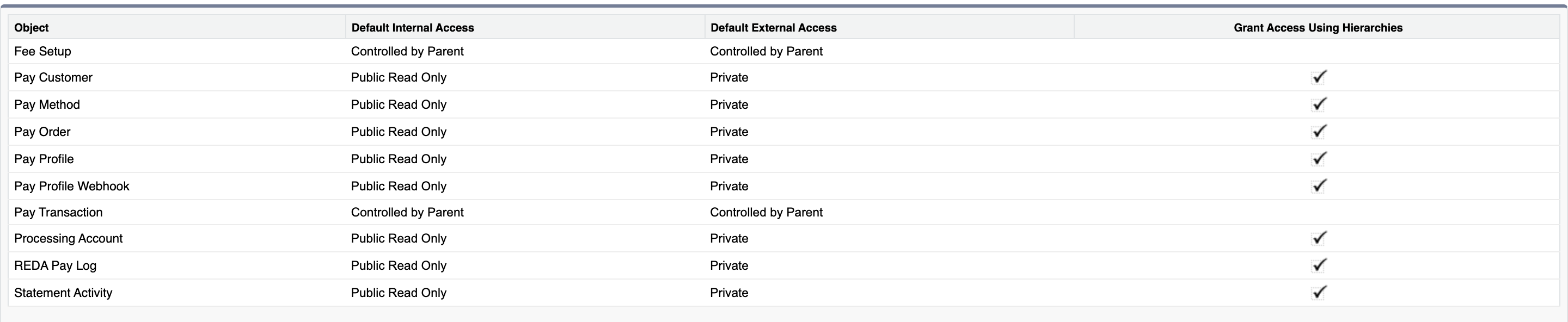
O caminho B altera a coluna Acesso padrão externo apenas para Pay Profile e Processing Account.
Etapa 5: garantir que o perfil seja membro do site
Os usuários só conseguem entrar em um site ao qual o perfil deles pertence. Em Configuração → Experiências digitais → Todos os sites (Digital Experiences → All Sites), clique em Workspaces (espaços de trabalho da experiência) ao lado do seu site, abra Administração → Membros (Administration → Members) e confira se cada perfil de portal da etapa 3 está em Selected Profiles (perfis selecionados). Acrescente-o se não estiver e clique em Salvar.
Etapa 6: testar como um cliente real
Um administrador vê todos os registros, então testar com o seu próprio usuário não prova nada. Teste como usuário do portal:
- Abra o contato de um cliente de teste e escolha Log in to Experience as User (fazer login na experiência como usuário).
- Abra a página de pagamento. Se houver vários Pay Profiles ativos, "Select Pay Profile" os lista; escolha um.
- A tela de pagamento abre com a marca da conta e os métodos salvos do cliente.
- Informe um valor, pressione Pay e cancele o resumo.
- Abra a página de histórico de pagamentos do cliente, se você tiver uma: só aparecem as Pay Orders desse cliente.
Sintomas e o que está faltando
| O que o cliente vê | O que costuma faltar | Solução |
|---|---|---|
| Uma página de login, ou "Insufficient Privileges" no site | Associação ao site, ou a página exige um perfil que ele não tem | Etapa 5 |
| Um erro quando a página de pagamento carrega | Acesso às classes do Apex | Etapa 2: o conjunto de permissões, ou as duas classes no perfil |
| "Select Pay Profile" sem opções, ou nenhuma conta de processamento | Acesso aos registros de configuração | Etapa 4: o caminho da licença dele |
| "Bad Request. Parent record not found." ou uma tela vazia | Os registros dele não estão compartilhados | Etapa 3: o conjunto de compartilhamento, no campo certo |
| O histórico de pagamentos não mostra nada | O conjunto de compartilhamento não tem Pay Order, ou usa o campo errado | Etapa 3 |
| Funciona para uma licença e não para outra | Só um caminho foi configurado | Etapa 4: configure os dois |
Erros comuns a evitar
| Erro | O que acontece | Solução |
|---|---|---|
| Criar regras de compartilhamento para um portal de alto volume | Nada muda para os clientes | Use o caminho B, acesso padrão externo |
| Abrir Pay Order ou Pay Customer como Somente leitura pública | Todo cliente poderia ler todos os pagamentos | Mantenha-os como Particular; o conjunto de compartilhamento dá a cada cliente os seus |
| Atribuir o REDA Pay - User a usuários do portal | É um conjunto para a equipe interna e dá muito mais do que os clientes precisam | Use o REDA Pay - Community User |
| Mapear o conjunto de compartilhamento para Lead | Usuários de portal nunca são leads; nada é compartilhado | Mapeie User: Contact para Contact (ou User: Account para Account) |
| Acrescentar um novo perfil de portal mais tarde e esquecer o conjunto de compartilhamento | Os clientes novos veem telas vazias | Acrescente o perfil ao conjunto de compartilhamento e aos membros do site |
Perguntas frequentes
Não. O conjunto de compartilhamento só compartilha registros vinculados ao contato (ou à conta) do próprio usuário, e Pay Orders, Pay Customers e Pay Methods continuam privados para usuários externos.
Verifique Configuração → Pacotes instalados → REDA Pay: se Licenças permitidas indicar Ilimitado, nenhuma atribuição é necessária; caso contrário, atribua uma licença a cada usuário do portal antes do conjunto de permissões.
Não. Os links de pagamento são abertos por visitantes anônimos por meio do usuário convidado do seu site público, que tem a sua própria configuração; consulte Acesso de convidados aos links de pagamento: permissões e compartilhamento.
O que vem a seguir
- Permitir que os clientes paguem no seu portal: criar as páginas de pagamento.
- Pagamento automático no portal: pagamentos recorrentes feitos pelos clientes: o que os clientes podem agendar.
- Quem pode fazer o quê: conjuntos de permissões: os sete conjuntos de permissões do REDA Pay.