
Solicitar os dados bancários de um fornecedor
Para pagar eletronicamente um fornecedor, proprietário ou prestador de serviços, você precisa da conta bancária dele registrada como Pay Method. Em vez de anotar os dados por telefone, você pode enviar a ele um link para uma página do seu site público onde ele mesmo informa a conta. O REDA Pay guarda o método vinculado à conta dele no Salesforce, pronto para o primeiro desembolso.
Duas coisas fazem isso funcionar: uma página pública no seu site com o componente de salvar método, e um link para essa página guardado em cada conta no campo Pay Method (Disbursement) Link. A ação Request Pay Method da conta envia esse link por e-mail aos contatos que você escolher.
- O seu site público tem uma página com o componente de salvar método do REDA Pay, com o usuário convidado configurado como descrito em Configurar o site público de links de pagamento.
- A conta do fornecedor tem pelo menos um contato com endereço de e-mail.
- Você tem o REDA Pay - User ou o REDA Pay - Admin User.
Etapa 1: montar o link da conta
O REDA Pay não preenche o Pay Method (Disbursement) Link sozinho. Você o monta uma vez por conta (à mão, com uma fórmula ou com a sua própria automação), neste formato:
https://<endereço do seu site público>/s/<a página com o componente de salvar método>?rpay__rid=<Id da conta>&rpay__default=1| Parte | Significado |
|---|---|
rpay__rid=<Id da conta> | A conta à qual o método pertence. Use o Id de 18 caracteres |
rpay__default=1 | Torna a conta bancária salva o método de desembolso padrão da conta. Omita para não alterar o padrão |
rpay__cnotes=<texto> | Opcional: uma observação exibida ao beneficiário na página |
rpay__ttype=disb | Opcional: fixa o tipo de transferência como desembolso |
Um campo de fórmula ou um fluxo na conta pode montar isso automaticamente a partir do Id da conta, para que ninguém precise digitá-lo. A lista completa de parâmetros está na Referência de parâmetros de URL.
Coloque o campo no layout de página da conta, se ele não estiver lá: Configuração → Gerenciador de objetos → Conta → Layouts de página, e arraste Pay Method (Disbursement) Link para o layout.
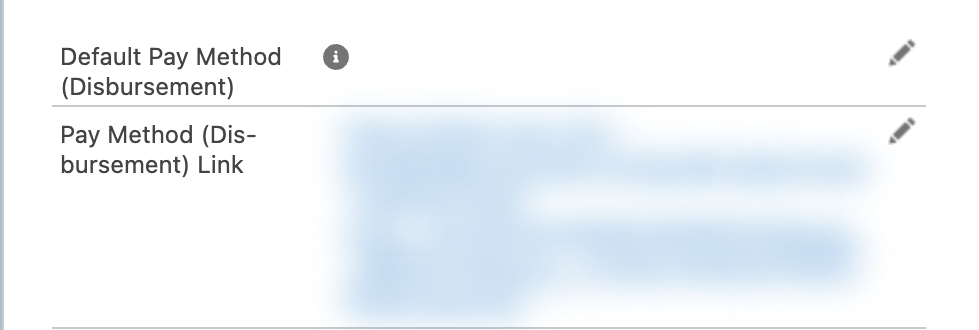
Os dois campos do REDA Pay na conta: o link que você envia e o método padrão que o cadastro do fornecedor preenche.
Etapa 2: enviar a solicitação
- Abra a conta e clique em Request Pay Method.
- A tela Select Contact to Send Email lista os contatos da conta que têm e-mail. Marque um ou mais e clique em Next.
- Leia a confirmação: "Upon receiving confirmation, an email notification will be dispatched to the designated contact(s)." Clique em Finish.
Cada contato selecionado recebe um e-mail com o assunto Payment Details for Invoice Settlement, em inglês. Ele cumprimenta o contato pelo primeiro nome, diz que a sua organização precisa dos dados da conta bancária dele para quitar as faturas, traz o link e é assinado com o nome e o e-mail do proprietário da conta.
Se o Pay Method (Disbursement) Link da conta estiver em branco, a ação para com "Bad Configuration Parent Record Not Found.". A mensagem aponta a causa errada; a solução é preencher o link (etapa 1).
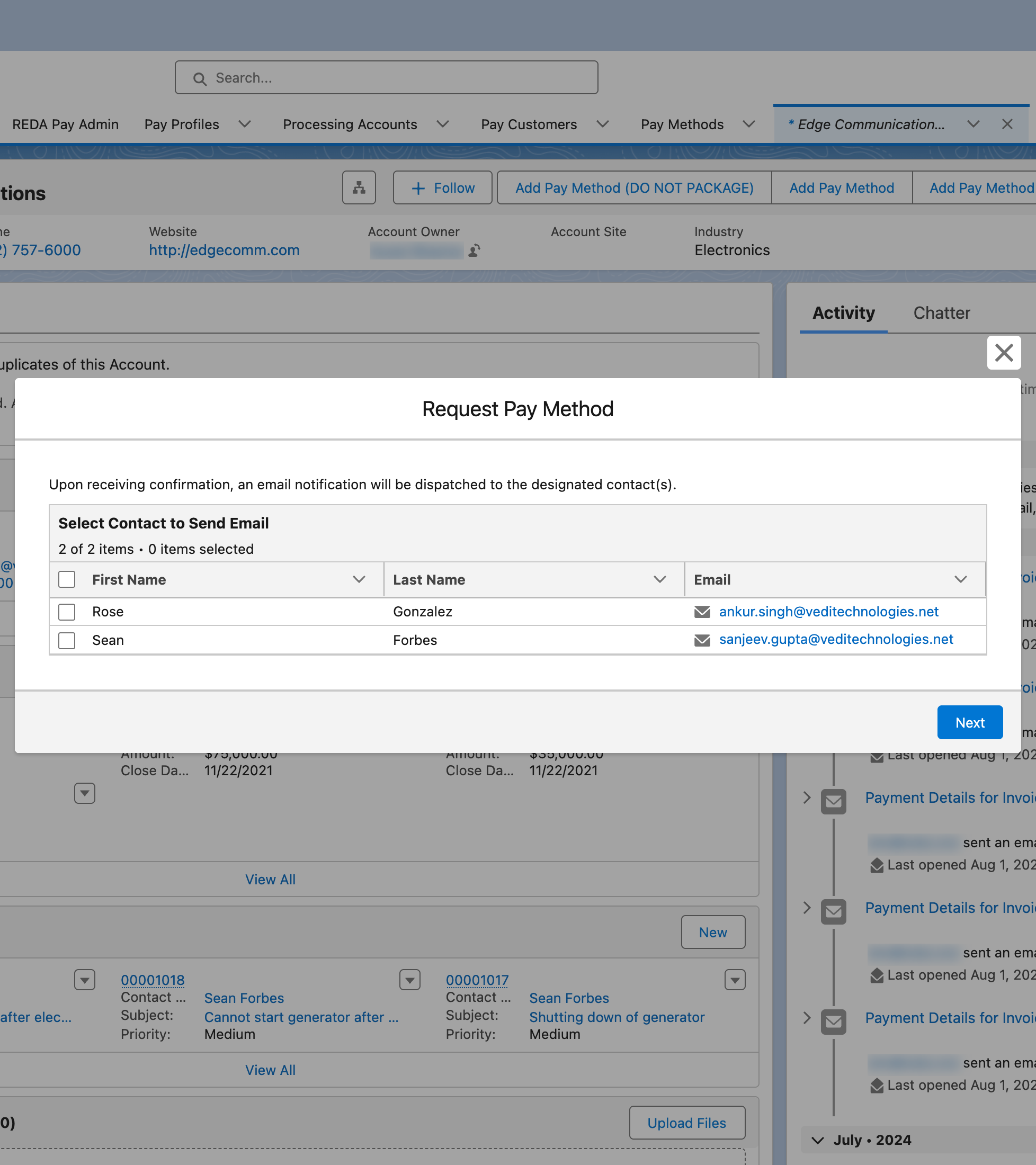
Escolha quem recebe o e-mail. Só os contatos com endereço de e-mail aparecem.
Etapa 3: o que o beneficiário faz
- Ele abre o link. A página mostra o seu logotipo e a marca da conta de processamento e, se você acrescentou uma, a sua observação.
- Ele informa um e-mail se o Pay Customer não tiver um, escolhe Bank Account (ACH) e preenche Account Holder Name, Account Number, Routing Number, Account Type, Account Class, Account Currency e ZIP / Postal Code.
- Ele clica em Add Method e vê "Your payment method is successfully processed." (ou a página de resultado que você configurou no site).
Depois de aberto, o link fica disponível pelo Guest Session Duration (Minutes) do Pay Profile (15 minutos quando em branco).
Etapa 4: o que você vê depois
- Existe um Pay Customer para a conta (criado no caminho, se não existia).
- Um novo Pay Method com o nome dado pela Payload, por exemplo "Checking x-5144", com Transfer Type Disbursement.
- Se o link tinha
rpay__default=1, o Default Pay Method (Disbursement) da conta aponta para ele, assim como o Default Pay Method do Pay Customer. As suas ordens de desembolso para essa conta passam a usá-lo automaticamente; consulte Enviar um desembolso.
Erros comuns a evitar
| Erro | O que acontece | Solução |
|---|---|---|
| Enviar a solicitação antes de preencher o campo do link | "Bad Configuration Parent Record Not Found." | Preencha o Pay Method (Disbursement) Link na conta |
| Apontar para uma página sem o componente de salvar método | O beneficiário vê uma página vazia | Coloque o componente e publique o site |
Deixar de fora o rpay__rid | "Bad Request. Parent record not found." na página | Inclua o Id da conta |
| Usuário convidado sem acesso à página do site | O beneficiário vê uma página de login ou um erro | Conclua a configuração do site público |
| Esperar que o fornecedor possa informar um cartão | Os desembolsos vão só para contas bancárias | A página deve permitir contas bancárias (use rpay__card=0 no link para ocultar os cartões) |
Perguntas frequentes
Sim, se o fornecedor tiver login no portal: indique a página New Pay Method do portal. O link público é para beneficiários que não fazem login.
O link identifica a conta, não um pagamento, e a página só aceita dados bancários para o Pay Customer dessa conta. Qualquer pessoa com o link pode acrescentar um método a essa conta, então envie-o só aos contatos do fornecedor.
Ele pode acrescentar outra pelo mesmo link. A sua equipe define o padrão e exclui o método antigo; consulte Definir como padrão, substituir e excluir métodos de pagamento.