
Configurar webhooks para que os status se atualizem sozinhos
Um webhook é uma mensagem que um sistema envia a outro quando algo acontece. A Payload envia uma ao Salesforce quando um pagamento é processado, recusado, reembolsado, cancelado ou rejeitado, e quando dinheiro é depositado na sua conta bancária ou sai dela. O REDA Pay recebe essas mensagens e atualiza a Pay Transaction correspondente, ou cria uma Statement Activity para um depósito. Sem webhooks, um pagamento aceito hoje e rejeitado pelo banco três dias depois continua "processed" no Salesforce até que alguém pressione Sync Transaction à mão.
A configuração tem cinco partes: um endereço público no Salesforce que a Payload consiga alcançar, acesso para o usuário convidado por trás desse endereço, o endereço no Pay Profile, acesso para o usuário do Salesforce que processa as mensagens e o botão Setup Webhooks, que registra o endereço na Payload.
- O Pay Profile está ativo e tem a chave de API armazenada; consulte Sincronizar as contas de processamento e ativar o perfil.
- Você tem o REDA Pay - Admin User e a permissão do Salesforce Personalizar aplicativo (um administrador do sistema a tem).
- Leia a Parte 5 antes de pressionar Setup Webhooks: ele exclui todos os webhooks registrados com a sua chave de API da Payload.
Como as peças se encaixam
Payload ──(mensagem webhook)──▶ seu site público do Salesforce ──▶ REDA Pay ──▶ Pay Transaction atualizada
                                  /services/apexrest/…              (processada pelo usuário Automated Process)
A Payload precisa de um endereço que possa chamar sem fazer login. No Salesforce, isso é um site: um endereço da web público da sua organização, usado aqui apenas como caixa de correio para as mensagens da Payload. O REDA Pay informa à Payload o endereço completo; você só fornece o endereço base do site.
Parte 1: criar o site público
Se a sua organização já tem um site do Salesforce usado para integrações, você pode reutilizá-lo e passar para a Parte 2. Caso contrário:
- Abra a Configuração, digite Sites na caixa Busca rápida e clique em Sites, em Interface do usuário → Sites e domínios.
- Se você nunca criou um site, registre primeiro um domínio: informe um nome, clique em Verificar disponibilidade, aceite os termos e clique em Registrar meu domínio do Salesforce Site. O domínio tem a forma
yourcompany.my.salesforce-sites.com. - Clique em Novo.
- Preencha Rótulo do site (por exemplo, Payment Callbacks), Nome do site (preenchido automaticamente), Endereço padrão da web (um caminho curto como
rpay, que passa a fazer parte do endereço) e Home page ativa do site: clique no seletor e escolha qualquer página, por exemplo UnderConstruction. Ninguém vai visitar essa página. - Marque Ativo e clique em Salvar.
Anote o endereço completo do site que aparece em URL do site, por exemplo https://yourcompany.my.salesforce-sites.com/rpay.
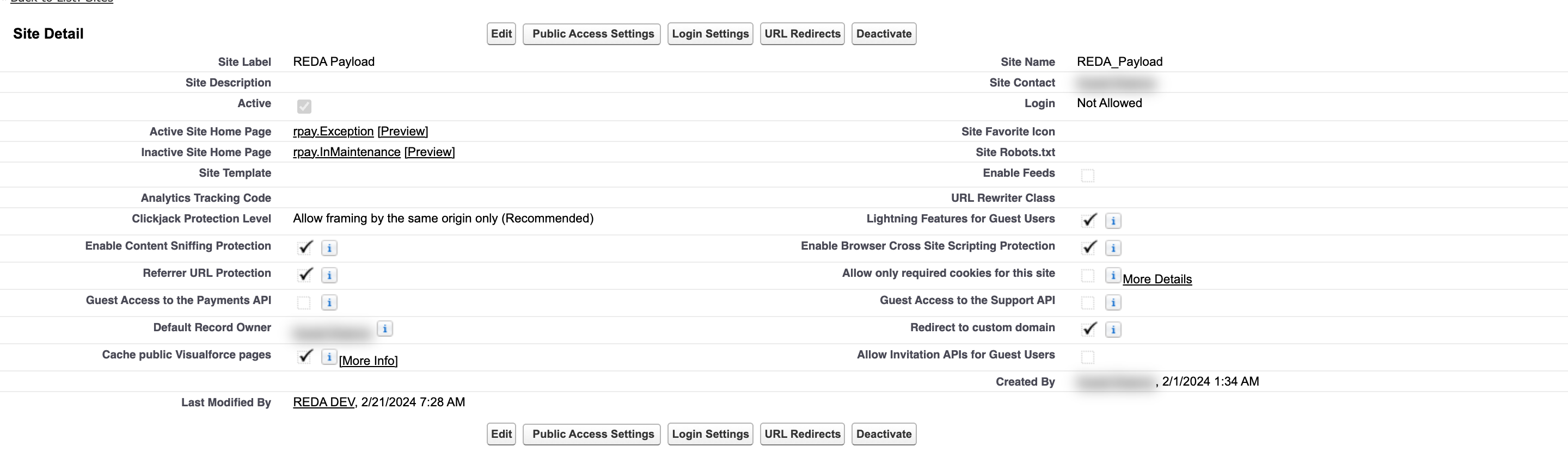
Um site usado só para webhooks. A URL do site dele é o que vai no Pay Profile.
Parte 2: dar acesso ao usuário convidado do site
Todo site tem um usuário convidado, a identidade que o Salesforce usa para os visitantes que não fizeram login. As mensagens da Payload chegam como esse usuário, então ele precisa poder executar a classe do REDA Pay que as recebe.
- Na página de detalhes do site, clique em Configurações de acesso público. Abre-se o perfil do usuário convidado.
- Localize Acesso à classe do Apex ativado (na interface de perfil aprimorada, Acesso à classe do Apex) e clique em Editar.
- Mova rpay.PayloadCallback da lista de disponíveis para a de habilitadas e clique em Salvar. O usuário convidado não precisa de mais nada: essa classe apenas repassa a mensagem ao REDA Pay.

O usuário convidado precisa exatamente desta classe. Ela recebe a mensagem da Payload e a entrega ao REDA Pay.
Parte 3: colocar o endereço do site no Pay Profile
- Abra o aplicativo REDA Pay → Pay Profiles → seu perfil → Editar.
- Em Webhook API Base URL, cole o endereço do site da Parte 1, incluindo
https://e o caminho, por exemplohttps://yourcompany.my.salesforce-sites.com/rpay. - Clique em Salvar.
O REDA Pay acrescenta o restante do endereço sozinho. Você nunca digita o endereço completo do webhook.
Parte 4: dar acesso ao usuário Automated Process
Quando chega uma mensagem, o Salesforce a entrega a um usuário de sistema integrado chamado Automated Process (o Salesforce em português o mostra como Processo automático). Esse usuário faz o trabalho: lê a mensagem, encontra a Pay Transaction, pede à Payload o status mais recente e atualiza o registro. Ele não tem acesso aos registros do REDA Pay até que você o conceda, e não aparece na lista normal de usuários, por isso o acesso é concedido com um script curto.
- Abra Configuração → Conjuntos de permissões, abra o REDA Pay - Admin User e clique em Clonar. Dê à cópia o nome REDA Pay - Automated Process e clique em Salvar.
- Copie o Id da cópia na barra de endereços (os 18 caracteres depois de
/lightning/setup/PermSets/, ou os 15 caracteres depois deid=). - Abra a Developer Console (console do desenvolvedor) pelo menu da engrenagem e depois Debug → Open Execute Anonymous Window (a janela para executar código anônimo); a Developer Console mostra os menus em inglês. Cole a linha abaixo com o seu Id e clique em Execute:
insert new PermissionSetAssignment(
    AssigneeId = [SELECT Id FROM User WHERE Alias = 'autoproc' LIMIT 1].Id,
    PermissionSetId = '0PS000000000000AAA'   // o Id do seu conjunto de permissões REDA Pay - Automated Process
);
A janela informa que a execução foi bem-sucedida. Se informar que a atribuição já existe, a etapa já tinha sido feita.
Parte 5: registrar os webhooks na Payload
- No Pay Profile, clique em Setup Webhooks.
- Leia a caixa de diálogo: "System will delete all the existng webhooks and create new webhook setup." (o sistema excluirá todos os webhooks existentes e criará uma nova configuração).
- Clique em Setup Webhooks. Aguarde a mensagem "Webhook setup created successfully." e feche a caixa de diálogo.
- Abra a guia Webhook Setup do perfil. Ela lista dez registros Pay Profile Webhook, um por evento: payment, processed, authorized, credit, refund, reversal, void, decline, deposit e reject. Cada um mostra o Webhook Id atribuído pela Payload e a Webhook URL registrada pelo REDA Pay. O campo Webhook Setup Datetime [Payload] do perfil fica preenchido.
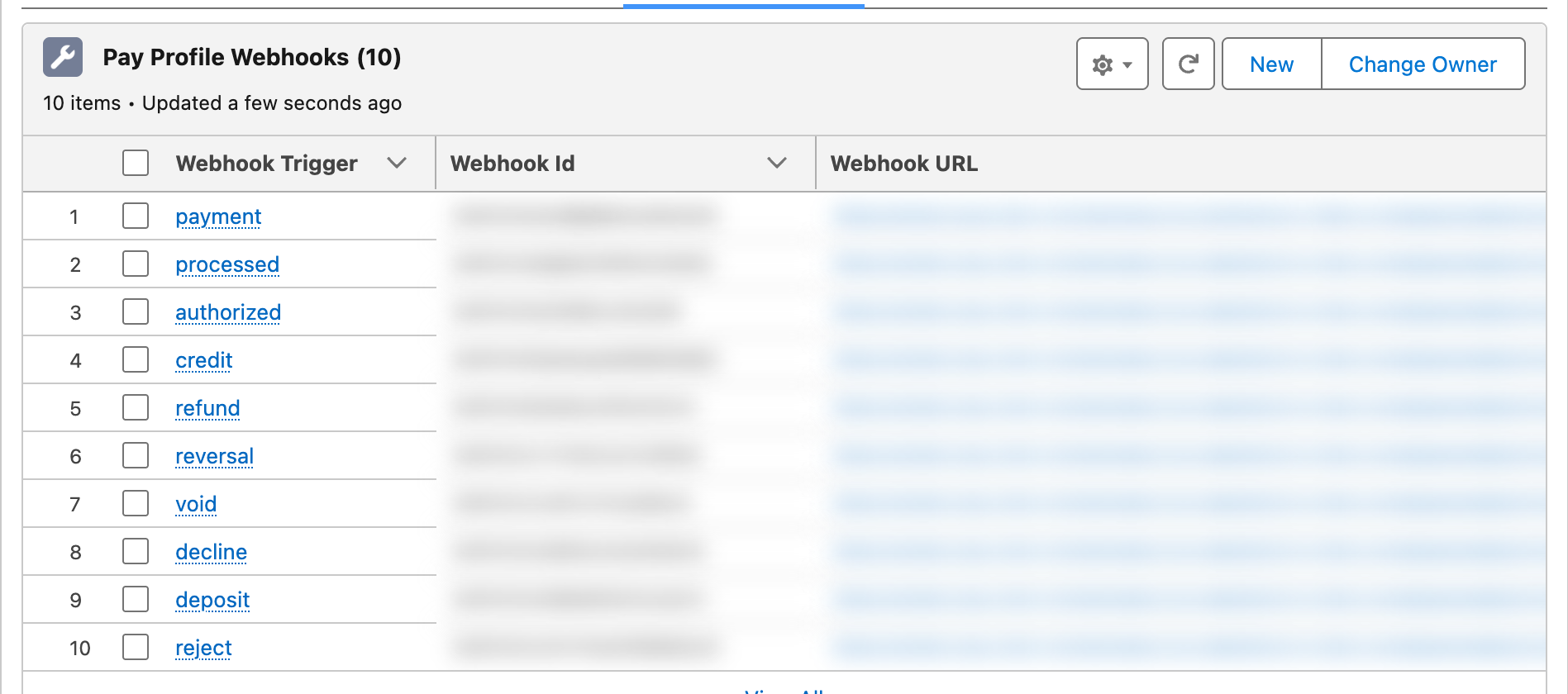
Dez webhooks, um por evento da Payload. Se aparecerem menos, o registro falhou no meio: corrija a causa e execute o Setup Webhooks de novo.
Execute o Setup Webhooks de novo sempre que mudar a Webhook API Base URL ou substituir a chave de API.
Verificar se funciona
Faça um pagamento de teste pequeno (consulte Receber um pagamento) e abra a Pay Transaction dele. Em poucos minutos, os campos Status, Status Code e Funding Status se atualizam sem que ninguém pressione Sync Transaction. Em um pagamento bancário, o status de liquidação passa de pending para batched quando a Payload o inclui em um lote, e mais tarde um depósito na sua conta bancária cria uma Statement Activity; consulte Conciliar depósitos e repasses.
Se nada se atualizar, verifique nesta ordem:
| Verificação | Onde | O que procurar |
|---|---|---|
| O site está ativo | Configuração → Sites | A caixa Ativo marcada |
| O usuário convidado tem a classe | Site → Configurações de acesso público → acesso à classe do Apex | rpay.PayloadCallback habilitada |
| A URL base corresponde ao site | Pay Profile → Webhook API Base URL | O mesmo esquema, domínio e caminho da URL do site, sem nada a mais |
| Os webhooks existem na Payload | Pay Profile → guia Webhook Setup | Dez registros com Webhook Id |
| As mensagens estão sendo processadas | Aplicativo REDA Pay → REDA Pay Logs → Attention Needed | Um log que mencione um processo de sincronização ou de extrato com erro |
| O Automated Process tem acesso | Parte 4 | Execute o script de novo; se informar que a atribuição existe, o acesso está concedido |
O que as mensagens contêm
Uma mensagem só informa ao REDA Pay qual transação mudou. O REDA Pay então pede à Payload o estado atual dessa transação e guarda a resposta, então o registro sempre reflete a Payload, não a mensagem. Mensagens sobre transações que o Salesforce nunca viu são ignoradas. As mensagens de depósito e de retirada criam ou atualizam uma Statement Activity.
Erros comuns a evitar
| Erro | O que acontece | Solução |
|---|---|---|
| Pressionar Setup Webhooks com uma chave de API compartilhada com outro sistema | O outro sistema deixa de receber as mensagens da Payload | Use uma chave de API por sistema, ou registre de novo os webhooks do outro sistema |
| Uma URL base que não é o endereço do site: com um caminho de página acrescentado, ou com o endereço completo do callback colado | O REDA Pay acrescenta o próprio caminho ao que você informar, então o endereço registrado fica errado e as mensagens nunca chegam | Informe só o endereço do site, exatamente como aparece em URL do site |
| Usuário convidado sem a classe | As mensagens da Payload são rejeitadas; os status nunca se atualizam | Habilite rpay.PayloadCallback no perfil de convidado |
| Pular a Parte 4 | As mensagens chegam, mas a atualização falha; um REDA Pay Log pode mostrar o erro | Atribua o conjunto de permissões clonado ao usuário Automated Process |
| Trocar a chave de API sem registrar de novo | Os webhooks continuam registrados com a chave antiga | Execute o Setup Webhooks de novo |
Perguntas frequentes
Qualquer endereço de site do Salesforce ativo funciona, desde que o usuário convidado dele tenha a classe habilitada. Um site dedicado mantém o usuário convidado da integração separado do usuário convidado do seu portal.
Ele contém o domínio do seu site e o Id de registro do Pay Profile, nada mais. As mensagens só nomeiam uma transação; o REDA Pay lê a transação de novo na Payload antes de mudar qualquer coisa.
Os pagamentos são registrados sem eles. Os webhooks mantêm os registros atualizados depois (recusas, rejeições, reembolsos feitos fora do Salesforce, depósitos), então toda organização de produção deve tê-los.
O que vem a seguir
- Como os status dos pagamentos se mantêm atualizados: o que cada evento faz com os registros.
- Ativar a recuperação de pagamentos com falha: o trabalho que cobre os pagamentos cujo resultado nunca chegou.