
Acceso a la aplicación y permisos
Financiación y uso de IA
IA incluida utiliza créditos REDA. Traiga su propia IA utiliza la cuenta de proveedor de su organización, facturada directamente por ese proveedor. La licencia determina un modelo para toda la organización. En ambos, REDA AI controla las herramientas y acciones configuradas en Salesforce. Configure la licencia y las cuentas de IA.
REDA AI usa los conjuntos de permisos de Salesforce para controlar quién puede acceder a la aplicación y qué puede hacer. El paquete incluye cuatro conjuntos de permisos, cada uno diseñado para un tipo de usuario diferente.
Conjuntos de permisos disponibles
| Conjunto de permisos | Asignar a | Qué permite |
|---|---|---|
| REDA AI Admin | Administradores de Salesforce / usuarios avanzados que configuran la plataforma | Acceso completo a toda la configuración de REDA AI: agentes, prompts, herramientas, créditos, pestaña de administración, registros de incidentes y todos los ajustes de la aplicación. |
| REDA AI User | Usuarios internos de Salesforce que interactúan con los agentes | Acceso a la interfaz de chat de IA en las páginas de registro y en la aplicación. No puede modificar la configuración de los agentes ni acceder a la pestaña de administración. |
| REDA AI Community User | Usuarios del portal de Experience Cloud (clientes, socios) | Acceso al componente de chat de IA en los sitios de Experience Cloud. Necesario para el canal de Comunidad. |
| REDA AI External Guest User | Visitantes anónimos del sitio web que usan el widget de chat externo | Acceso mínimo necesario para que funcione el canal de widget externo. Se asigna al perfil de usuario invitado del sitio de Salesforce. |
Asignar conjuntos de permisos a los usuarios
- Ve a Configuración — Haz clic en el ícono de engranaje en la parte superior derecha y selecciona Configuración.
- Busca al usuario — En el cuadro Búsqueda rápida, escribe Usuarios y haz clic en Usuarios. Busca al usuario que quieres actualizar.
- Abre el registro del usuario — Haz clic en el nombre del usuario para abrir su perfil.
- Ve a Asignaciones de conjuntos de permisos — Desplázate hasta la lista relacionada Asignaciones de conjuntos de permisos y haz clic en Modificar asignaciones.
- Agrega el conjunto de permisos — Busca el conjunto de permisos de REDA AI correspondiente en la columna Disponibles, selecciónalo y haz clic en la flecha derecha para moverlo a la columna Activados. Haz clic en Guardar.
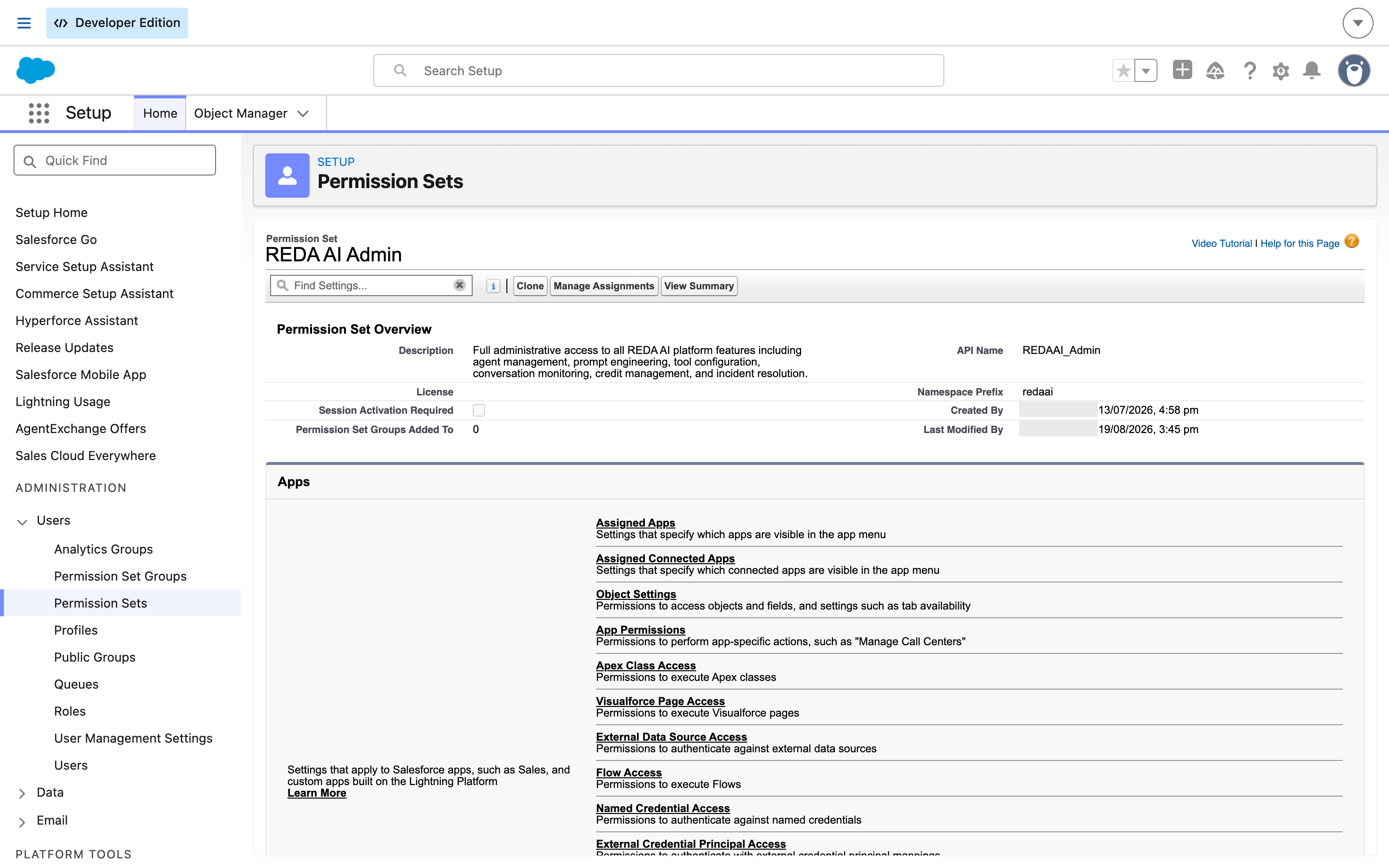
REDAAI_Admin, es el que debes usar si lo asignas desde un script o un grupo de conjuntos de permisos.¿Quién debe recibir cada conjunto de permisos?
Como guía general:
- 1 a 3 usuarios deben recibir REDA AI Admin: normalmente el administrador de Salesforce y quizás un usuario avanzado sénior que se encargue de configurar los agentes.
- Todos los demás usuarios internos que necesiten usar el chat de IA deben recibir REDA AI User.
- Los usuarios de Comunidad (portal) deben recibir REDA AI Community User: por lo general, se asigna a un perfil o a un grupo de conjuntos de permisos en lugar de hacerlo de forma individual.
- El acceso de invitado externo se configura a nivel del sitio de Salesforce para el canal de widget externo. Consulta Acceso a datos y permisos para los canales.
Conectar agentes mediante MCP
MCP conecta un asistente aprobado con agentes activos seleccionados del canal Interno. Cada persona inicia sesión con su identidad Salesforce. El cliente recibe puntos de entrada de agentes, no herramientas y prompts individuales publicados como herramientas MCP. Configure un Sitio, una aplicación cliente externa, las asignaciones REDA AI User y REDA AI MCP User, y la activación del agente. Consulte la guía de administración y la guía de uso. Los datos pueden llegar al asistente y a los proveedores de IA configurados además de Salesforce. Revise datos y acuerdos; no se garantiza que la información nunca salga de Salesforce.
Preguntas frecuentes
No. El conjunto de permisos Admin ya incluye todo lo que contiene el conjunto User. Asigna solo el conjunto de permisos Admin a tus administradores; no es necesario asignarles también el conjunto User.
Primero, confirma que al usuario se le haya asignado el conjunto de permisos REDA AI User (o Admin). Segundo, confirma que el agente esté activo (Is Active = true en la Definición de agente). Tercero, verifica que el componente Lightning del agente se haya agregado al formato de página correspondiente en Lightning App Builder.
Sí. Puedes incluir los conjuntos de permisos de REDA AI dentro de un grupo de conjuntos de permisos de Salesforce. Esto resulta especialmente útil para asignar acceso de forma masiva a grandes grupos de usuarios (como todos los usuarios de Comunidad).