
Registros de incidentes de IA
REDA AI captura automáticamente los errores y los eventos inesperados como registros de Registro de incidentes de IA. Estos registros ofrecen a tus administradores visibilidad total de lo que ocurre en segundo plano, de modo que los problemas se pueden identificar, investigar y resolver con rapidez y sin conjeturas.
Cómo se crean los registros de incidentes
Cuando se produce un error —por ejemplo, una herramienta no logra recuperar datos, una acción no se puede completar o el servicio de IA devuelve una respuesta inesperada—, REDA AI crea automáticamente un registro de incidente. Esto ocurre en segundo plano, sin que el usuario ni el administrador tengan que hacer nada.
Cada incidente se clasifica por gravedad y recibe un estado para que puedas priorizar y hacer seguimiento de su resolución.
No todas las entradas son un fallo. Algunas registran una parada deliberada: una salvaguarda que ha decidido que una acción no debía seguir adelante. La más habitual es una acción programada cuya condición no se ha podido comprobar: en lugar de ejecutarse sin verificar, se omite y el motivo queda anotado para que la decisión sea visible y no silenciosa. Cuando veas una de estas, lee el motivo antes de tratarla como un error; a menudo la explicación es que un campo al que se refería la condición se ha renombrado o eliminado y hay que actualizarla. Consulta Ejecución condicional.
Distinguir ambos casos importa cuando estás revisando una lista: un fallo real hay que corregirlo, mientras que una omisión registrada puede ser justo lo que el sistema debía hacer.
Acceso a los registros de incidentes
- Abre la aplicación REDA AI — Haz clic en el Iniciador de aplicaciones y abre REDA AI.
- Haz clic en el menú "Más" — En la barra de navegación de REDA AI, haz clic en el botón de flecha (Más) para mostrar pestañas adicionales.
- Selecciona "Registros de incidentes de IA" — La vista de lista muestra todos los registros de incidentes, ordenados del más reciente al más antiguo.
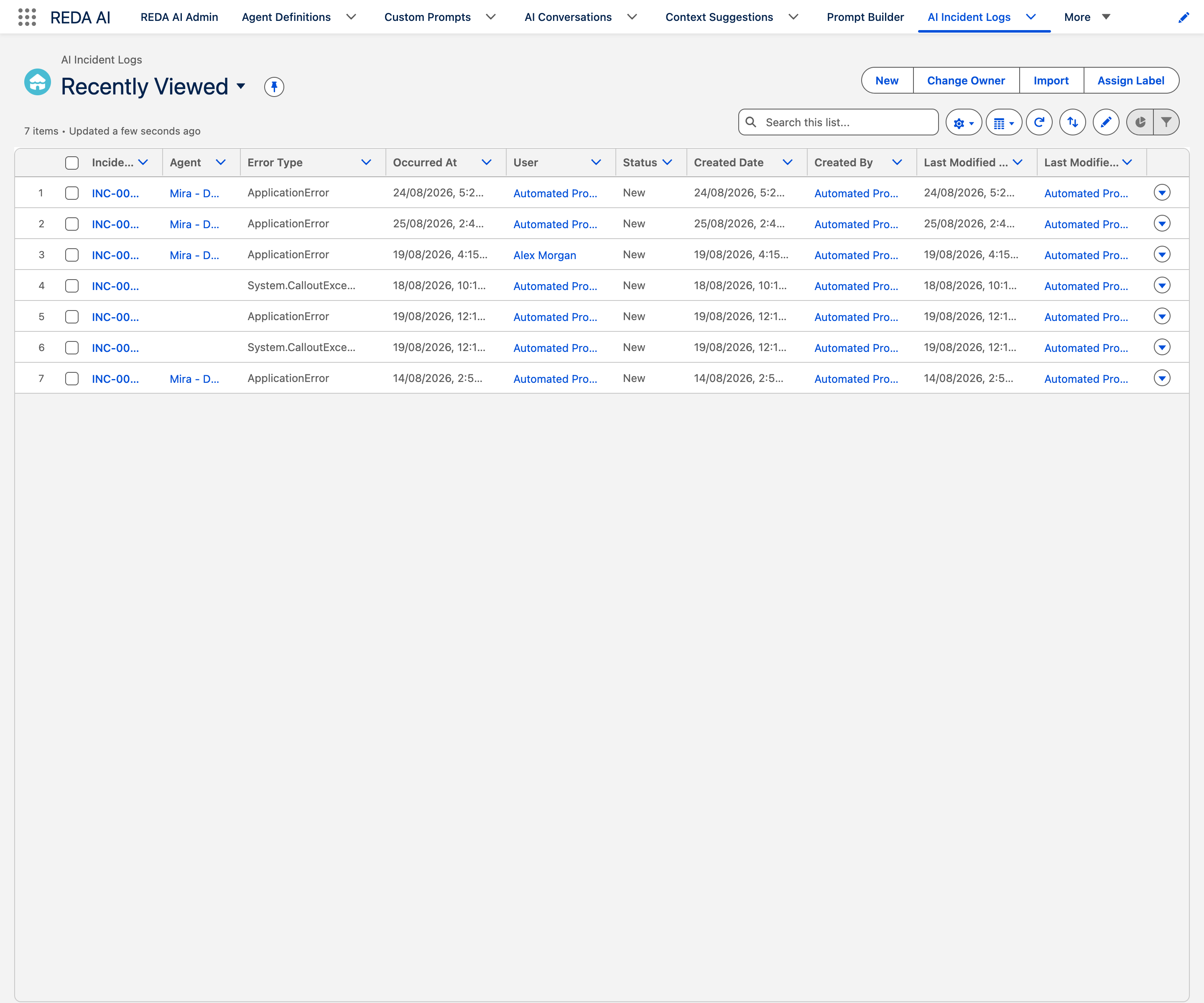
Descripción de los campos del registro de incidentes
Un registro de incidente reúne tres grupos de información: qué ocurrió (Severity, Error Type, Error Message), dónde exactamente (Class Name, Method Name, Line Number, Stack Trace) y en qué contexto (Agent, Conversation, User, Record Id). El grupo intermedio es lo que convierte un ticket de soporte de una descripción en un diagnóstico: inclúyelo cuando escales.
| Campo | Qué muestra |
|---|---|
| Severity | ERROR, WARNING o CRITICAL: los valores exactos, en mayúsculas, por los que filtras una vista de lista. |
| Estado | New, Investigating, Resolved o Dismissed. |
| Ocurrió en | Cuándo se capturó el error. |
| Tipo de error | La clase de excepción, por ejemplo System.QueryException o System.DmlException. La forma más rápida de agrupar un fallo recurrente. |
| Mensaje de error | El mensaje en sí. Los errores de la plataforma pueden citar el valor que los provocó, así que trata este campo como si pudiera contener datos de registros. |
| Contexto de error | Qué estaba haciendo REDA AI cuando falló: normalmente la clase y la operación, como REDAAIArchivalBatch.attachFile (DML). |
| Nombre de la clase | La clase de Apex que lanzó el error. |
| Nombre del método | El método dentro de esa clase. |
| Número de línea | La línea en la que se lanzó el error. Junto con Class Name y Method Name, es lo que el soporte de REDA necesita para situar un fallo con exactitud. |
| Rastreo de pila | La traza completa. El campo más útil cuando escalas una incidencia. |
| Agente | La Definición de agente implicada, cuando el fallo ocurrió dentro de un turno del agente. Vacío en trabajos de toda la organización, como el archivado. |
| Conversación | La conversación en la que ocurrió el error. Haz clic para ver la transcripción. |
| Acción programada | La acción programada implicada, cuando el fallo provino de una. |
| User | El usuario que interactuaba con el agente en ese momento, cuando corresponde. |
| ID de registro | El registro sobre el que se operaba cuando ocurrió el fallo, cuando aplica. |
| Notas de resolución | Texto libre para quien trabaje la incidencia: qué fue y qué la resolvió. |
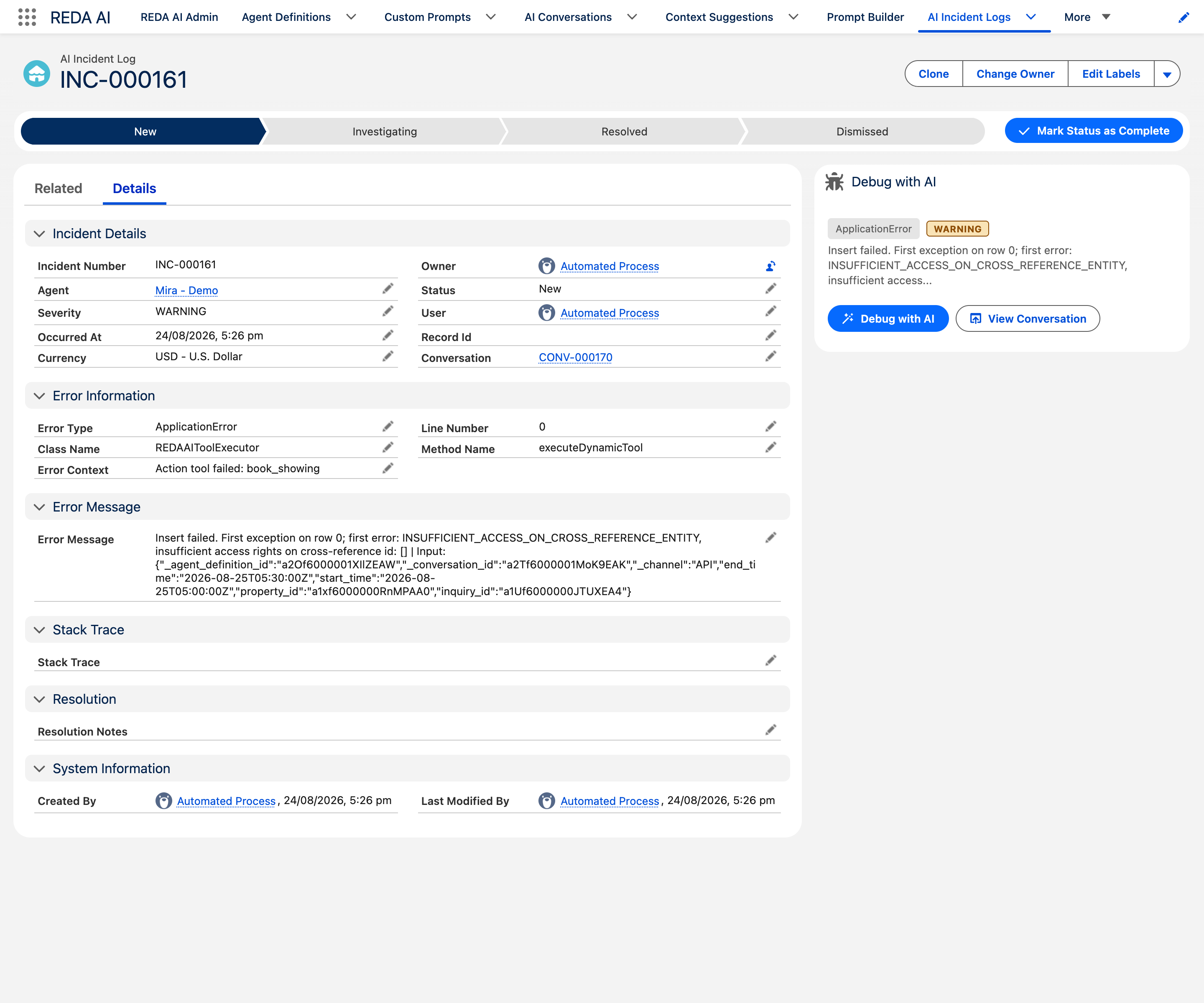
Administración del estado de los incidentes
Usa el campo Status para seguir tu progreso. Los valores son los cuatro que trae la lista de selección, y aparecen en inglés en todos los idiomas: el objeto Incident Log no lleva traducciones, así que lo que filtras es el valor en inglés.
- New: registrado, aún sin revisar.
- Investigating: alguien lo está investigando activamente.
- Resolved: se encontró y se abordó la causa raíz.
- Dismissed: no se requiere ninguna acción. Un fallo transitorio, un duplicado o un error que has decidido aceptar.
Sea cual sea, deja el razonamiento en Resolution Notes. Un incidente descartado sin nota es indistinguible, el trimestre que viene, de uno que nadie miró.
Filtrado y monitoreo
Usa las vistas de lista de Salesforce para filtrar los incidentes por estado, gravedad, agente o rango de fechas. Por ejemplo, crea una vista de lista para "Incidentes nuevos de los últimos 7 días" y revísala con regularidad como parte de tu rutina de mantenimiento de la plataforma.
La gravedad es uno de estos tres valores: WARNING, ERROR o CRITICAL. Si creas un Flujo de Salesforce para avisar a tu equipo cuando se registra un incidente, filtra por esos valores exactos, por ejemplo Severity = 'CRITICAL'. Todos los incidentes se escriben siempre en el registro por completo, sea cual sea su gravedad.
Automatización y fiabilidad
Las invocaciones masivas desde Flow pueden devolver identificadores de solicitudes diferidas en lugar de respuestas inmediatas. Revise los elementos posteriores que esperan respuesta, créditos o resultados en la misma transacción. Las acciones automáticas conservan el canal y modo configurados, y sus resultados reales quedan en contexto; esto no garantiza un turno narrativo adicional. Se conservan desplazamientos horarios explícitos en eventos, programación, escritura de campos y CSV compatibles. Sin desplazamiento se conserva la interpretación del usuario ejecutor. El modo Sistema no genera advertencias por el mero hecho de usarlo; continúan los registros y notificaciones de nivel ERROR. La extracción respeta el límite de salida, los colores funcionan en los temas Salesforce admitidos y las pruebas empaquetadas evitan referencias estáticas que bloqueaban la instalación sin tipos de registro de Cuenta.
Preguntas frecuentes
Los registros de incidentes se conservan en tu organización de Salesforce de forma indefinida, a menos que los elimines manualmente o configures un proceso de archivado automatizado. El proceso por lotes de archivado de REDA AI se centra principalmente en los registros de conversaciones; los registros de incidentes siguen el ciclo de vida de registros estándar de Salesforce y las reglas de almacenamiento de tu organización.
Un goteo constante de incidentes WARNING es normal: en cualquier sistema conectado se producen errores transitorios. Lo que merece investigación es un volumen alto, o incidentes CRITICAL repetidos para el mismo agente o herramienta merece una investigación. Usa la función Depurar con IA para obtener una explicación en lenguaje sencillo de cada incidente y los siguientes pasos recomendados.
No. El acceso a los registros de incidentes está restringido a los usuarios que tienen asignado el conjunto de permisos REDA AI Admin. Los usuarios habituales (conjunto de permisos REDA AI User) no tienen visibilidad de los registros de incidentes.