
Descripción general para administradores
Financiación y uso de IA
IA incluida utiliza créditos REDA. Traiga su propia IA utiliza la cuenta de proveedor de su organización, facturada directamente por ese proveedor. La licencia determina un modelo para toda la organización. En ambos, REDA AI controla las herramientas y acciones configuradas en Salesforce. Configure la licencia y las cuentas de IA.
Consulte planes, precios, condiciones de evaluación y recargas vigentes en Precios de REDA AI. Los ejemplos y cifras de uso de esta guía explican el funcionamiento; no constituyen una cotización comercial.
Los administradores de REDA AI se encargan de configurar los agentes, administrar la plataforma, controlar el acceso, supervisar el uso y garantizar que el sistema funcione sin problemas para todos los usuarios. Este artículo ofrece una descripción general de quiénes son los administradores de REDA AI, qué pueden hacer y cómo configurar la administración en tu organización.
¿Quién es un administrador de REDA AI?
Un administrador de REDA AI es un usuario de Salesforce que tiene asignado el conjunto de permisos REDA AI Admin. Este conjunto de permisos otorga acceso elevado a las funciones de configuración, supervisión y administración de REDA AI.
Cómo asignar el conjunto de permisos de administrador
- Abre Configuración en Salesforce — Haz clic en el ícono de engranaje (Configuración) y selecciona Configuración.
- Ve a Conjuntos de permisos — En el cuadro de Búsqueda rápida, escribe "Conjuntos de permisos" y haz clic en el enlace Conjuntos de permisos.
- Busca y haz clic en "REDA AI Admin" — Ubica el conjunto de permisos REDA AI Admin en la lista.
- Haz clic en "Administrar asignaciones" — Se abre una lista de los usuarios que actualmente tienen asignado este conjunto de permisos.
- Haz clic en "Agregar asignaciones" — Selecciona los usuarios que quieres convertir en administradores de REDA AI y haz clic en Asignar.
- Confirma y guarda — Haz clic en Listo para finalizar las asignaciones.
Capacidades del administrador
Los usuarios con el conjunto de permisos REDA AI Admin tienen acceso a las siguientes funciones y pestañas de la aplicación REDA AI:
| Función | Qué pueden hacer los administradores |
|---|---|
| Configuración de agentes | Crear, editar y eliminar registros de Definición de agente. Configurar el nombre, la descripción, el prompt del sistema, los canales, las herramientas y los campos de contexto del agente. Habilitar o deshabilitar agentes. |
| Administración de prompts | Crear, editar y administrar Prompts personalizados, y partir de las plantillas de inicio integradas. Asignar prompts a los agentes, o dejar el agente en blanco para que el prompt sea universal. Desactivar un prompt para retirarlo sin eliminarlo. |
| Administración de herramientas | Crear y administrar herramientas personalizadas (Plantilla SOQL, Clase de Apex o Asignación de archivos), previsualizar lo que cargará un agente y acotar cada herramienta por canal y objeto de contexto. Los límites de tasa se establecen por agente, no por herramienta. |
| Administración de campos de contexto | Definir los campos de contexto a los que pueden acceder los agentes. Configurar la visibilidad de los campos, los tipos de datos y la lógica de consulta. Asignar campos de contexto a los agentes. |
| Ver todas las conversaciones | Acceder a la pestaña Conversaciones y ver todas las conversaciones de todos los usuarios y agentes. Los usuarios normales solo pueden ver sus propias conversaciones. |
| Ver registros de incidentes | Acceder a la lista de Registros de incidentes de IA. Ver información detallada de los errores, usar Depurar con IA para analizar errores y documentar las resoluciones. |
| Administrar créditos | Ver el historial de créditos, el uso del período actual y la asignación de créditos. Canjear claves de recarga de créditos. Supervisar el consumo de créditos por agente y canal. |
| Activar la licencia | Ingresar y validar las claves de licencia de REDA AI. Ver los detalles del plan y el estado de la suscripción. Configurar alertas para la renovación de la licencia y el agotamiento de créditos. |
| Administrar claves de API | Generar y revocar claves de API para los agentes del widget externo. Configurar límites de tasa y orígenes permitidos. |
| Ejecutar Análisis de conversaciones | Generar informes analíticos sobre los datos de las conversaciones, la interacción de los usuarios y el rendimiento de los agentes. Exportar datos para su análisis. |
| Configuración de la plataforma | Configurar los ajustes de toda la plataforma, incluidas las políticas de retención de datos, el registro de auditoría y las opciones de cumplimiento. |
| Administrar el enrutamiento de correo | Asignar las direcciones entrantes del servicio de correo electrónico a los agentes del canal de API. Agregar, editar, desactivar y reactivar entradas de enrutamiento desde el área de Operaciones de la pestaña de administración. |
La pestaña de administración
La consola incluye AI Connections, además de License & Credits, Configuration y Operations. Aquí los administradores crean, prueban y activan conexiones y seleccionan el valor predeterminado para herramientas administrativas, documentos y agentes que lo heredan. Pueden prepararse mientras se usan créditos REDA; entran en vigor al activar la licencia con cuenta propia. Consulte la guía de configuración.
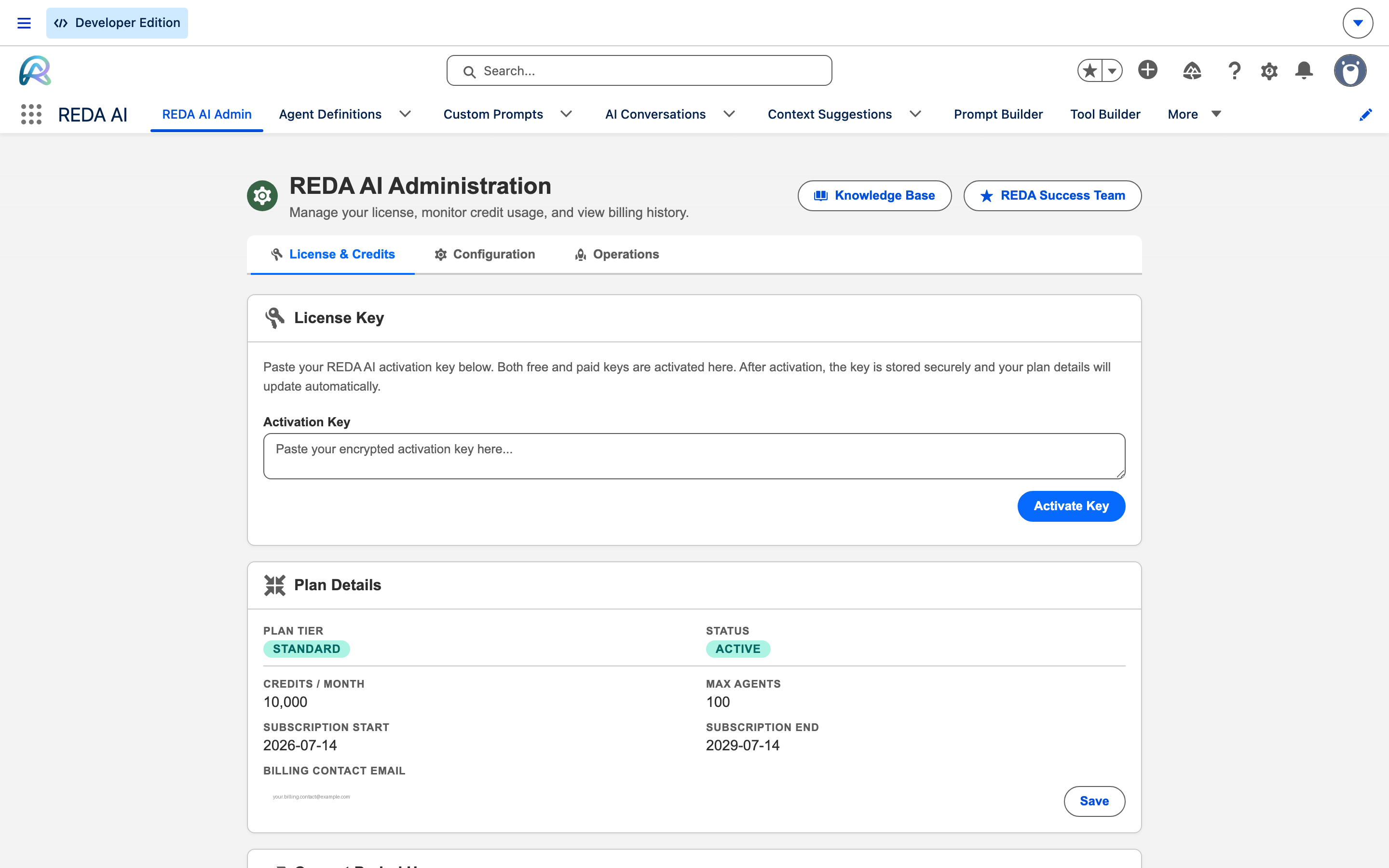
License & Credits
Licencias y consumo. Cuatro tarjetas, de arriba abajo:
- License Key: pega una clave de activación y pulsa Activate Key. Aquí se activan tanto las claves gratuitas como las de pago; la clave se guarda de forma segura y los detalles del plan se actualizan solos.
- Plan Details: nivel de plan, estado, créditos al mes, número máximo de agentes, inicio y fin de la suscripción, y el correo de contacto de facturación para los avisos de renovación.
- Current Period Usage: una barra de progreso con asignados, arrastrados, usados y restantes del periodo abierto, más el botón para canjear una recarga.
- Credit History: una tabla de periodos anteriores con créditos asignados, arrastrados, recargados, totales, usados y disponibles.
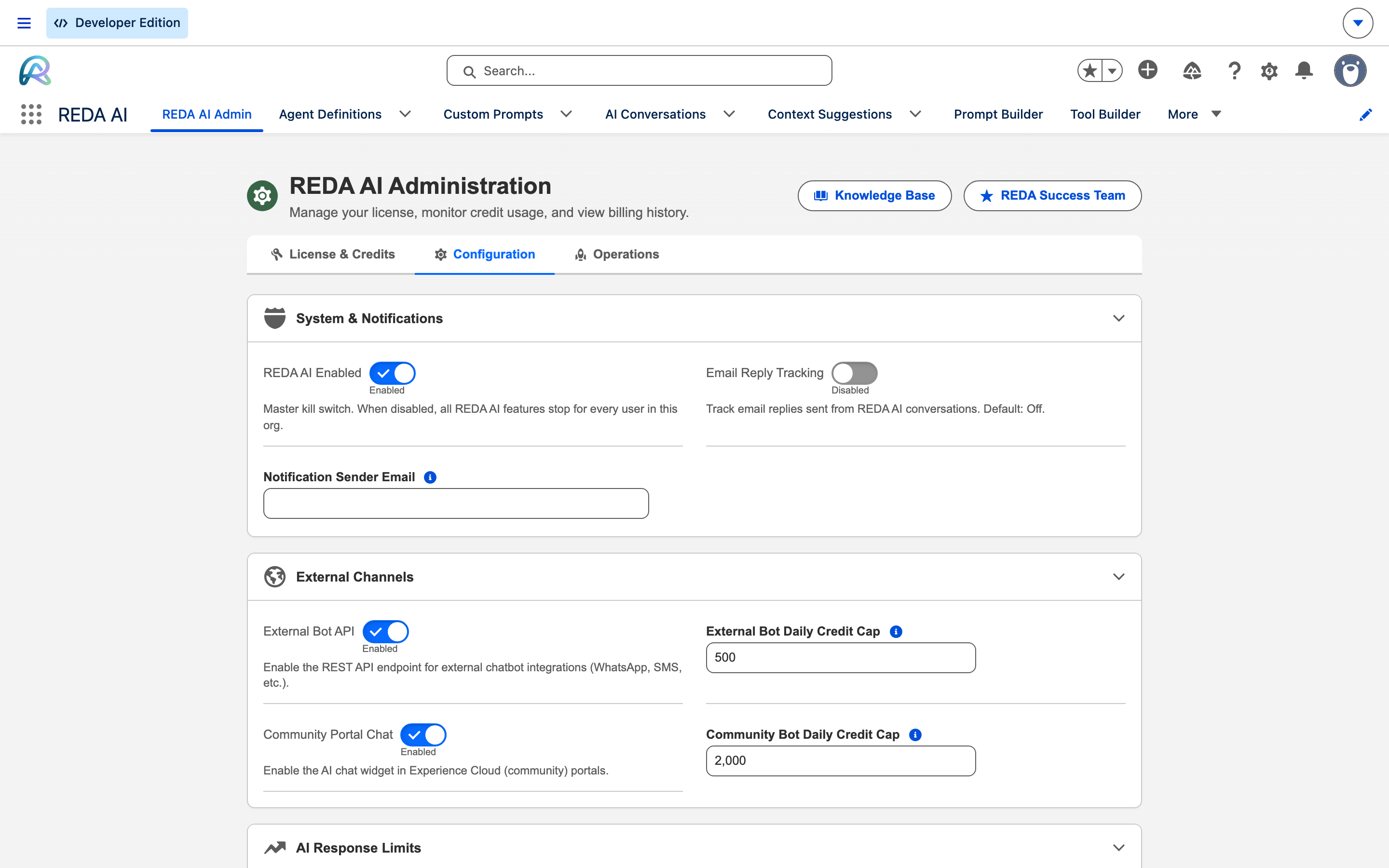
Configuration
Ajustes de la plataforma para toda la organización, en seis bloques: 34 ajustes en total. La referencia campo por campo está en Referencia de ajustes de la plataforma; lo que importa aquí es qué gobierna cada bloque:
- System & Notifications: REDA AI Enabled es el interruptor maestro: desactívalo y todas las funciones de REDA AI se detienen para todos los usuarios de la organización. Junto a él están Email Reply Tracking (desactivado por defecto) y el correo remitente de notificaciones.
- External Channels: la External Bot API (el endpoint REST para WhatsApp, SMS y otros chatbots externos) y Community Portal Chat (el widget en portales de Experience Cloud), cada uno con su propio tope diario de créditos para que un canal externo no agote los créditos de la organización.
- AI Response Limits: topes de tokens por función: Max Output Tokens para las respuestas normales, más presupuestos separados para Agent Builder, Prompt Optimizer, Tool Builder y el depurador.
- Query & Data Limits, Conversation Optimization y File Processing & Streaming: los tres bloques restantes: topes de filas y de tamaño de resultado, retención de archivado y deduplicación de incidencias; el History Token Budget de la conversación; y las reglas de archivos (tamaño máximo, extensiones permitidas, tope de caracteres CSV, el multiplicador de créditos del trabajo con archivos, y el umbral de distribución y la caducidad del enlace).
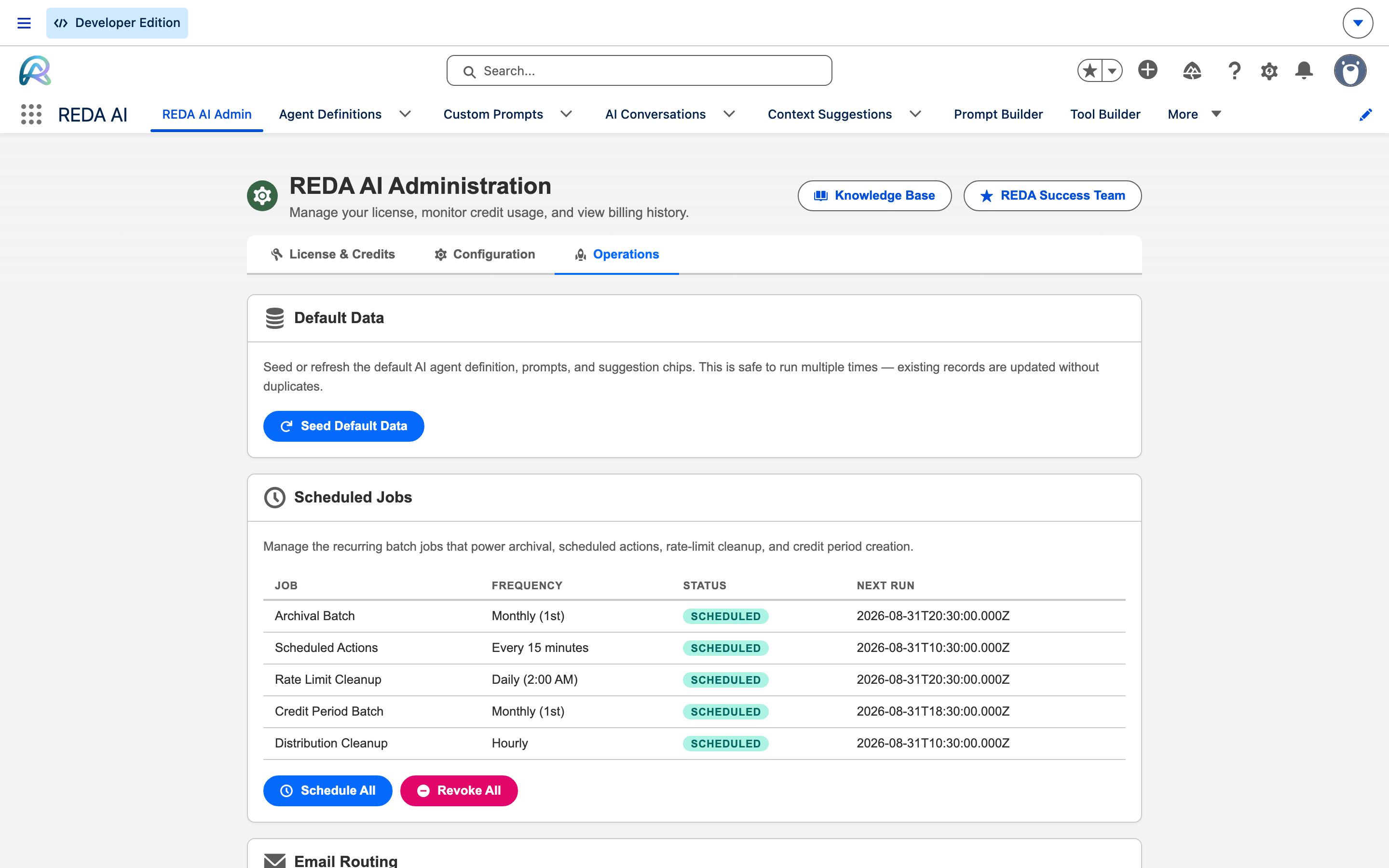
Operations
El funcionamiento de la plataforma, más que su configuración:
- Default Data: Seed Default Data crea o actualiza la definición de agente, los prompts y los chips de sugerencia por defecto. Se puede ejecutar varias veces sin riesgo: los registros existentes se actualizan en lugar de duplicarse.
- Scheduled Jobs: los lotes recurrentes que mantienen sana la plataforma, cada uno con su frecuencia, estado y próxima ejecución, con Schedule All y Revoke All para gestionarlos en bloque.
| Trabajo | Frecuencia | Qué hace |
|---|---|---|
| Archival Batch | Mensual (día 1) | Archiva conversaciones y mensajes que superan su ventana de retención — consulta Archivado y auditoría |
| Scheduled Actions | Cada 15 minutos | Ejecuta las acciones del agente puestas en cola para más tarde |
| Rate Limit Cleanup | Diario (2:00) | Borra los contadores de límite de frecuencia vencidos |
| Credit Period Batch | Mensual (día 1) | Abre el siguiente periodo de créditos y arrastra el saldo remanente |
| Distribution Cleanup | Cada hora | Depura los registros de distribución que deja el trabajo completado |
Usuarios normales frente a administradores
La siguiente tabla contrasta las capacidades de los usuarios normales de REDA AI (conjunto de permisos REDA AI User) con las de los administradores:
| Capacidad | Usuario normal (REDA AI User) | Administrador (REDA AI Admin) |
|---|---|---|
| Chatear con agentes | Sí | Sí |
| Ver las conversaciones propias | Sí | Sí |
| Ver todas las conversaciones | No | Sí |
| Crear o editar agentes | No | Sí |
| Crear o editar herramientas | No | Sí |
| Crear o editar prompts | No | Sí |
| Ver registros de incidentes | No | Sí |
| Usar Depurar con IA | No | Sí |
| Administrar créditos | No | Sí |
| Activar la licencia | No | Sí |
| Ejecutar análisis | No | Sí |
Responsabilidades del administrador y prácticas recomendadas
Mantenimiento de la plataforma
- Supervisa los registros de incidentes con regularidad: Revisa si hay nuevos incidentes de gravedad alta al menos una vez por semana. Usa Depurar con IA para diagnosticar problemas y evitar que se repitan.
- Haz seguimiento del uso de créditos: Revisa la sección Uso y créditos de la pestaña de administración para asegurarte de que no vas camino de gastar de más. Recarga créditos de forma proactiva si es necesario.
- Revisa las conversaciones: Revisa periódicamente conversaciones al azar para asegurarte de que los agentes funcionan bien y de que los usuarios están satisfechos con las respuestas.
- Supervisa el rendimiento de los agentes: Usa Análisis de conversaciones para identificar agentes o herramientas con bajo rendimiento que necesiten ajustes.
Administración de la configuración
- Documenta los propósitos de los agentes: Nombra los agentes con claridad y documenta su propósito en el campo Descripción para que los usuarios sepan qué agente usar.
- Revisa las configuraciones de las herramientas: Asegúrate de que las herramientas estén correctamente configuradas y probadas antes de implementarlas para los usuarios.
- Versiona los prompts: Mantén organizadas las versiones de los prompts. Documenta los cambios en las notas de versión para poder revertirlos si es necesario.
- Prueba los cambios: Prueba siempre los cambios de los agentes en un sandbox antes de promoverlos a producción.
Seguridad y cumplimiento
- Controla el acceso de administrador: Asigna el conjunto de permisos REDA AI Admin solo a los usuarios que lo necesiten. Revisa las asignaciones trimestralmente.
- Audita el acceso a las conversaciones: Usa el registro de auditoría de Salesforce para hacer seguimiento de quién accedió a conversaciones sensibles.
- Administra las claves de API de forma segura: Asegúrate de que las claves de API del widget externo se almacenen de forma segura y se roten con regularidad.
- Protege los datos: Configura los campos de contexto y las herramientas para que respeten las reglas de colaboración y la seguridad a nivel de campo de Salesforce.
Tareas administrativas habituales
Tarea: Crear un nuevo agente
- En la aplicación REDA AI, ve a la pestaña Agentes.
- Haz clic en "Nuevo" para crear una nueva Definición de agente.
- Completa el nombre del agente, la descripción y el prompt del sistema.
- Configura los canales (Slack, Teams, widget externo, etc.).
- Asigna herramientas y campos de contexto.
- Haz clic en Guardar y luego en "Activar" para poner el agente a disposición de los usuarios.
Tarea: Investigar un incidente de gravedad alta
- Abre la aplicación REDA AI y ve a Registros de incidentes de IA (menú Más).
- Filtra por incidentes de gravedad alta o por incidentes de un agente específico.
- Haz clic en un registro de incidente para abrirlo.
- Revisa el Mensaje de error y el Contexto de error.
- Haz clic en "Depurar con IA" para obtener un análisis en lenguaje sencillo.
- Sigue los pasos sugeridos por la IA para resolver el problema.
- Actualiza el campo Estado a "Resuelto" y documenta tu solución en las Notas de resolución.
Tarea: Recargar créditos a mitad del período
- En la pestaña de administración, desplázate hasta "Recargar créditos".
- Pega tu clave de recarga (obtenida de REDA AI) en el campo.
- Haz clic en "Canjear".
- Los créditos se agregan de inmediato al saldo disponible de tu período actual.
- Verifica el saldo actualizado en la sección Uso y créditos.
Tarea: Supervisar el uso de los agentes
- Abre la aplicación REDA AI y ve a la pestaña Conversaciones.
- Usa el filtro de agente para seleccionar un agente específico.
- Revisa las conversaciones recientes y el recuento de mensajes.
- O bien, haz clic en "Análisis de conversaciones" (disponible para administradores) para obtener informes de uso detallados.
Lista de actualización para administradores
- Confirme el paquete: Configuración → Paquetes instalados → REDA AI debe mostrar 1.16000. Pruebe en un entorno de pruebas adecuado antes de producción.
- Preserve configuración: respalde metadatos de herramientas, prompts propios, formatos, permisos y acciones pendientes.
- Combine herramientas: Configuración → Tipos de metadatos personalizados → Definiciones de herramientas de REDA AI → Administrar registros. Revise Descripción/Esquema de entrada de send_email y Descripción de schedule_action. Son valores controlados por el suscriptor: combine los cambios sin reemplazar registros personalizados completos. Desde versiones antiguas, revise también create_task, create_event y get_record. Requires Confirmation empaquetado está controlado por el desarrollador.
- Combine prompts: Seed Default Data puede sobrescribir todos los prompts predeterminados compartidos. Preserve los cambios propios; no lo ejecute a ciegas para actualizar una instrucción.
- Revise campos: use la tabla. Los conjuntos empaquetados pueden actualizarse; revise asignaciones, perfiles y conjuntos propios/clonados. Coloque campos en formatos personalizados desde Configuración → Gestor de objetos → objeto → Formatos de página, y conceda solo la seguridad de campos necesaria.
- Revise listas: en Campos y relaciones, compruebe Definición de agente → Nivel de procesamiento: valor API exacto
Economy. Si Tipo de solicitud ya existía en Solicitud asíncrona de IA, compruebeContinuationyBulk Turn. Agregue los valores faltantes, conserve la ortografía API y habilítelos para los tipos de registro aplicables. Las listas restringidas pueden rechazarlos; un campo nuevo incluye sus valores empaquetados. - Revise la programación: en los controles del programador de REDA AI Admin, confirme procesador, propietario y trabajo pendiente. Activarlo puede ejecutar acciones existentes; la actualización no toma esa decisión.
Lista completa de campos y verificación
Preguntas frecuentes
Sí. Un administrador de Salesforce (administrador del sistema) y un administrador de REDA AI (conjunto de permisos REDA AI Admin) son roles independientes. Un administrador de Salesforce tiene acceso a todo Salesforce, mientras que un administrador de REDA AI solo tiene acceso a la configuración de REDA AI. Puedes designar a un administrador de Salesforce como administrador de REDA AI, pero no es obligatorio que sean la misma persona. De hecho, por seguridad, puede que prefieras un administrador de REDA AI dedicado que no sea administrador del sistema de Salesforce.
La práctica recomendada es designar a 1 o 2 personas de confianza como administradores de REDA AI. Un administrador puede encargarse de la configuración y la gestión diaria; un segundo administrador ofrece respaldo y redundancia en caso de que el administrador principal no esté disponible. Evita asignar el acceso de administrador a muchos usuarios, ya que esto aumenta el riesgo de una configuración incorrecta accidental o de cambios no autorizados.
Sí. Abre la pestaña Conversaciones y observa los registros de Mensaje: cada mensaje muestra los créditos consumidos. También puedes usar la función Análisis de conversaciones (visible para los administradores) para generar informes sobre el uso de créditos por agente, usuario y rango de fechas. Esto ayuda a identificar los agentes de alto uso o las conversaciones costosas.
Elimina de inmediato su asignación del conjunto de permisos REDA AI Admin. Abre Configuración > Conjuntos de permisos > REDA AI Admin > Administrar asignaciones, busca su usuario y elimina la asignación. Si eres el único administrador y esa persona se va, designa un administrador de reemplazo y asígnale el conjunto de permisos REDA AI Admin antes del último día del administrador saliente.