
Canal interno
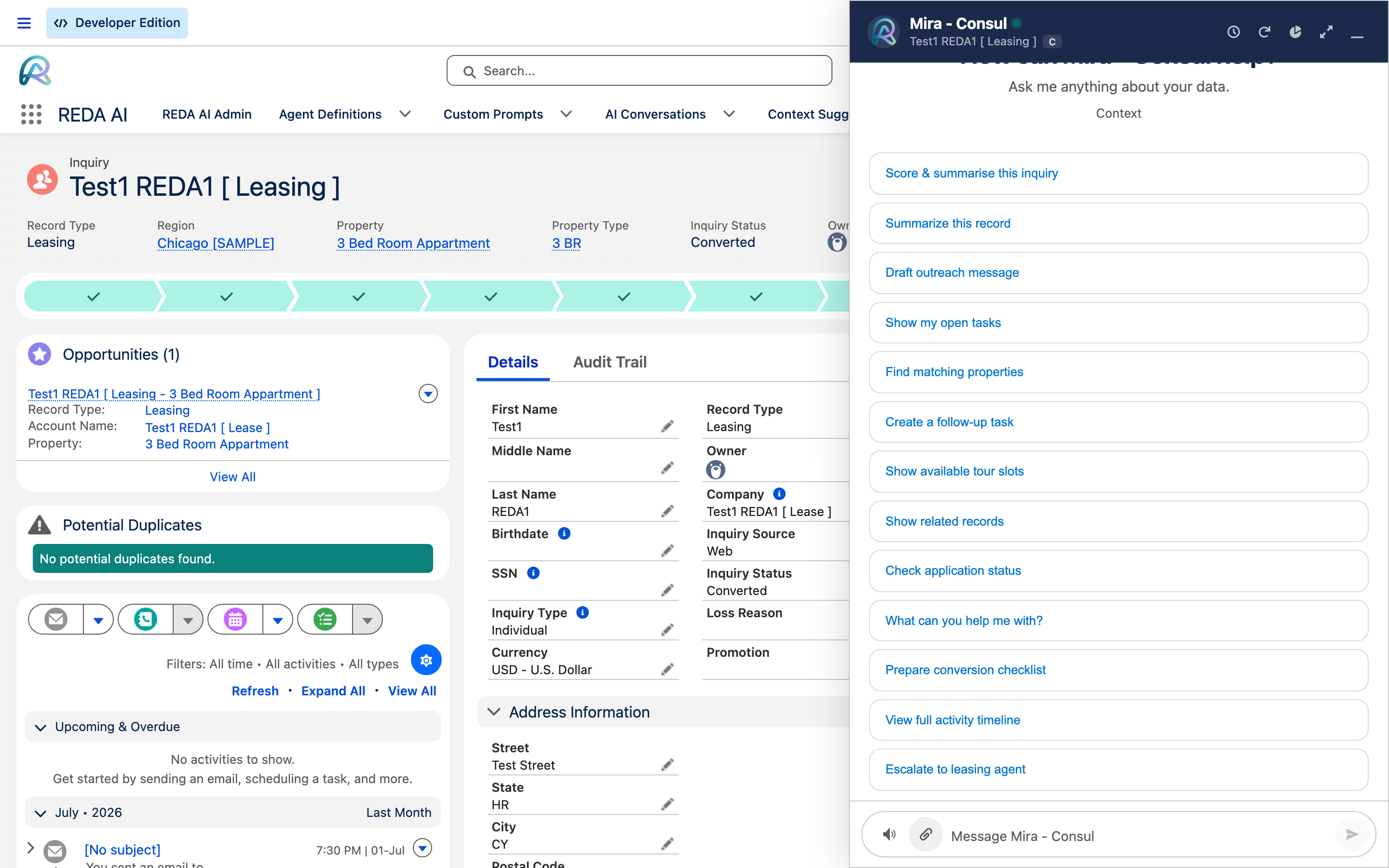
Descripción general
El canal interno implementa REDA AI como un asistente de chat para tus usuarios internos de Salesforce: las personas dentro de tu organización que trabajan en Salesforce a diario. Este es el modo de implementación más común y suele ser el punto de partida de cualquier despliegue de REDA AI.
El canal interno se integra directamente dentro de Salesforce Lightning. Tus usuarios no necesitan salir de Salesforce ni abrir una aplicación aparte: el asistente de IA aparece en la misma pantalla que el registro en el que están trabajando.
Cualquier usuario de Salesforce que tenga asignado el conjunto de permisos REDA AI User. Solo los usuarios con este conjunto de permisos verán la interfaz de chat. Consulta Acceso a la aplicación y permisos para más detalles.
Un agente con Channel = Internal está limitado únicamente a las superficies nativas de Salesforce: páginas de registro, páginas de aplicación, la página de inicio y la barra de utilidades. No se puede invocar desde Flujo / Apex (usa el canal API), desde una página de portal (usa el canal Comunidad) ni desde un widget de un sitio web público (usa el canal Widget externo). A la inversa, el componente de chat interno solo resolverá agentes cuyo canal esté configurado como Internal; enrutar un agente de API, Comunidad o Widget externo hacia una página interna se rechaza con un error claro. Elige el canal que corresponda a la superficie en la que piensas hacer la implementación.
Dónde colocar el componente de chat
El componente del canal interno de REDA AI se puede colocar en tres ubicaciones dentro de Salesforce Lightning:
| Ubicación | Ideal para | Notas |
|---|---|---|
| Página de registro | Asistencia de IA contextual en tipos de objeto específicos (Cuentas, Oportunidades, Casos, etc.) | La IA lee automáticamente los campos de contexto del registro actual. La ubicación más potente. |
| Página de inicio | Asistente de IA de propósito general, no vinculado a un registro específico | Útil para tableros, informes o páginas de inicio de equipo. |
| Barra de utilidades | Acceso persistente desde cualquier página de Salesforce | Los usuarios pueden expandir y contraer el panel de IA sin salir de la página en la que están. |
Agregar el componente a una página de registro
-
Abre Lightning App Builder
Ve a la página de registro donde quieres agregar el componente de IA. Haz clic en el ícono de engranaje ⚙️ en la esquina superior derecha de Salesforce y selecciona Modificar página. -
Busca el componente de REDA AI
En el panel de Componentes de la izquierda, busca REDA AI Chat. Verás el componente REDA AI Chat en la lista de componentes personalizados. -
Arrastra el componente a la página
Arrastra el componente REDA AI Chat a la posición que prefieras en el formato de página. Una barra lateral o un panel de altura completa en el lado derecho de la página funciona bien. -
Selecciona el agente
En el panel de propiedades del componente, a la derecha, establece el Agent Id del agente que quieres en esta página. Aquí solo se ejecutarán los agentes activos configurados para el canal interno. Deja el Agent Id en blanco para la detección automática: el componente elige entonces el agente según el contexto de la página, algo útil cuando un mismo diseño de página sirve a varios equipos o cuando prefieres gestionar la elección en las Definiciones de agente en lugar de en cada página. -
Guarda y activa la página
Haz clic en Guardar y luego en Activar. Configura la página como predeterminada para todos los usuarios o asígnala a perfiles o aplicaciones específicos según sea necesario.
Modo de visualización
En el panel de propiedades del componente, el ajuste Modo de visualización controla cómo aparece el asistente en una página de registro, de aplicación o de inicio:
| Modo de visualización | Lo que ve el usuario |
|---|---|
| Integrado (predeterminado) | El asistente se muestra en línea, dentro de la región de la página donde lo colocaste. |
| Acoplado a la derecha / Acoplado a la izquierda | Aparece un iniciador en la región; al abrirlo, se desliza un panel alto sobre la página desde ese borde. La página sigue siendo utilizable por detrás. |
| Burbuja de chat | Aparece un botón flotante en la esquina; al hacer clic en él, el asistente se expande en un panel. |
En teléfonos y en la aplicación móvil de Salesforce, los paneles Acoplado y Burbuja de chat se abren a pantalla completa para una experiencia móvil cómoda.
También puedes aplicar estilos al asistente desde el mismo panel de propiedades: Color del encabezado, Color del ícono del encabezado, Color de la burbuja del usuario, Color de fondo del chat, Tamaño de fuente y Estilo de los chips. De forma predeterminada usa un tema claro y moderno; define un Color del encabezado (y un Color del ícono del encabezado que contraste) para aplicar la identidad de tu marca.
Agregar el componente a la barra de utilidades
-
Ve al Gestor de aplicaciones
En Configuración de Salesforce, busca Gestor de aplicaciones. Localiza la aplicación de Lightning donde quieres agregar el elemento de la barra de utilidades de REDA AI. -
Modifica la aplicación
Haz clic en la flecha desplegable junto a la aplicación y selecciona Modificar. -
Abre los Elementos de utilidad
En la navegación de App Builder, a la izquierda, selecciona Elementos de utilidad (solo escritorio). -
Agrega un elemento de utilidad
Haz clic en Agregar elemento de utilidad, luego busca y selecciona el componente REDA AI Chat. -
Configura el elemento
Define una etiqueta (por ejemplo, "REDA AI"), elige un ícono y selecciona el agente que quieres ejecutar en este contexto de la barra de utilidades. Ajusta el ancho y el alto del panel según tu preferencia. -
Guarda la aplicación
Haz clic en Guardar. El elemento de la barra de utilidades aparecerá en la parte inferior de la pantalla de Salesforce para todos los usuarios de esta aplicación.
Contexto del registro y campos de contexto
Cuando el componente del canal interno se coloca en una página de registro, REDA AI lee automáticamente los datos del registro actual y se los pasa a la IA antes de procesar el mensaje del usuario. Esto es lo que permite que la IA dé respuestas contextualmente relevantes: "sabe" qué registro está viendo el usuario.
Qué campos se leen lo controla tu configuración de campos de contexto. Si no hay campos de contexto definidos para el objeto actual, la IA seguirá funcionando, pero no tendrá contexto específico del registro.
Chips de sugerencias
Los chips de sugerencias son accesos directos a prompts predefinidos que aparecen en la parte inferior de la interfaz de chat. Ayudan a los usuarios a hacer rápidamente las preguntas más comunes relacionadas con el tipo de registro actual, sin tener que escribir nada.
Los chips se configuran por agente y aparecen de forma contextual según la página en la que se encuentre el usuario. Puedes definir varios conjuntos de chips para distintos tipos de objeto. Consulta Sugerencias de contexto (chips) para conocer los detalles de configuración.
Confirmaciones de acciones
Cuando un agente del canal interno realiza una acción en Salesforce (como actualizar un campo, crear una tarea o enviar un correo), REDA AI le presenta al usuario una tarjeta de confirmación antes de ejecutar la acción. El usuario debe hacer clic explícitamente en Confirmar antes de que se realice cualquier cambio en el registro de Salesforce.
No puedes desactivar la confirmación en las herramientas de Acción del paquete que la llevan, así que en un agente interno interactivo toda creación, actualización, eliminación o envío se muestra antes de ejecutarse.
Hay dos cosas que sí se saltan la tarjeta, y conviene conocerlas. Tres herramientas de Acción vienen con Requires Confirmation desactivado —schedule_action, link_file_to_record y continue_workflow—, así que se ejecutan en silencio incluso aquí; schedule_action escribe un registro de Acción programada al hacerlo. Y una herramienta de Acción personalizada que construyas puede guardarse con Requires Confirmation desactivado, lo cual es una decisión tuya y no de la plataforma. Consulta Confirmaciones de acciones para más detalles.
Visibilidad y control de acceso
El componente de REDA AI solo es visible para los usuarios que tienen asignado el conjunto de permisos REDA AI User. Los usuarios sin este conjunto de permisos no verán el componente de chat, incluso si está colocado en el formato de página que están usando.
También puedes controlar la visibilidad a nivel de Lightning App Builder mediante reglas de visibilidad; por ejemplo, mostrar un agente distinto a los usuarios de Ventas frente a los usuarios de Servicio en la misma página de registro.
Conectar agentes mediante MCP
MCP conecta un asistente aprobado con agentes activos seleccionados del canal Interno. Cada persona inicia sesión con su identidad Salesforce. El cliente recibe puntos de entrada de agentes, no herramientas y prompts individuales publicados como herramientas MCP. Configure un Sitio, una aplicación cliente externa, las asignaciones REDA AI User y REDA AI MCP User, y la activación del agente. Consulte la guía de administración y la guía de uso. Los datos pueden llegar al asistente y a los proveedores de IA configurados además de Salesforce. Revise datos y acuerdos; no se garantiza que la información nunca salga de Salesforce.
Revisar la continuidad de conversaciones
Ventana de conversación (horas) vacía utiliza ahora el valor de la organización, inicialmente 30 minutos. Un valor positivo define la ventana del agente; 0 desactiva la reanudación automática. La coincidencia depende del canal: API usa agente y registro; Interno/MCP autenticado usa agente, usuario y contexto de registro pertinente. Comunidad utiliza el ajuste compartido en lugar del tiempo de espera de sesión externa. El chat en inicio, páginas de aplicación y barra de utilidades puede retomar conversaciones válidas. Los identificadores explícitos siguen sujetos al acceso de su ruta. Si dependía de que vacío iniciara una conversación, use 0. También se corrigen permisos empaquetados de continuidad Interna y Comunidad.
Preguntas frecuentes
Sí. Puedes agregar el componente REDA AI Chat a tantos formatos de página y tipos de objeto como necesites. Cada ubicación puede apuntar a un agente distinto si es necesario; por ejemplo, un agente de ventas en las páginas de Oportunidad y un agente de servicio en las páginas de Caso.
Sí. Puedes usar las reglas de visibilidad de Lightning App Builder para mostrar configuraciones de componente distintas a diferentes perfiles, roles o conjuntos de permisos. Cada variante visible puede apuntar a un agente distinto.
El historial de la conversación dentro de una misma sesión se conserva a medida que el usuario navega. Sin embargo, el contexto del registro (los campos que se leen del registro actual) se actualiza cada vez que el usuario interactúa con el agente desde una página nueva. El agente siempre usa el contexto del registro actual en su respuesta.
La funcionalidad es idéntica: ambas usan la misma configuración de agente y el mismo sistema de campos de contexto. La diferencia está únicamente en la ubicación: un panel en la página de registro es más grande y está fijado a un solo tipo de objeto, mientras que la barra de utilidades ofrece un panel persistente y contraíble accesible desde cualquier lugar de la aplicación.