
Instalación de REDA AI
Financiación y uso de IA
IA incluida utiliza créditos REDA. Traiga su propia IA utiliza la cuenta de proveedor de su organización, facturada directamente por ese proveedor. La licencia determina un modelo para toda la organización. En ambos, REDA AI controla las herramientas y acciones configuradas en Salesforce. Configure la licencia y las cuentas de IA.
Antes de empezar
Antes de instalar REDA AI, confirma lo siguiente:
- Tienes acceso con el perfil de Administrador del sistema en tu organización de Salesforce.
- Tu organización usa Salesforce Lightning Experience. REDA AI es una aplicación nativa de Lightning y no es compatible con Salesforce Classic.
- Vas a instalar primero en un sandbox para hacer pruebas antes de pasar a producción. Consulta Prácticas recomendadas para saber por qué esto es importante.
Pasos de instalación
-
Ve al AppExchange
Visita appexchange.salesforce.com y busca REDA AI. Haz clic en la ficha de REDA AI para abrirla. -
Haz clic en «Obtenerlo ahora»
Selecciona si vas a instalar en una organización sandbox o de producción y, a continuación, inicia sesión en tu organización de Salesforce cuando se te solicite. -
Elige «Instalar para todos los usuarios» o «Instalar solo para administradores»
Recomendamos Instalar solo para administradores primero. Puedes otorgar acceso a usuarios adicionales asignando conjuntos de permisos después de la instalación. -
Aprueba el acceso de terceros
REDA AI se comunica con el servicio de IA para procesar las solicitudes. Cuando se te solicite, marca la casilla para aprobar el acceso y haz clic en Continuar. -
Espera a que se complete la instalación
La instalación suele tardar de 1 a 3 minutos. Recibirás una confirmación por correo electrónico cuando haya finalizado. -
Abre la aplicación REDA AI
En Salesforce, haz clic en el Iniciador de aplicaciones (el icono de cuadrícula de nueve puntos) y busca REDA AI. Abre la aplicación para confirmar que está instalada.
Lista de comprobación posterior a la instalación
Una vez instalado, completa estos pasos antes de invitar a tus usuarios:
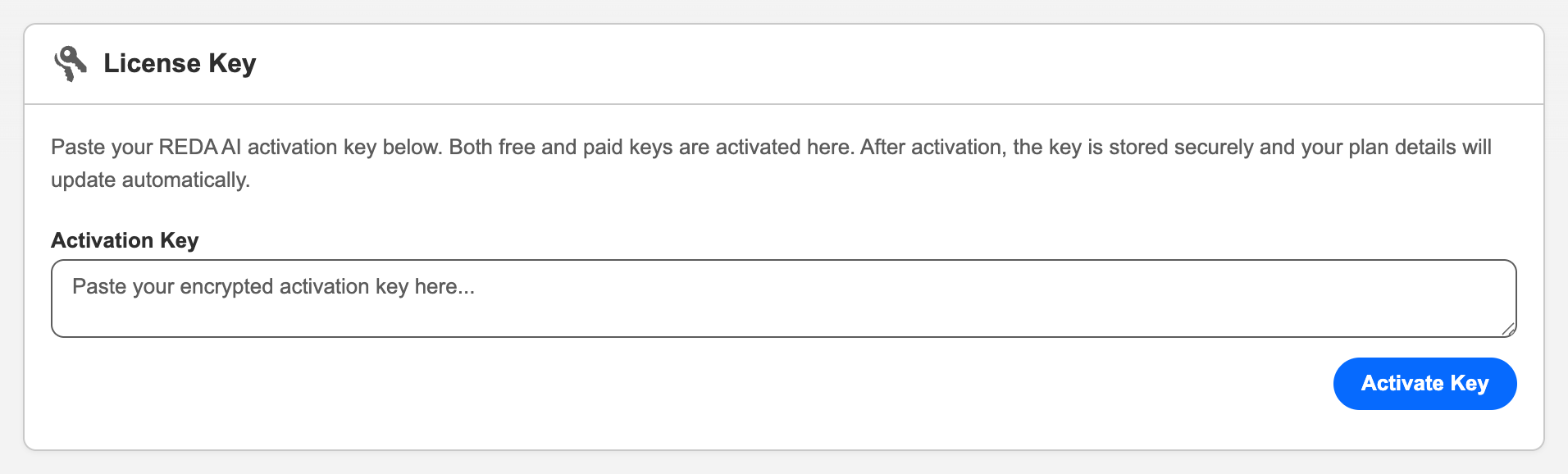
- Activa tu clave de licencia (pestaña Administración)
- Crea el primer Período de crédito (pestaña Administración — sección Créditos)
- Asigna conjuntos de permisos a tus usuarios y administradores
- Crea y configura al menos una Definición de agente
- Prueba el agente en tu sandbox antes de implementarlo en producción
Pasos del cliente para empezar con 1.16000
Abrir la lista completa de campos y diseños.
Complete esta lista según su versión instalada. Incluye los parches 1.15001–1.15009 y la versión principal 1.16000. Las funciones son opcionales; termine su configuración antes de habilitarlas. La tabla reúne los 13 campos del paquete añadidos desde 1.15000: nueve en parches y cuatro en 1.16000.
1. Registre la versión y preserve la configuración
En Configuración → Paquetes instalados, anote la versión de REDA AI. Pruebe la actualización con su configuración en un sandbox adecuado. Respalde agentes, prompts personalizados, metadatos de herramientas, diseños de página, permisos y acciones pendientes. Si viene de una versión anterior a 1.15000, complete también los pasos de 1.15000. Instale 1.16000 con los datos facilitados por REDA y vuelva a verificar la versión.
2. Añada los campos a las páginas utilizadas
Para cada objeto de la tabla, abra Configuración → Gestor de objetos → objeto → Diseños de página. Consulte la asignación de diseños por perfil y tipo de registro. Edite todos los diseños pertinentes, coloque los campos en las secciones indicadas y guarde. La actualización no incorpora estos campos a los diseños personalizados del cliente. Si la página Lightning utiliza Formularios dinámicos, abra también Editar página, añada los campos a sus secciones, revise las reglas de visibilidad y active la asignación adecuada.
En el diseño de Definición de agente, añada la lista relacionada de Prompts exclusivos con el prompt, Activo y Modo de carga. Permita acceder al nuevo objeto de asignaciones desde la aplicación o la lista relacionada. Mediante MCP, Nivel de procesamiento de créditos y Tipo de solicitud deben mostrarse como solo lectura en vistas operativas: los completa la aplicación.
3. Compruebe permisos y acceso real
Revise REDA AI Admin, REDA AI User y, cuando corresponda, REDA AI Community User. Los conjuntos del paquete ya asignados pueden recibir permisos actualizados; la actualización no crea asignaciones ni corrige conjuntos clonados o personalizados. Revise el acceso a objetos y campos de la tabla. Los campos de relación obligatorios dependen del acceso al objeto y pueden no disponer de una entrada independiente de permiso de campo.
MCP requiere REDA AI User y REDA AI MCP User; este último también concede edición de los dos campos de configuración MCP. Revíselo según sus roles. REDA AI MCP Guest corresponde al invitado del Sitio que publica el endpoint; no reemplaza los permisos de datos de los usuarios autenticados.
4. Revise listas de selección y textos de ayuda
En Definición de agente → Nivel de procesamiento, verifique el valor API Economy y los tipos de registro aplicables. Si Tipo de solicitud ya existía en Solicitud asíncrona, compruebe Continuation y Bulk Turn. Añada los valores ausentes con esa escritura exacta. Un campo nuevo incluye sus valores del paquete.
La ayuda antigua puede conservarse al actualizar. Revise Nivel de procesamiento, Razonamiento profundo, Ventana de conversación, Consentimiento del nivel Económico, objetos de contexto de prompts, objetos de contexto predeterminados del agente, ID del agente y Persona. Corrija cualquier texto que indique un cambio automático a Eficiente sin consentimiento: sin consentimiento, Económico se rechaza. Ayuda sugerida: «Confirma que su organización aceptó las condiciones de procesamiento Económico. Sin consentimiento se rechazan las solicitudes Económico. Marque solo después de obtener aprobación».
5. Configure las funciones que va a utilizar
- Continuidad: un valor vacío en Ventana de conversación usa ahora el valor de la organización, inicialmente 30 minutos;
0evita la reanudación automática y un valor positivo fija la ventana. Pruebe contextos con y sin registro. No es una opción de eliminación del historial. - Económico: solicite a REDA una licencia reemitida si la actual no incluye las credenciales Económico. Actívela por el procedimiento habitual y cree o verifique una configuración de sitio remoto aprobada y activa para
https://api.deepseek.com. Acepte las condiciones antes de marcar el consentimiento en cada agente. La falta de consentimiento o credenciales provoca rechazo. Un fallo de disponibilidad del proveedor es distinto y puede utilizar Eficiente. El uso ordinario aplica 0,40× el crédito base; la preextracción se cobra al pleno tarifario. Razonamiento profundo no está disponible en Económico. - Prompts exclusivos: añada Exclusivo y Resumen al diseño de Prompt personalizado. Cree el prompt compartido sin asignación directa a Definición de agente, márquelo exclusivo y escriba un resumen. Cree una asignación por agente, seleccione el prompt y Activo, y elija Siempre, Por contexto o Bajo demanda (valores API
Always,On_Context,On_Demand). Bajo demanda requiereget_context_promptsen las herramientas disponibles. Un prompt con alcance de contexto no vacío ya no se carga en turnos sin contexto; vacíe ese alcance únicamente si debe aplicarse siempre. Compruebe la vista previa con ID de registro y sin registro. - MCP: configure Sitio y aplicación cliente externa, autorice el conjunto en la política de la aplicación, asigne usuarios y active MCP solo en agentes Interno activos seleccionados. Siga Configuración de MCP y la guía de uso. Instalar el paquete no conecta por sí solo un asistente.
6. Combine las definiciones de herramientas y prompts
En Configuración → Tipos de metadatos personalizados → REDA AI Tool Definitions → Administrar registros, compare los valores del cliente con las definiciones actuales de REDA y preserve las personalizaciones.
create_taskycreate_event: Descripción y Esquema de entrada deben incluirfield_values. Para eventos desde API, Canales debe incluirInternal;API.send_email: combine descripción y esquema actualizados, incluidosrecipient_id, To/Cc y la distinción entre destinatario y registro relacionado.schedule_action: combine la descripción actual. En versiones antiguas revise tambiénget_recordy confirme que el agente ofrece las herramientas necesarias.
Descripciones, esquemas y canales son controlados por el suscriptor; Requiere confirmación es controlado por el desarrollador del paquete. No sustituya todo el registro sin revisión.
Revise _common:language-directive-api, _common:language-directive-external y _common:core-instructions-api. Combine las instrucciones de idioma y mensajes dirigidos a personas preservando las reglas de negocio. Seed Default Data puede sobrescribir todos los prompts predeterminados compartidos. El idioma de API/widget externo debe seguir el mensaje recibido, no la cuenta de servicio o invitado.
7. Revise la automatización antes de ejecutarla
En Flows con varias entradas, revise los elementos que esperan una respuesta inmediata: el procesamiento diferido devuelve asyncRequestId en lugar de respuesta y créditos inmediatos. Revise cada agente API con Contexto de ejecución = System: los parches hacen que las acciones automáticas respeten ese ajuste donde antes algunas usaban User. Esto puede ampliar el acceso efectivo a objetos y campos; confirme que es lo previsto.
Para acciones por fecha, compruebe que el procesador programado puede ejecutarse, quién es su propietario y qué trabajo está pendiente. Las acciones nuevas Pendiente o reprogramadas se rechazan si no existe un procesador ejecutable. No lo active sin revisar lo que ejecutará. Los trabajos diferidos utilizan la identidad del propietario del programador. El seguimiento de respuestas de correo y las actualizaciones rutinarias de historial son casos distintos. Pruebe los desfases horarios con un registro desechable.
8. Verifique y entregue
Pruebe con un usuario normal autorizado y un administrador como control: visibilidad de campos, acceso permitido y denegado, propuesta/rechazo/aprobación de una acción inocua, resultado real en Salesforce y reanudación de conversaciones. Revise Nivel de procesamiento en una transacción nueva y Mediante MCP en un mensaje MCP. El historial de créditos no se rellena retroactivamente; un valor histórico vacío no demuestra el nivel utilizado. Registre versión, diseños/permisos modificados, funciones habilitadas, resultados y tareas restantes del cliente antes del despliegue general.
Preguntas frecuentes
Sí. El equipo de REDA ofrece asistencia gratuita de instalación y configuración de REDA AI. Escribe a sales@reda.one para programarla: el equipo instala el paquete, activa tu licencia y configura tu primer agente contigo.
Sí. REDA AI se puede instalar en cualquier número de organizaciones. Cada organización requiere su propia clave de licencia. Comunícate con el equipo de REDA en sales@reda.one para obtener una clave para organizaciones adicionales.
No. Las actualizaciones de AppExchange se aplican sobre la instalación existente. Solo tienes que instalar la nueva versión y tu configuración, agentes y datos existentes se conservan.
Al desinstalar un paquete gestionado se eliminan los componentes de la aplicación. Todos los datos almacenados en los objetos personalizados del paquete (registros de conversaciones, definiciones de agentes, etc.) también se eliminarán. Recomendamos exportar los datos antes de desinstalar. Comunícate con el equipo de REDA en support@reda.one antes de continuar.