
Ver conversaciones y transcripciones
Financiación y uso de IA
IA incluida utiliza créditos REDA. Traiga su propia IA utiliza la cuenta de proveedor de su organización, facturada directamente por ese proveedor. La licencia determina un modelo para toda la organización. En ambos, REDA AI controla las herramientas y acciones configuradas en Salesforce. Configure la licencia y las cuentas de IA.
Revise Funding Mode, AI Connection y AI Model de la conversación. La vista Customer AI Account muestra conversaciones financiadas con cuenta propia. Sus créditos medidos son unidades de uso, no descuentos de una asignación REDA ni una factura. Cambiar la cuenta efectiva, el modelo o la financiación requiere una nueva conversación en las sesiones interactivas afectadas. Consulte el uso y los cambios de cuenta.
Cada conversación entre un usuario y un agente de REDA AI se guarda en tu organización de Salesforce como un registro. Estas conversaciones te permiten revisar interacciones anteriores, auditar las respuestas del agente y mejorar su desempeño con el tiempo. Este artículo explica cómo acceder a los datos de las conversaciones, verlos y comprenderlos.
Descripción de las conversaciones y los mensajes
REDA AI almacena los datos de las conversaciones en dos tipos de objeto principales:
Registros de conversación
Una conversación es un intercambio completo de ida y vuelta entre un usuario y un agente. Cada conversación tiene:
- ID único: un identificador generado por el sistema
- Agente: qué agente se usó en la conversación
- Usuario: qué usuario de Salesforce participó
- Hora de inicio: cuándo comenzó la conversación
- Hora de finalización: cuándo terminó la conversación (o sigue activa si está en curso)
- Estado: Abierta, Cerrada o Archivada
- Cantidad de mensajes: cuántos mensajes se intercambiaron
- Total de créditos usados: la suma de todos los créditos que consumieron todos los mensajes de la conversación
- Última actividad: cuándo se tocó la conversación por última vez; es el campo por el que ordenar para encontrar sesiones obsoletas o abandonadas
- Origen automatizado: se establece cuando un Flujo u otra automatización inició la conversación, con la etiqueta que esa automatización proporcionó. Filtra por él para separar el tráfico automatizado de los chats de usuarios reales
- IP del cliente: en las sesiones del Widget externo, se registra la dirección IP del visitante en la conversación. Conviene tenerlo en cuenta en una revisión de privacidad: es un dato personal según el RGPD y normativas similares, reside en tu propia organización y se elimina cuando la conversación se archiva
Registros de mensaje
Un mensaje es un solo turno dentro de una conversación: ya sea la pregunta de un usuario o la respuesta de la IA. Cada mensaje tiene:
- Rol: "User" (enviado por el usuario) o "Assistant" (enviado por la IA)
- Contenido: el texto real del mensaje
- Marca de tiempo: cuándo se envió o recibió el mensaje
- Créditos usados: cuántos créditos consumió ese mensaje en concreto
- Conversación principal: un enlace a la conversación a la que pertenece
Los mensajes son registros secundarios de las conversaciones: cuando abres una conversación, ves todos sus mensajes en orden.
Acceder a la pestaña Conversaciones
Para ver las conversaciones:
- Abre la aplicación REDA AI: haz clic en el Iniciador de aplicaciones y selecciona REDA AI.
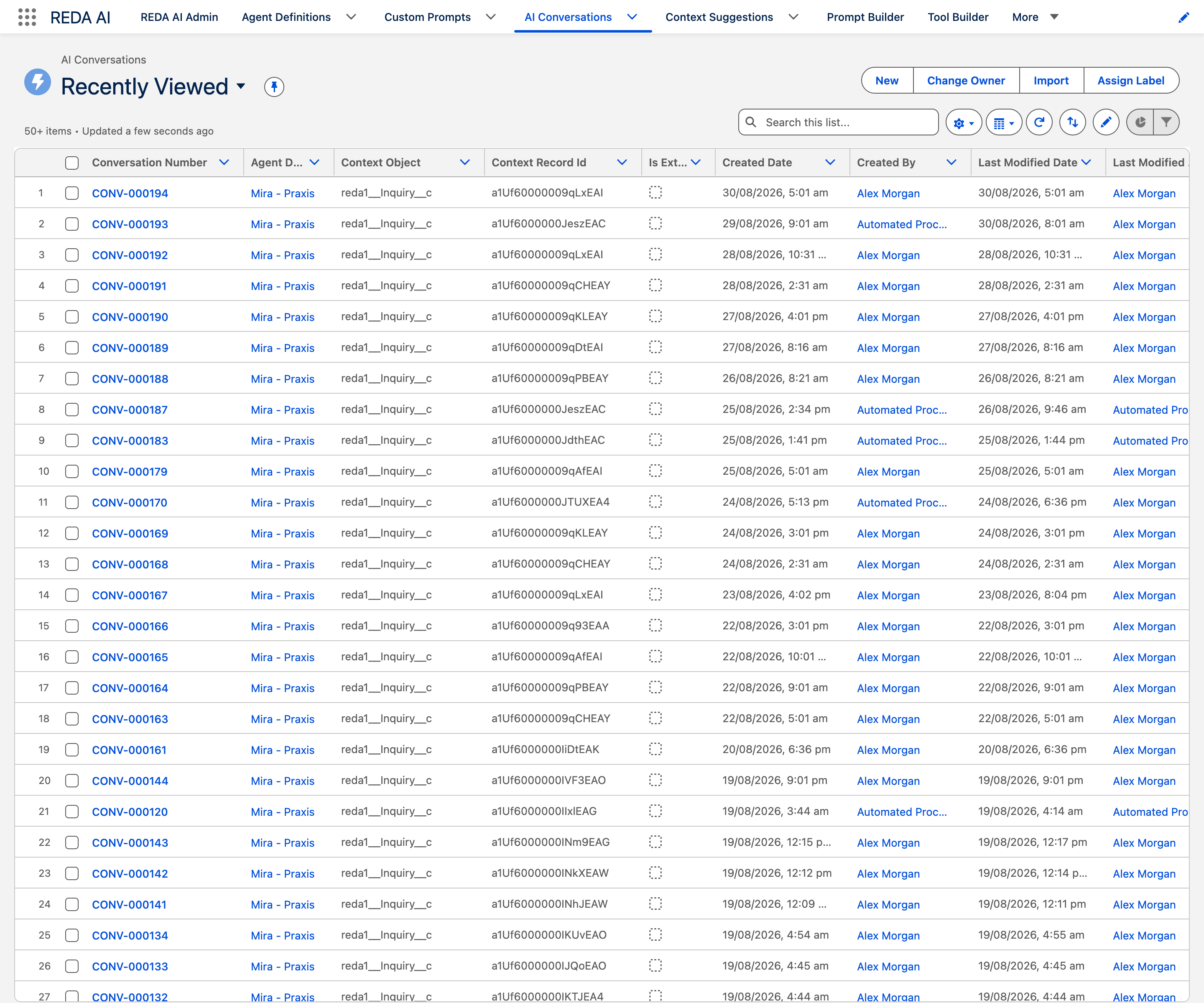
- Haz clic en la pestaña "Conversaciones": esta vista de lista muestra todas las conversaciones accesibles, ordenadas de la más reciente a la más antigua.
- Revisa la lista: verás columnas para Agente, Usuario, Hora de inicio, Hora de finalización, Estado y Cantidad de mensajes.
- Haz clic en una conversación para abrirla: aparece la transcripción completa con todos los mensajes.
Control de acceso de visualización
REDA AI respeta las reglas de uso compartido de Salesforce para las conversaciones:
Usuarios normales
- Pueden ver solo sus propias conversaciones: aquellas en las que son el Usuario
- No pueden ver las conversaciones entre otros usuarios y agentes
- Pueden ver su historial de conversaciones y las transcripciones completas
Administradores
- Pueden ver todas las conversaciones de todos los usuarios y agentes
- Pueden acceder a la transcripción de cualquier conversación para auditar, capacitar o solucionar problemas
- Pueden generar informes de Análisis de conversaciones sobre los datos agregados de las conversaciones
Descripción de los campos de la conversación
Estas son las etiquetas de los campos tal y como aparecen en el registro. El objeto Conversation no incluye traducciones, así que se leen en inglés en todos los idiomas.
| Campo | Qué contiene |
|---|---|
| Definición de agente | El agente con el que se mantiene la conversación. |
| Channel | Cómo se inició la conversación: Internal, External Widget, Community o API. |
| Objeto de contexto | Nombre de API del objeto desde el que se abrió el chat, p. ej. Opportunity. |
| ID de registro de contexto | El registro desde el que se abrió el chat, cuando fue en una página de registro. |
| Número de mensajes | Número de mensajes de la conversación. |
| Créditos totales utilizados | Total acumulado de créditos consumidos por esta conversación. |
| Período de crédito | El periodo de facturación en el que se creó. Se establece automáticamente. |
| Última actividad | Marca de tiempo del último mensaje o keepalive de sesión. Es el campo que rige las ventanas de reanudación y el reloj de archivado: no hay marcas de inicio y fin aparte. |
| Age | Una etiqueta legible de antigüedad calculada a partir de Last Activity. |
| Sesión finalizada | Se marca cuando el usuario finaliza explícitamente el chat en el widget. Es solo un filtro de reanudación: el registro se conserva y el archivado sigue aplicándose. |
| ¿Está automatizado? | La conversación proviene de un Flujo, un trabajo programado o una llamada de API, no de una persona. |
| Fuente automatizada | Qué automatización la inició, p. ej. el nombre del Flujo. Se rellena junto con Is Automated. |
| Es externo | La conversación proviene del widget público. |
| token de sesión | Un token aleatorio de 256 bits que identifica una sesión externa anónima, usado en lugar de un propietario en el chat público. |
| Dirección IP del cliente | La IP del visitante, capturada de la solicitud REST para auditoría. |
| Origen del cliente | El origen web del que provino la conversación externa, p. ej. https://example.com, capturado de la cabecera Origin. |
| Registro de crédito bloqueado | Lo establece la plataforma cuando la contabilidad de créditos falla a mitad de una llamada. Mientras esté marcado, se rechaza toda llamada de IA posterior en esta conversación antes de realizar ninguna llamada externa, para que no se acumule coste sin registrar. Consulta la nota de abajo. |
Una conversación puede quedar pausada de forma permanente, y el motivo es invisible si no
conoces este campo. Si la contabilidad de créditos falla durante una llamada —lo más
habitual es que una regla de validación o un trigger sobre REDAAI_Credit_Transaction__c
bloquee la escritura en el libro—, REDA AI marca Credit Logging Blocked y rechaza
todas las llamadas posteriores de esa conversación. El usuario solo ve: «A credit accounting error
occurred. This conversation has been paused. Please contact your administrator to review credit
transaction settings.»
No se limpia solo. Corrige la causa de fondo y luego desmarca el campo manualmente en el registro de la conversación para que pueda reanudarse.
Buscar y filtrar conversaciones
Usar el filtro de la vista de lista
La pestaña Conversaciones incluye una barra de filtros para acotar los resultados:
- Por agente: haz clic en el filtro Agente para mostrar solo las conversaciones de un agente específico
- Por usuario: haz clic en el filtro Usuario para mostrar las conversaciones de un usuario de Salesforce específico
- Por estado: filtra las conversaciones Abiertas, Cerradas o Archivadas
- Por intervalo de fechas: usa el filtro Fecha de inicio para encontrar conversaciones de un período específico
Usar la búsqueda
La búsqueda global de REDA AI (en la parte superior de la aplicación) busca dentro del contenido de las conversaciones. Escribe una palabra clave para encontrar conversaciones que contengan esa palabra en cualquier mensaje.
Crear vistas de lista personalizadas
En Salesforce, puedes crear vistas de lista personalizadas de las conversaciones:
- En la pestaña Conversaciones, haz clic en la lista desplegable junto a "Conversaciones" (el nombre de la vista de lista actual).
- Selecciona "Crear nueva vista".
- Asigna un nombre a tu vista (por ejemplo, "Conversaciones de créditos altos").
- Establece los criterios de filtro (por ejemplo, "Total de créditos consumidos > 100").
- Guarda. Tu vista personalizada aparece en la lista desplegable de vistas de lista para acceder a ella fácilmente.
Abrir y revisar una conversación
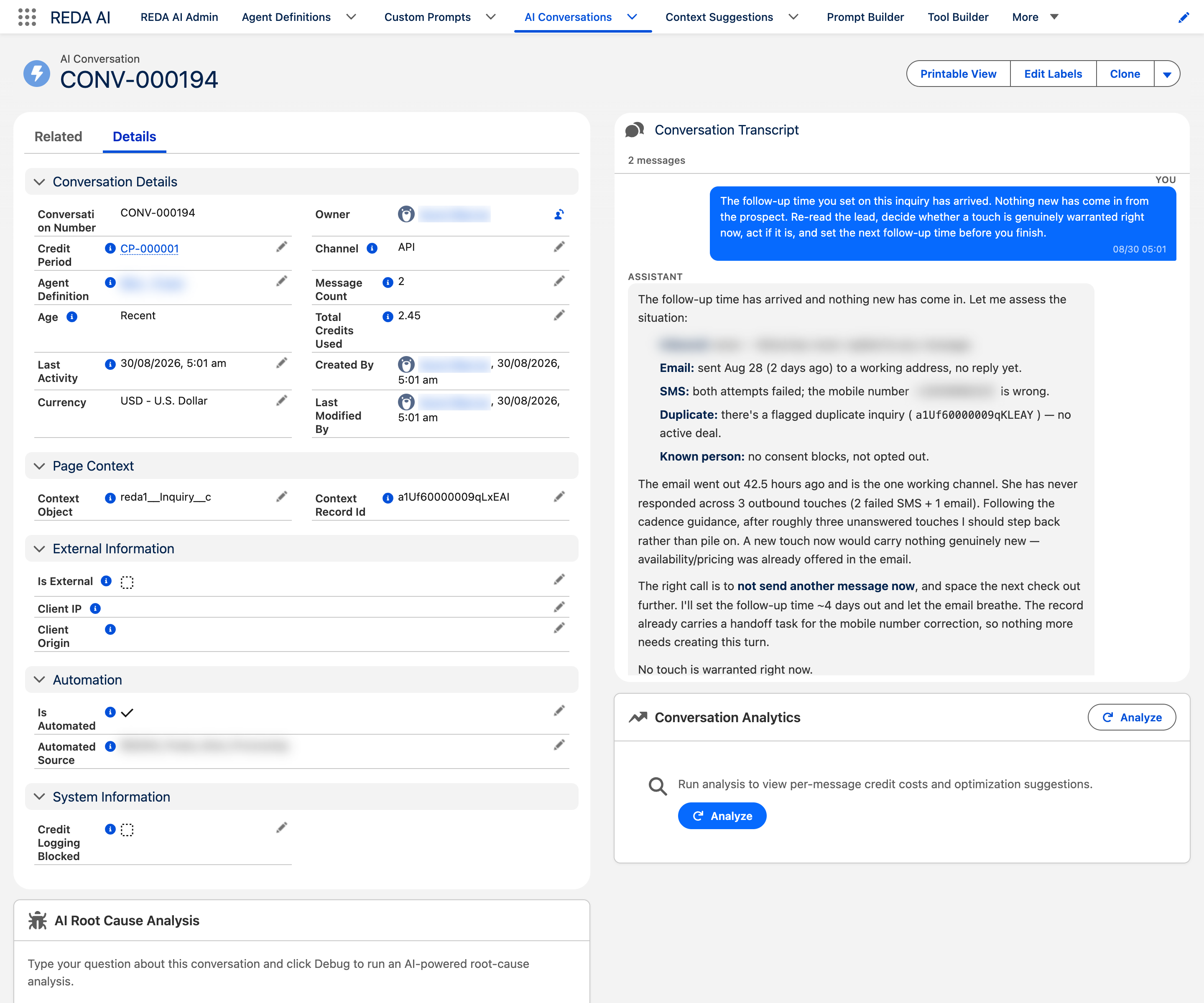
Haz clic en cualquier conversación de la lista para abrir su vista detallada:
- Revisa los metadatos de la conversación: en la parte superior, ves el Agente, el Usuario, las horas de inicio y finalización, el Estado y el Total de créditos usados.
-
Revisa la transcripción de los mensajes: desplázate hacia abajo para ver todos los mensajes en orden cronológico; cada mensaje muestra:
- Rol (User o Assistant)
- Contenido del mensaje
- Marca de tiempo
- Créditos que consumió ese mensaje
- Revisa los registros relacionados: si la conversación incluye Acciones programadas (por ejemplo, crear una tarea), estas aparecen en una sección de Acciones programadas relacionadas.
- Usa el Análisis de conversaciones (solo administradores): haz clic en el botón "Análisis de conversaciones" (en el registro de la conversación) para generar un análisis detallado de esta conversación.
Exportar los datos de las conversaciones
Exportar una sola conversación
Para exportar una conversación y sus mensajes:
- Abre el registro de la conversación.
- Haz clic en el botón del menú de tres puntos (Más).
- Selecciona "Exportar" (opciones de formato: PDF, CSV o Excel).
- La transcripción se descarga en tu computadora.
Exportar varias conversaciones
Para exportar muchas conversaciones a la vez:
- En la pestaña Conversaciones, filtra o busca: acota las conversaciones que quieres exportar.
- Selecciona las conversaciones: usa las casillas de verificación de la izquierda para seleccionar varios registros.
- Haz clic en el menú de acciones masivas: después de seleccionar, aparece una lista desplegable "Más" sobre la lista.
- Selecciona "Exportar": todas las conversaciones seleccionadas se exportan como un solo archivo.
Detalles a nivel de mensaje
Cada mensaje de una conversación aporta transparencia sobre el uso de créditos y el comportamiento de la IA:
Mensajes de usuario
- Contenido: la pregunta o afirmación exacta que envió el usuario
- Marca de tiempo: cuándo la envió el usuario
- Créditos usados: normalmente 0 para los mensajes de usuario (el prompt en sí cuesta un mínimo de créditos)
Mensajes del asistente
- Contenido: la respuesta de la IA
- Marca de tiempo: cuándo la IA generó y devolvió la respuesta
- Créditos usados: el costo de generar esta respuesta, según la longitud y la complejidad de la respuesta
- Herramientas usadas: si el mensaje implicó llamadas a herramientas (por ejemplo, consultar Salesforce), estas se enumeran
Archivado y retención de datos
Las conversaciones no se conservan de forma indefinida. REDA AI ejecuta un lote de archivado nocturno que elimina las conversaciones más antiguas que el período de retención de cada agente:
- Retención predeterminada: 180 días para toda la organización (ajustable por agente, mínimo 60 días)
- Omitir archivado: los administradores pueden desactivar el archivado de agentes específicos para conservar todas las conversaciones
- Registros de archivado: haz un seguimiento de lo que se eliminó revisando los Registros de archivo de IA (menú Más en la aplicación REDA AI)
Para conservar conversaciones importantes a largo plazo, expórtalas antes de que se archiven o desactiva el archivado de ese agente.
Acceder a las conversaciones desde registros relacionados
También puedes acceder a las conversaciones desde registros relacionados de Salesforce:
Desde una Definición de agente
- Abre un registro de Definición de agente.
- Desplázate hasta la sección Conversaciones relacionadas.
- Ve todas las conversaciones de este agente o haz clic en una para abrirla.
Desde un registro de usuario
- Abre un registro de usuario de Salesforce.
- Si la aplicación REDA AI se configuró para los registros de usuario, aparece una lista relacionada de Conversaciones.
- Haz clic en una conversación para abrirla.
Revisar la continuidad de conversaciones
Ventana de conversación (horas) vacía utiliza ahora el valor de la organización, inicialmente 30 minutos. Un valor positivo define la ventana del agente; 0 desactiva la reanudación automática. La coincidencia depende del canal: API usa agente y registro; Interno/MCP autenticado usa agente, usuario y contexto de registro pertinente. Comunidad utiliza el ajuste compartido en lugar del tiempo de espera de sesión externa. El chat en inicio, páginas de aplicación y barra de utilidades puede retomar conversaciones válidas. Los identificadores explícitos siguen sujetos al acceso de su ruta. Si dependía de que vacío iniciara una conversación, use 0. También se corrigen permisos empaquetados de continuidad Interna y Comunidad.
Preguntas frecuentes
Sí. Si eres el administrador o el propietario de la conversación, puedes eliminarla. Abre el registro de la conversación, haz clic en Más y selecciona Eliminar. Toda la conversación y todos sus mensajes se eliminan de forma permanente. Ten cuidado: la eliminación es permanente. Si prefieres archivar en lugar de eliminar manualmente, usa la función de archivado automático de REDA AI en la Definición de agente.
No. Los registros de conversaciones y mensajes son de solo lectura una vez creados. Esto garantiza un registro de auditoría de las interacciones completo y sin modificaciones. Si un mensaje contiene un error o información sensible, documéntalo en un caso o una nota, pero el mensaje original permanece sin cambios en la transcripción.
Puedes ver las conversaciones hasta la fecha de creación del agente, a menos que se hayan archivado. El período de archivado predeterminado es de 180 días para toda la organización, y tu administrador puede ajustarlo — incluso por agente, con un mínimo de 60 días. Las conversaciones más antiguas que el período de retención se eliminan automáticamente. Consulta tus Registros de archivo de IA para ver qué conversaciones se han archivado.
Solo si eres administrador (conjunto de permisos REDA AI Admin). Los usuarios normales solo pueden ver sus propias conversaciones. Los administradores pueden ver todas las conversaciones de todos los usuarios y agentes. Esto protege la privacidad del usuario: las conversaciones con una IA se tratan de forma similar al correo privado.