
Créer un Pay Profile et enregistrer votre clé API Payload
Un Pay Profile est l’enregistrement qui relie Salesforce à un compte Payload. Il contient la clé API Payload (chiffrée), mémorise l’organisation Payload à laquelle il appartient et porte les paramètres qui s’appliquent à chaque paiement effectué via ce compte. La plupart des organisations en ont besoin d’un seul. Il vous en faut un second uniquement si vous utilisez plusieurs comptes Payload, par exemple un par entité juridique ou par marque.
Cet article crée le profil et enregistre la clé API. L’article suivant, Synchroniser les comptes de traitement et activer le profil, importe vos comptes commerçants et active le profil.
- La clé de chiffrement est générée ; consultez Générer la clé de chiffrement.
- Vous avez REDA Pay - Admin User.
- Vous pouvez vous connecter à votre tableau de bord Payload pour copier une clé API. REDA Pay a besoin d’une clé API pour l’environnement Payload que vous comptez utiliser : une clé de test pendant les tests, et la clé de production lors de la mise en production. Les écrans sont identiques ; seule la clé change.
Étape 1 — Créer le Pay Profile
- Ouvrez l’application REDA Pay depuis le Lanceur d’application et cliquez sur l’onglet Pay Profiles.
- Cliquez sur Nouveau.
- Renseignez les champs :
| Champ | Que saisir |
|---|---|
| Profile Name | Un nom que votre équipe reconnaîtra, par exemple Meridian Properties |
| Pay Profile Code | Un code court et unique, sans espaces, de 20 caractères au plus, par exemple MERIDIAN. Il servira plus tard à indiquer à un écran de paiement quel profil proposer ; consultez la Référence des paramètres des composants |
| Provider | Payload (le seul choix) |
| Is Active | Laissez la case décochée pour l’instant. La cocher avant que le profil ait un jeton API et un Profile Id est refusé avec « Please provide API Key and Profile Id prior activating the profile. » Le Profile Id arrive dans l’article suivant |
| Description | Facultatif, interne : par exemple le compte Payload et l’environnement concernés |
- Cliquez sur Enregistrer.
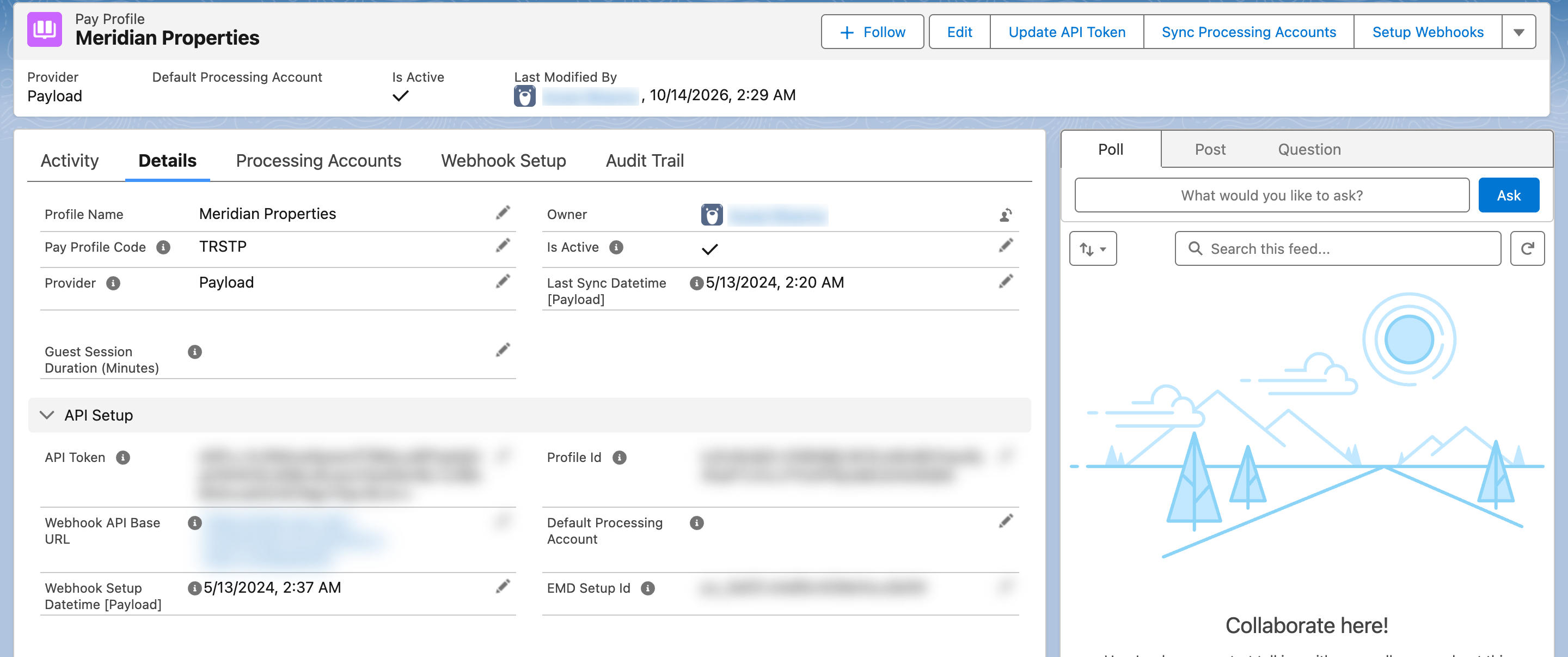
Un Pay Profile après configuration. Sur un nouveau profil, la section API Setup reste vide jusqu’à ce que vous enregistriez la clé à l’étape 2 et que vous synchronisiez dans l’article suivant.
Étape 2 — Enregistrer la clé API Payload
La clé API n’est jamais saisie dans le champ API Token. Ce champ ne contient qu’une copie chiffrée, et c’est le bouton Update API Token qui la chiffre.
- Dans votre tableau de bord Payload, créez ou copiez une clé API pour l’environnement voulu (test ou production).
- Sur le Pay Profile, cliquez sur Update API Token. Une boîte de dialogue intitulée Update Profile Token s’ouvre.
- Collez la clé dans la zone Profile API Token. Le bouton Update Token apparaît dès que la zone contient une valeur ; cliquez dessus.
- Le message « API Token updated successfully. » s’affiche et la boîte de dialogue se ferme. Le champ API Token de l’enregistrement affiche désormais une longue chaîne chiffrée : c’est normal, et vous n’aurez jamais besoin de la lire.
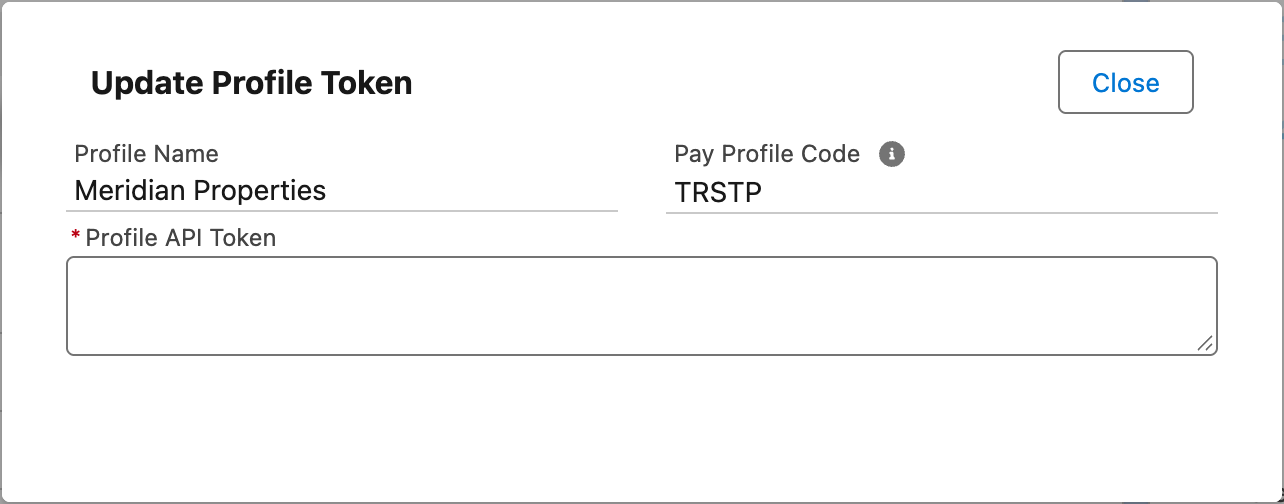
La boîte de dialogue Update Profile Token. Collez la clé ici et appuyez sur Update Token ; REDA Pay la chiffre avant de l’enregistrer.
Pour remplacer la clé plus tard (par exemple en passant de l’environnement de test de Payload à la production, ou après la rotation d’une clé), appuyez de nouveau sur Update API Token et collez la nouvelle clé. Exécutez ensuite de nouveau Sync Processing Accounts et Setup Webhooks, car les deux dépendent de la clé.
Étape 3 — Renseigner les paramètres du profil
Ces champs se trouvent sur le Pay Profile et s’appliquent à tous les comptes de traitement qui en dépendent. Définissez-les maintenant ou revenez-y plus tard.
| Champ | Ce qu’il fait | Recommandation |
|---|---|---|
| Webhook API Base URL | L’adresse du site Salesforce public que Payload appelle pour signaler les changements de statut des paiements. Nécessaire avant d’enregistrer les webhooks | Renseignez-la lorsque vous arrivez à Configurer les webhooks |
| Default Processing Account | Le compte que REDA Pay présélectionne sur les nouveaux ordres, pour que le personnel n’ait pas à en choisir un. Doit appartenir à ce profil | Définissez-le après l’article suivant, une fois les comptes créés |
| Guest Session Duration (Minutes) | Combien de temps un lien « enregistrer un moyen de paiement » reste utilisable une fois ouvert par une personne non connectée. 15 minutes si vide | Laissez vide, sauf si les fournisseurs ont besoin de plus de temps pour saisir leurs coordonnées bancaires |
| EMD Setup Id | L’identifiant que Payload vous donne lorsque les dépôts de garantie sont activés sur votre compte. Obligatoire avant tout paiement EMD | Renseignez-le uniquement si vous encaissez des dépôts de garantie ; consultez Encaisser des dépôts de garantie (EMD) |
| Interface Label | Un nom destiné aux clients pour le profil, utilisé sur les écrans où le payeur doit choisir entre plusieurs profils. À défaut, le Profile Name est utilisé | Définissez-le si votre Profile Name est un jargon interne |
| Interface Label Description | Une description destinée aux clients, affichée avec le libellé | Facultatif |
Deux autres champs sont renseignés par REDA Pay et ne doivent pas être modifiés : Profile Id (l’identifiant chiffré de l’organisation Payload, défini par Sync Processing Accounts) et Last Sync Datetime [Payload].
Quand il vous faut plusieurs Pay Profiles
Créez un Pay Profile par compte Payload. Chacun a sa propre clé API, ses propres comptes de traitement, ses propres webhooks et ses propres Pay Customers. Un écran de paiement peut être limité à un profil par son code : la page d’une équipe de location peut ainsi utiliser un profil, et celle du service aux propriétaires un autre. Deux profils peuvent même pointer vers le même compte Payload, mais il y a rarement une raison de le faire.
Si plusieurs profils sont actifs et qu’un écran de paiement n’est pas limité à l’un d’eux, le personnel doit choisir un profil à chaque paiement, sous le titre « Select Pay Profile ».
Erreurs à éviter
| Erreur | Ce qui se passe | Correction |
|---|---|---|
| Saisir la clé dans le champ API Token avec Modifier | La valeur est stockée en clair et REDA Pay ne peut pas l’utiliser ; tous les appels à Payload échouent | Utilisez Update API Token |
| Cocher Is Active sur un nouveau profil | « Please provide API Key and Profile Id prior activating the profile. » | Enregistrez la clé, synchronisez les comptes de traitement, puis activez |
| Utiliser une clé de production pendant les tests | Les paiements de test débitent de vraies cartes et de vrais comptes bancaires | Utilisez la clé de l’environnement de test de Payload jusqu’à la mise en production, puis remplacez-la |
| Un Pay Profile Code avec des espaces ou déjà utilisé | L’enregistrement est refusé : les codes sont uniques | Choisissez un code court sans espaces |
| Changer la clé sans resynchroniser | Les comptes de traitement et les webhooks se réfèrent toujours à l’ancienne clé | Après Update API Token, exécutez Sync Processing Accounts et Setup Webhooks |
Questions fréquentes
Dans le tableau de bord Payload, dans les paramètres API ou développeur de votre compte. Payload émet des clés distinctes pour ses environnements de test et de production. Si vous ne savez pas quelle clé vous avez, demandez à votre contact Payload ; REDA Pay ne peut pas faire la différence avant une tentative de paiement.
Non. Le champ n’affiche que la valeur chiffrée. Conservez la clé en lieu sûr hors de Salesforce si vous risquez d’en avoir de nouveau besoin.
Oui. Un Pay Profile est une connexion à l’échelle de l’organisation, pas un paramètre par utilisateur. L’accès est contrôlé par les ensembles d’autorisations REDA Pay ; consultez Qui peut faire quoi.
L’identifiant Payload de votre organisation. REDA Pay le renseigne, chiffré, lorsque vous exécutez Sync Processing Accounts. Vous ne le saisissez jamais à la main.
Pour aller plus loin
- Synchroniser les comptes de traitement et activer le profil : importer vos comptes commerçants et activer le profil.
- Configurer les webhooks : une fois le profil actif, laisser Payload signaler les changements de statut à Salesforce.