
Demander ses coordonnées bancaires à un fournisseur
Pour payer électroniquement un fournisseur, un propriétaire ou un prestataire, il vous faut son compte bancaire enregistré comme Pay Method. Plutôt que de noter ses coordonnées par téléphone, vous pouvez lui envoyer un lien vers une page de votre site public où il saisit lui-même son compte. REDA Pay enregistre le moyen sur son compte Salesforce, prêt pour le premier décaissement.
Deux éléments rendent cela possible : une page publique de votre site qui contient le composant d’enregistrement de moyen, et un lien vers cette page, stocké sur chaque compte dans le champ Pay Method (Disbursement) Link. L’action Request Pay Method du compte envoie ce lien par e-mail aux contacts que vous choisissez.
- Votre site public a une page avec le composant d’enregistrement de moyen REDA Pay, et l’utilisateur invité est configuré comme décrit dans Configurer le site public des liens de paiement.
- Le compte du fournisseur a au moins un contact avec une adresse e-mail.
- Vous avez REDA Pay - User ou REDA Pay - Admin User.
Étape 1 — Construire le lien du compte
REDA Pay ne renseigne pas lui-même le Pay Method (Disbursement) Link. Vous le construisez une fois par compte (à la main, par une formule ou par votre propre automatisation), sous cette forme :
https://<adresse de votre site public>/s/<la page avec le composant d’enregistrement de moyen>?rpay__rid=<Id du compte>&rpay__default=1| Partie | Signification |
|---|---|
rpay__rid=<Id du compte> | Le compte auquel appartient le moyen. Utilisez l’Id à 18 caractères |
rpay__default=1 | Fait du compte bancaire enregistré le moyen de décaissement par défaut du compte. Omettez-le pour ne pas changer le moyen par défaut |
rpay__cnotes=<texte> | Facultatif : une note affichée au bénéficiaire sur la page |
rpay__ttype=disb | Facultatif : fixe le type de transfert sur décaissement |
Un champ de formule ou un flux sur le compte peut construire ce lien automatiquement à partir de l’Id du compte, pour que personne n’ait à le saisir. La liste complète des paramètres figure dans la Référence des paramètres d’URL.
Placez le champ dans la présentation de page du compte s’il n’y est pas : Configuration → Gestionnaire d’objet → Compte → Présentations de page, puis faites glisser Pay Method (Disbursement) Link dans la présentation.
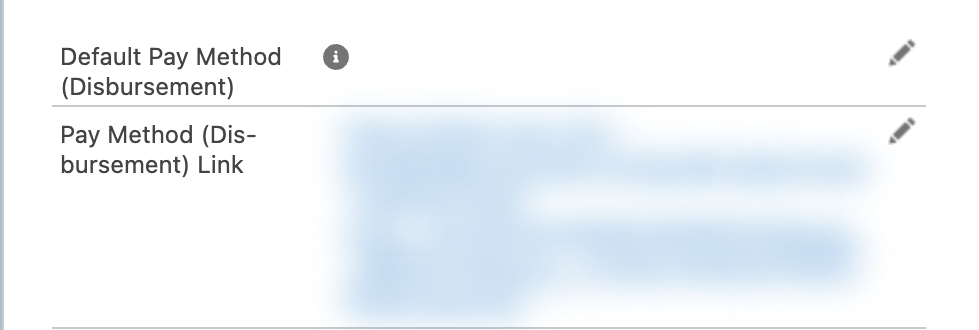
Les deux champs REDA Pay du compte : le lien que vous envoyez, et le moyen par défaut que remplit la saisie du fournisseur.
Étape 2 — Envoyer la demande
- Ouvrez le compte et cliquez sur Request Pay Method.
- L’écran Select Contact to Send Email liste les contacts du compte qui ont un e-mail. Cochez-en un ou plusieurs et cliquez sur Next.
- Lisez la confirmation : « Upon receiving confirmation, an email notification will be dispatched to the designated contact(s). » Cliquez sur Finish.
Chaque contact sélectionné reçoit un e-mail, en anglais, avec l’objet Payment Details for Invoice Settlement. Il salue le contact par son prénom, indique que votre organisation a besoin de ses coordonnées bancaires pour régler ses factures, donne le lien et est signé du nom et de l’e-mail du propriétaire du compte.
Si le Pay Method (Disbursement) Link du compte est vide, l’action s’arrête avec « Bad Configuration Parent Record Not Found. ». Le message désigne la mauvaise cause : la solution est de renseigner le lien (étape 1).
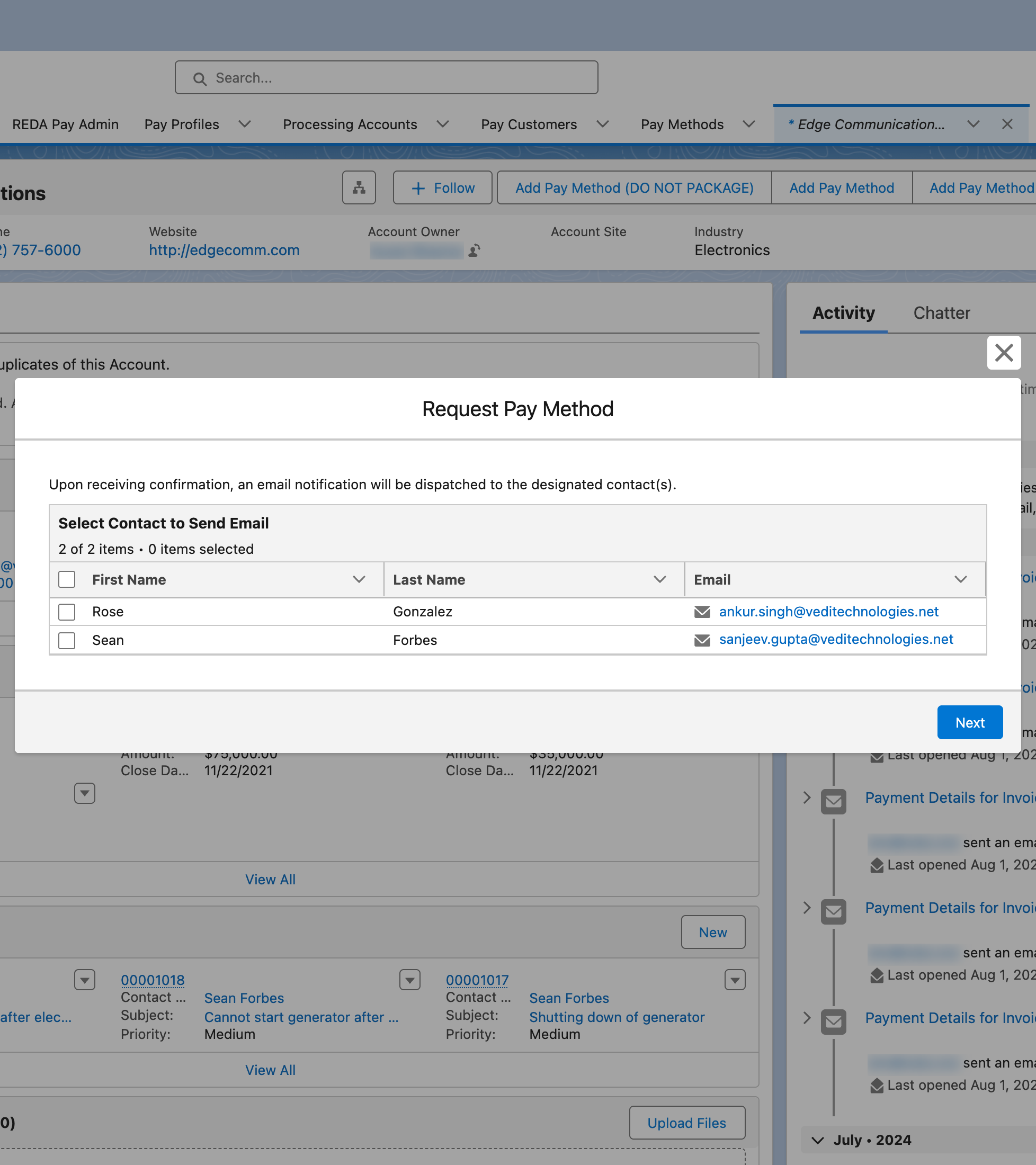
Choisissez qui reçoit l’e-mail. Seuls les contacts qui ont une adresse e-mail sont listés.
Étape 3 — Ce que fait le bénéficiaire
- Il ouvre le lien. La page affiche votre logo et la marque du compte de traitement, et votre note si vous en avez ajouté une.
- Il saisit un e-mail si le Pay Customer n’en a pas, choisit Bank Account (ACH) et renseigne Account Holder Name, Account Number, Routing Number, Account Type, Account Class, Account Currency et ZIP / Postal Code.
- Il clique sur Add Method et voit « Your payment method is successfully processed. » (ou la page de résultat que vous avez configurée sur le site).
Une fois ouvert, le lien reste utilisable pendant le Guest Session Duration (Minutes) du Pay Profile (15 minutes s’il est vide).
Étape 4 — Ce que vous voyez ensuite
- Un Pay Customer existe pour le compte (créé au passage s’il n’existait pas).
- Un nouveau Pay Method nommé par Payload, par exemple « Checking x-5144 », avec le Transfer Type Disbursement.
- Si le lien contenait
rpay__default=1, le Default Pay Method (Disbursement) du compte pointe vers lui, tout comme le Default Pay Method du Pay Customer. Vos ordres de décaissement pour ce compte l’utilisent désormais automatiquement ; consultez Envoyer un décaissement.
Erreurs à éviter
| Erreur | Ce qui se passe | Correction |
|---|---|---|
| Envoyer la demande avant de renseigner le champ du lien | « Bad Configuration Parent Record Not Found. » | Renseignez le Pay Method (Disbursement) Link sur le compte |
| Pointer vers une page sans le composant d’enregistrement de moyen | Le bénéficiaire voit une page vide | Placez le composant et publiez le site |
Oublier rpay__rid | « Bad Request. Parent record not found. » sur la page | Ajoutez l’Id du compte |
| Utilisateur invité sans accès à la page du site | Le bénéficiaire voit une page de connexion ou une erreur | Terminez la configuration du site public |
| S’attendre à ce que le fournisseur puisse saisir une carte | Les décaissements ne vont que vers des comptes bancaires | La page doit accepter les comptes bancaires (ajoutez rpay__card=0 au lien pour masquer les cartes) |
Questions fréquentes
Oui, si le fournisseur a un accès au portail : donnez-lui la page New Pay Method du portail. Le lien public est destiné aux bénéficiaires qui ne se connectent pas.
Le lien identifie le compte, pas un paiement, et la page n’accepte des coordonnées bancaires que pour le Pay Customer de ce compte. Toute personne disposant du lien peut ajouter un moyen à ce compte : ne l’envoyez qu’aux contacts du fournisseur.
Il peut en ajouter un autre par le même lien. Votre équipe définit le moyen par défaut et supprime l’ancien ; consultez Définir par défaut, remplacer et supprimer des moyens de paiement.