
Permettre aux clients de payer dans votre portail
Si vos clients se connectent à un site Experience Cloud (un portail résidents, propriétaires ou clients), vous pouvez y intégrer l’écran de paiement REDA Pay. Un client connecté paie, configure des paiements récurrents et enregistre des cartes et des comptes bancaires, le tout rattaché à ses propres enregistrements, sans que votre équipe ne touche un numéro de carte. Cet article met cela en place.
- Un site Experience Cloud existe, avec des clients comme utilisateurs (licences Customer Community ou Customer Community Plus) dont l’enregistrement utilisateur est rattaché à un contact.
- REDA Pay est configuré jusqu’à Configurer les webhooks, et la marque du compte de traitement est définie : le portail l’affiche.
- Vous avez REDA Pay - Admin User et les autorisations Salesforce pour modifier le site et ses paramètres de partage.
Comment fonctionne le parcours dans le portail
Un client du portail ne choisit jamais d’enregistrement : REDA Pay prend le contact (ou le compte) de l’utilisateur connecté comme enregistrement parent, retrouve ou crée son Pay Customer et ouvre le même écran que celui du personnel. Le parcours traverse quatre pages que vous créez dans Experience Builder :
| Page | Contient | Rôle |
|---|---|---|
| Entrée de paiement (par exemple New Pay Order) | NewPayOrder avec Is Portal activé | Identifie le client et demande le profil et le compte si nécessaire |
| Écran de paiement (par exemple New Pay Order Request) | NewPayOrderRequest | Le formulaire carte/banque, le montant et les boutons |
| Page de réussite | NewPayOrderResult avec Is Success activé | « Your order is successfully processed. Order Reference: … » |
| Page d’erreur | NewPayOrderResult avec Is Success désactivé | L’erreur et sa raison |
Les quatre mêmes, avec NewPayMethod, NewPayMethodRequest et NewPayMethodResult, permettent aux clients d’enregistrer un moyen sans payer.
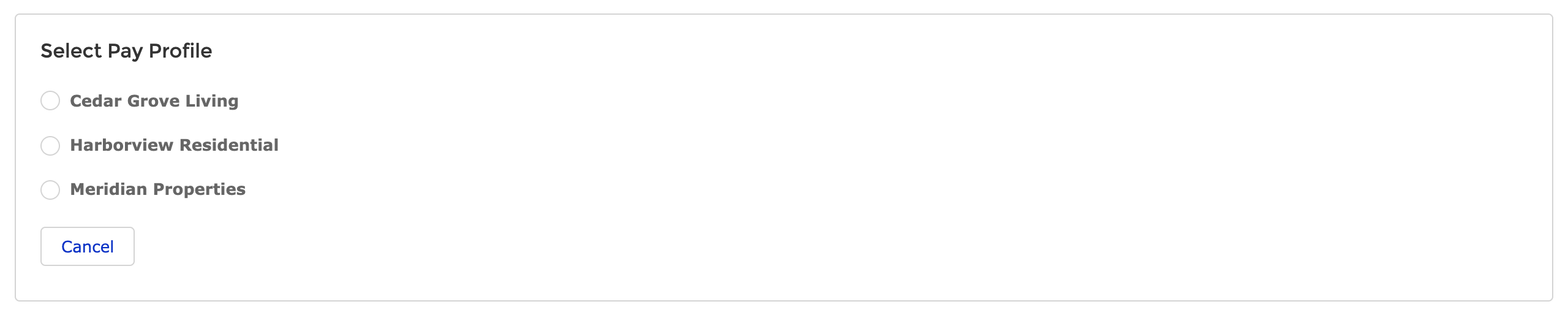
La page d’entrée. Avec un seul profil actif, cette étape est sautée.
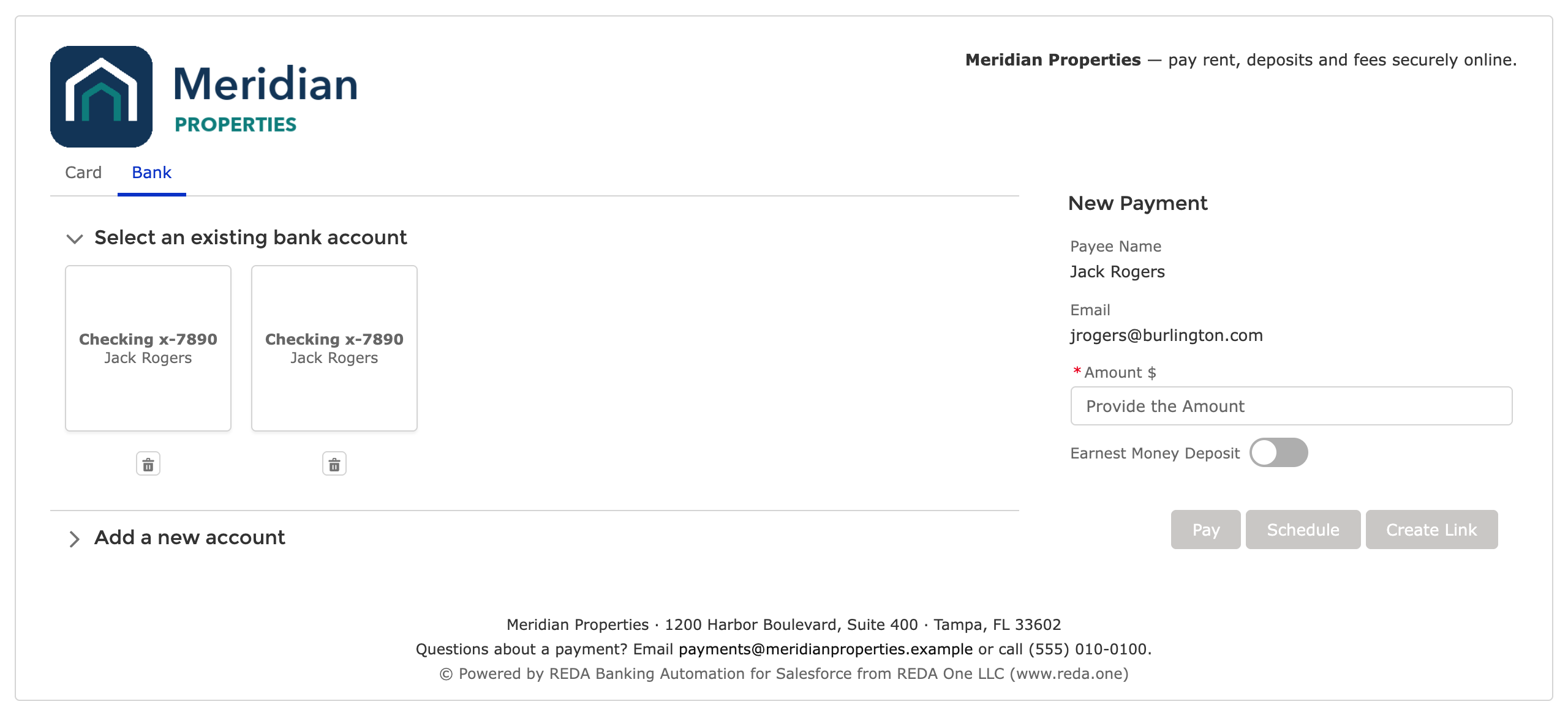
L’écran de paiement dans le portail. Les clients voient leurs propres moyens enregistrés.
Partie 1 — Donner l’accès aux utilisateurs du portail
L’accès au portail comporte quatre éléments. Chacun est configuré pas à pas, pour les deux types de licence de portail, dans Accès au portail : autorisations et partage pour les clients ; en résumé :
- Accès aux objets, aux classes et aux métadonnées. Attribuez REDA Pay - Community User aux utilisateurs du portail, ou donnez au profil du portail les mêmes paramètres. Il accorde la création et la modification sur les Pay Customers et les Pay Methods, la lecture sur les Pay Orders, Pay Transactions, Pay Profiles, Processing Accounts et Fee Setups, les deux classes Apex derrière les écrans et l’accès en lecture aux types de métadonnées personnalisées REDA Pay Process Config et REDA Pay Setup.
- Ensemble de partage. Les utilisateurs du portail ne voient que les enregistrements partagés avec eux. Un ensemble de partage sur Pay Order, Pay Customer et Pay Method, chacun reliant User: Contact au champ Contact de l’objet en Lecture/Écriture, donne à chaque client ses propres enregistrements : Configuration → Expériences numériques → Paramètres → Ensembles de partage (Digital Experiences → Settings → Sharing Sets).
- Pay Profiles et Processing Accounts. Les clients doivent lire ceux qui sont actifs. Pour les licences basées sur les rôles (Customer Community Plus, Partner), créez deux règles de partage selon le critère Is Active égal à True, partagées avec All Customer Portal Users, en Lecture seule. Pour les licences à volume élevé (Customer Community, Customer Community Login), que les règles de partage n’atteignent pas, définissez l’Accès externe par défaut des deux objets sur Accès public en lecture seule. Les Fee Setups suivent automatiquement leur Processing Account.
- Appartenance au site. Le profil du portail doit être membre du site.

L’ensemble de partage est ce qui fait que « mes paiements » désigne les paiements du client connecté.
Partie 2 — Créer les pages
Dans Experience Builder pour le site :
-
Pages → New Page → Standard Page → Blank (pages → nouvelle page → page standard → vierge), nommée par exemple New Pay Order (notez son nom d’API, affiché dans les propriétés de la page ; vous le saisirez plus bas). Faites-y glisser NewPayOrder (sous Custom Components, les composants personnalisés) et définissez :
- Is Portal : coché.
- Portal Record Identifier : User-Contact (ou User-Account si les paiements appartiennent à l’entreprise du client).
- Portal Payment Page : le nom d’API de la page de l’étape suivante.
- Portal Success Page, Portal Error Page : les noms d’API des pages de résultat.
- Portal Return URL : où mène Cancel, l’accueil du site ou votre site web.
- Restreignez l’écran pour ce public : pour un portail résidents, décochez Allow Pay Method Type - Card si les cartes ne sont pas souhaitées, décochez Enable Order Link (les liens sont un outil du personnel), gardez Enable Scheduling Order pour le paiement automatique. Consultez la Référence des paramètres des composants.
- Une nouvelle page nommée par exemple New Pay Order Request, avec NewPayOrderRequest. Aucun paramètre.
- Deux autres pages, Payment Success et Payment Error, chacune avec NewPayOrderResult ; cochez Is Success sur la première uniquement. Ajoutez votre propre texte autour du composant : « Merci », ce qui se passe ensuite, un lien vers l’accueil.
- Répétez les étapes 1 à 3 avec NewPayMethod (en définissant Portal Method Input Page), NewPayMethodRequest et NewPayMethodResult si les clients doivent pouvoir enregistrer des moyens sans payer.
- Ajoutez les pages d’entrée au menu de navigation du site (par exemple Make a Payment et Payment Methods).
- Publiez le site.
Accès aux pages : les pages doivent exiger une connexion (c’est le comportement par défaut d’une page dans un site qui exige une connexion). Seul le site public des liens de paiement utilise l’accès invité ; consultez Configurer le site public des liens de paiement.
Partie 3 — Tester en tant que client
Ouvrez le contact d’un client de test, utilisez Log in to Experience as User (se connecter à l’expérience en tant qu’utilisateur) et parcourez le flux : choisissez un profil et un compte si on vous le demande, vérifiez vos moyens enregistrés, saisissez un montant, appuyez sur Pay, annulez le récapitulatif. Testez ensuite dans une fenêtre de la taille d’un téléphone : les vignettes et le panneau de paiement s’empilent et rien ne défile horizontalement.
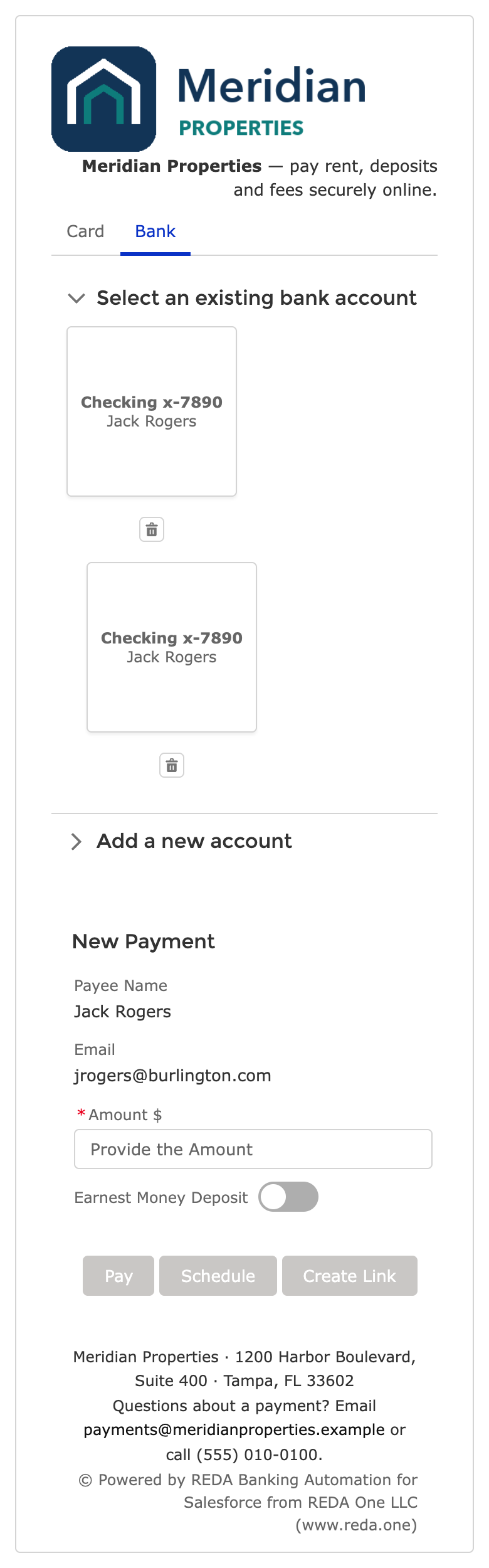
La même page sur un téléphone.
Vérifiez en tant que client, pas en tant qu’administrateur : un administrateur voit des enregistrements qu’un client ne voit pas, et une règle de partage manquante n’apparaît que pour un vrai utilisateur du portail.
Exemple pratique
Le portail résidents de Meridian Properties : les résidents paient leur loyer et configurent le paiement automatique par compte bancaire ; ni cartes, ni liens.
| Où | Paramètre |
|---|---|
| Ensemble d’autorisations | REDA Pay - Community User pour chaque résident |
| Ensemble de partage | Pay Order, Pay Customer, Pay Method sur Contact, Lecture/Écriture |
| Pay Profiles et Processing Accounts | Règles de partage vers tous les utilisateurs du portail client, Lecture seule (licence basée sur les rôles) |
| NewPayOrder sur la page Pay Rent | Is Portal activé ; User-Contact ; Allow Card désactivé ; Enable Order Link désactivé ; Portal Payment Page pay_rent_request ; pages de réussite et d’erreur définies ; Return URL vers l’accueil du portail |
| Navigation | Éléments Pay Rent et Payment Methods |
Erreurs à éviter
| Erreur | Ce que voit le client | Correction |
|---|---|---|
| Is Portal laissé décoché | Le parcours s’interrompt après la première étape | Cochez-le sur les deux composants d’entrée |
| Aucun ensemble de partage | « Bad Request. Parent record not found. » ou des écrans vides | Créez l’ensemble de partage |
| Pas d’accès aux Pay Profiles / Processing Accounts | « Select Pay Profile » vide, ou aucun compte | Règles de partage, ou accès externe par défaut pour les licences à volume élevé |
| Noms d’API des pages saisis comme libellés | Le parcours ne trouve pas la page suivante | Utilisez les noms d’API |
| Utilisateur du portail non rattaché à un contact | Aucun enregistrement parent | Les utilisateurs du portail doivent avoir un contact (ou un compte, avec User-Account) |
| Tester uniquement en tant qu’administrateur | Tout fonctionne pour vous, pas pour les clients | Connectez-vous en tant qu’utilisateur du portail |
Questions fréquentes
Non. Le paiement concerne toujours le contact (ou le compte) de l’utilisateur connecté. Utilisez les liens de paiement pour les tiers.
Ajoutez au site des pages d’enregistrement ou des listes de Pay Order et de Pay Transaction ; l’ensemble de partage leur donne accès à leurs propres enregistrements.
Non. Limitez la page à un profil avec Limit Profile Selection si vous en avez plusieurs.