
Accès au portail : autorisations et partage pour les clients
Un client qui se connecte à votre portail Experience Cloud ne peut payer que si Salesforce l’autorise à ouvrir les écrans REDA Pay et à lire les enregistrements qui se trouvent derrière. Quatre éléments doivent être en place, et chacun répond à une question différente :
| Question | Réponse apportée par |
|---|---|
| Ce type d’utilisateur peut-il ouvrir les écrans et les objets REDA Pay ? | L’ensemble d’autorisations REDA Pay - Community User, ou les mêmes paramètres sur le profil du portail |
| Quels Pay Orders, Pay Customers et Pay Methods peut-il voir ? | Un ensemble de partage : uniquement les siens |
| Peut-il lire les Pay Profiles et les Processing Accounts dont l’écran a besoin ? | Des règles de partage ou l’accès externe par défaut, selon la licence |
| Peut-il entrer sur le site ? | L’appartenance de son profil au site |
S’il en manque un seul, le client voit une étape vide, une erreur ou une boucle de connexion. Cet article configure les quatre puis les teste comme le ferait un vrai client. Les pages elles-mêmes sont décrites dans Permettre aux clients de payer dans votre portail.
- Votre site Experience Cloud existe et les clients peuvent s’y connecter.
- Chaque utilisateur du portail est rattaché à un contact (ou, si les paiements appartiennent à l’entreprise du client, à un compte par l’intermédiaire de ce contact).
- Vous êtes administrateur Salesforce et pouvez modifier les profils, les paramètres de partage et le site.
Étape 1 — Identifier la licence des utilisateurs du portail
Salesforce partage les enregistrements avec les utilisateurs de portail de deux façons différentes selon la licence : vérifiez-la d’abord. Ouvrez Configuration → Utilisateurs → Utilisateurs, cliquez sur un utilisateur du portail, cliquez sur son Profil et lisez la Licence utilisateur.
| Licence utilisateur | Type | Ce que cela implique pour REDA Pay |
|---|---|---|
| Customer Community ou Customer Community Login | Volume élevé | Les règles de partage n’atteignent pas ces utilisateurs. Utilisez l’ensemble de partage pour leurs propres enregistrements et l’accès externe par défaut pour les enregistrements de configuration (étape 4, voie B) |
| Customer Community Plus, Customer Community Plus Login, Partner Community | Basée sur les rôles | Les règles de partage atteignent ces utilisateurs. Utilisez l’ensemble de partage pour leurs propres enregistrements et des règles de partage pour les enregistrements de configuration (étape 4, voie A) |
Si votre portail mélange les licences, configurez les deux voies.
Étape 2 — Donner aux utilisateurs du portail l’accès aux objets et aux écrans REDA Pay
Choisissez l’une de deux méthodes équivalentes. Les deux donnent exactement le même accès.
Option A : attribuer l’ensemble d’autorisations (recommandé). Attribuez REDA Pay - Community User à chaque utilisateur du portail qui paie : Configuration → Ensembles d’autorisations → REDA Pay - Community User → Gérer les attributions, puis ajoutez les utilisateurs. Pour un grand portail, ajoutez-le à un groupe d’ensembles d’autorisations que vos utilisateurs de portail reçoivent déjà, ou attribuez-le en masse avec votre processus habituel de création des utilisateurs. Les mises à niveau de REDA Pay tiennent l’ensemble à jour ; c’est pourquoi c’est l’option recommandée.
Option B : placer les mêmes paramètres sur le profil du portail. Certaines organisations ne gèrent l’accès au portail que par les profils. Modifiez alors chaque profil de portail qui paie et accordez-lui ce que contient l’ensemble d’autorisations :
| Sur le profil | Accorder |
|---|---|
| Paramètres d’objet : Pay Customer, Pay Method | Lecture, création, modification |
| Paramètres d’objet : Pay Order, Pay Transaction, Pay Profile, Processing Account, Fee Setup | Lecture |
| La sécurité au niveau du champ de ces objets | Le même accès aux champs que l’ensemble d’autorisations : ouvrez REDA Pay - Community User → Paramètres d’objet et reproduisez chaque objet |
| Accès aux classes Apex activé | rpay.NewPayOrderController et rpay.NewPayMethodController |
| L’accès aux types de métadonnées personnalisées (Enabled Custom Metadata Type Access) | REDA Pay Process Config et REDA Pay Setup |
Dans l’interface de profil améliorée, ces deux dernières sections s’appellent Accès à la classe Apex et Types de métadonnées personnalisées.
L’ensemble d’autorisations du package n’accorde ni suppression, ni Afficher tout, ni Modifier tout sur aucun objet REDA Pay ; ne les ajoutez pas non plus sur le profil.

Ce qu’accorde l’ensemble d’autorisations. Si vous utilisez des profils, reproduisez exactement ceci.
Étape 3 — Créer l’ensemble de partage : chaque client ne voit que ses propres enregistrements
L’accès aux objets dit qu’un client peut lire des Pay Orders ; il ne dit pas lesquels. Sans ensemble de partage, il n’en voit aucun, car les enregistrements REDA Pay sont par défaut privés pour les utilisateurs externes. L’ensemble de partage donne accès aux enregistrements rattachés au contact du client.
- Ouvrez Configuration → Expériences numériques → Paramètres (Digital Experiences → Settings), faites défiler jusqu’à Ensembles de partage (Sharing Sets) et cliquez sur New (nouveau).
- Saisissez une Étiquette (Label), par exemple REDA Pay - Customer Records.
- Sous Select Profiles (sélectionner les profils), ajoutez tous les profils de portail dont les utilisateurs paient.
-
Sous Configurer l’accès (Configure Access), ajoutez Pay Customer, Pay Method et Pay Order. Pour chacun, cliquez sur Configurer (Set Up) et choisissez :
- Utilisateur (User) : Contact
- Target Object Field (champ de l’objet cible) : Contact
- niveau d’accès : Lecture/Écriture
- Enregistrez.
Les Pay Transactions et les Fee Setups n’ont pas besoin d’entrée : ils héritent de l’accès de leur Pay Order et de leur Processing Account.
Si les pages de votre portail identifient le client par son compte (le paramètre Portal Record Identifier sur User-Account ; consultez Permettre aux clients de payer dans votre portail), REDA Pay rattache les enregistrements au compte : faites alors correspondre Utilisateur (User) : Account au champ Account de chaque objet. Tous les utilisateurs de cette entreprise voient alors les paiements de l’entreprise.

L’ensemble de partage est ce qui transforme « les Pay Orders » en « mes Pay Orders ».
Étape 4 — Permettre aux clients de lire les Pay Profiles et les Processing Accounts actifs
L’écran de paiement lit le Pay Profile et le Processing Account pour savoir quels moyens sont autorisés, quels frais s’appliquent et comment habiller la page. Ces enregistrements n’appartiennent à aucun client : l’ensemble de partage ne peut donc pas les couvrir.
Voie A — Licences basées sur les rôles (Customer Community Plus, Partner) : deux règles de partage. Dans Configuration → Paramètres de partage, sous Règles de partage Pay Profile, cliquez sur Nouveau et créez :
| Paramètre | Valeur |
|---|---|
| Étiquette | Active Pay Profiles for portal users |
| Type de règle | Selon le critère |
| Critères | Is Active égal à True |
| Partager avec | Le groupe All Customer Portal Users (tous les utilisateurs du portail client) |
| Accès | Lecture seule |
Faites ensuite de même sous Règles de partage Processing Account : Is Active égal à True, partagé avec All Customer Portal Users, Lecture seule.
Voie B — Licences à volume élevé (Customer Community, Customer Community Login) : accès externe par défaut. Les règles de partage ne peuvent pas inclure les utilisateurs à volume élevé : ouvrez donc les deux objets aux utilisateurs externes. Dans Configuration → Paramètres de partage, cliquez sur Modifier sous Valeurs par défaut à l’échelle de l’organisation (certaines organisations nomment cette section Default Sharing Settings) et définissez l’Accès externe par défaut sur Accès public en lecture seule pour Pay Profile et Processing Account. Laissez Pay Order, Pay Customer et Pay Method sur Privé : l’ensemble de partage s’en charge.
Avec la voie B, les utilisateurs externes peuvent lire tous les enregistrements Pay Profile et Processing Account, actifs ou non. Les écrans ne proposent que les enregistrements actifs, et les identifiants de ces enregistrements sont chiffrés ; aucune information de carte ou de banque n’y est jamais stockée.

Voie A : les utilisateurs de portail basés sur les rôles lisent les Pay Profiles actifs grâce à une règle de partage.
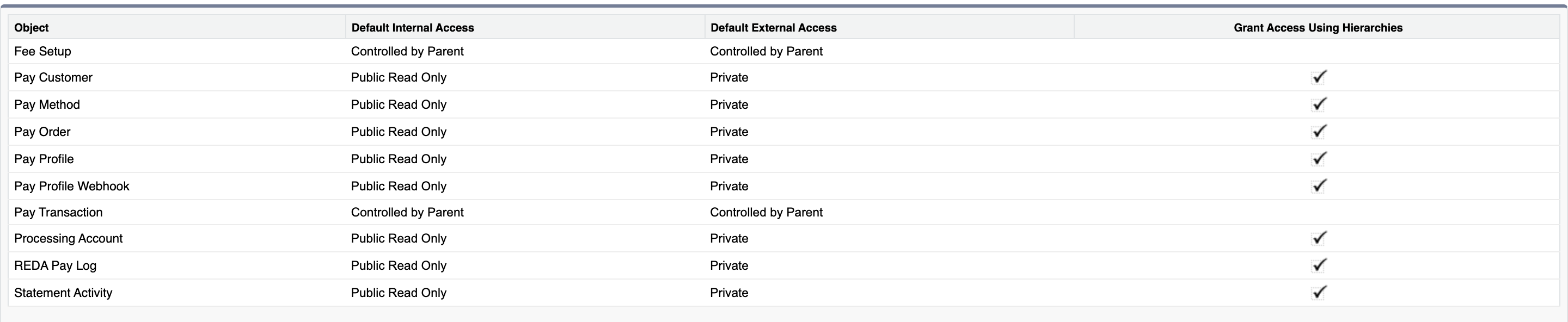
La voie B ne modifie la colonne Accès externe par défaut que pour Pay Profile et Processing Account.
Étape 5 — Vérifier que le profil est membre du site
Les utilisateurs ne peuvent se connecter qu’à un site auquel appartient leur profil. Dans Configuration → Expériences numériques → Tous les sites (Digital Experiences → All Sites), cliquez sur Workspaces (espaces de travail d’expérience) à côté de votre site, ouvrez Administration → Membres (Administration → Members) et vérifiez que chaque profil de portail de l’étape 3 figure dans Selected Profiles (profils sélectionnés). Ajoutez-le sinon, puis enregistrez.
Étape 6 — Tester comme un vrai client
Un administrateur voit tous les enregistrements : tester avec votre propre utilisateur ne prouve rien. Testez en tant qu’utilisateur du portail :
- Ouvrez le contact d’un client de test et choisissez Log in to Experience as User (se connecter à l’expérience en tant qu’utilisateur).
- Ouvrez la page de paiement. Si plusieurs Pay Profiles sont actifs, « Select Pay Profile » les liste ; choisissez-en un.
- L’écran de paiement s’ouvre avec la marque du compte et les moyens enregistrés du client.
- Saisissez un montant, appuyez sur Pay et annulez le récapitulatif.
- Ouvrez la page d’historique des paiements du client si vous en avez une : seuls les Pay Orders de ce client apparaissent.
Symptômes et élément manquant
| Ce que voit le client | Ce qui manque généralement | Correction |
|---|---|---|
| Une page de connexion, ou « Insufficient Privileges » sur le site | L’appartenance au site, ou la page exige un profil qu’il n’a pas | Étape 5 |
| Une erreur au chargement de la page de paiement | L’accès aux classes Apex | Étape 2 : l’ensemble d’autorisations, ou les deux classes sur le profil |
| « Select Pay Profile » sans choix, ou aucun compte de traitement | L’accès aux enregistrements de configuration | Étape 4 : la voie de sa licence |
| « Bad Request. Parent record not found. » ou un écran vide | Ses propres enregistrements ne sont pas partagés | Étape 3 : l’ensemble de partage, sur le bon champ |
| L’historique des paiements est vide | L’ensemble de partage n’inclut pas Pay Order, ou utilise le mauvais champ | Étape 3 |
| Cela fonctionne pour une licence mais pas pour une autre | Une seule voie configurée | Étape 4 : configurez les deux |
Erreurs à éviter
| Erreur | Ce qui se passe | Correction |
|---|---|---|
| Créer des règles de partage pour un portail à volume élevé | Rien ne change pour les clients | Utilisez la voie B, l’accès externe par défaut |
| Ouvrir Pay Order ou Pay Customer en Accès public en lecture seule | Chaque client pourrait lire tous les paiements | Gardez-les privés ; l’ensemble de partage donne à chaque client les siens |
| Attribuer REDA Pay - User aux utilisateurs du portail | C’est un ensemble pour le personnel interne, qui donne bien plus que ce dont les clients ont besoin | Utilisez REDA Pay - Community User |
| Faire correspondre l’ensemble de partage à Lead | Les utilisateurs de portail ne sont jamais des pistes ; rien n’est partagé | Faites correspondre User: Contact à Contact (ou User: Account à Account) |
| Ajouter plus tard un nouveau profil de portail en oubliant l’ensemble de partage | Les nouveaux clients voient des écrans vides | Ajoutez le profil à l’ensemble de partage et aux membres du site |
Questions fréquentes
Non. L’ensemble de partage ne partage que les enregistrements rattachés au contact (ou au compte) de l’utilisateur, et les Pay Orders, Pay Customers et Pay Methods restent sinon privés pour les utilisateurs externes.
Vérifiez Configuration → Packages installés → REDA Pay : si Licences autorisées indique Illimité, aucune attribution n’est nécessaire ; sinon, attribuez une licence à chaque utilisateur du portail avant l’ensemble d’autorisations.
Non. Les liens de paiement sont ouverts par des visiteurs anonymes via l’utilisateur invité de votre site public, qui a sa propre configuration ; consultez Accès invité aux liens de paiement : autorisations et partage.
Pour aller plus loin
- Permettre aux clients de payer dans votre portail : créer les pages de paiement.
- Paiement automatique sur le portail : paiements récurrents créés par les clients : ce que les clients peuvent planifier.
- Qui peut faire quoi : ensembles d’autorisations : les sept ensembles d’autorisations REDA Pay.