
Créer et envoyer un lien de paiement
Un lien de paiement permet à un client de payer un montant que vous fixez, sur son propre appareil, sans se connecter et sans que votre équipe voie ses informations de carte ou de banque. Vous créez un ordre Link depuis l’écran de paiement, REDA Pay construit une adresse sécurisée, et vous envoyez cette adresse au client par le canal de votre choix. Lorsqu’il paie, l’ordre est traité comme les autres et vous en êtes averti.
- Le site public et les paramètres de lien du compte de traitement sont en place ; consultez Configurer le site public des liens de paiement. En particulier, Link Site Public URL et Link Expiration (Minutes) sont renseignés sur le Processing Account ; sans le premier, le lien ne peut pas être enregistré, sans le second il n’est jamais actif.
- Vous avez REDA Pay - User (ou Admin User), et le bouton ou le composant Pay autorise les liens (Enable Order Link activé ; pas de
rpay__nolnk=1). - L’e-mail du client est enregistré ou vous l’avez : un lien nécessite une adresse e-mail.
Étape 1 — Ouvrir l’écran de paiement
Depuis la piste, le contact ou le compte du client, appuyez sur le bouton Pay, comme dans Encaisser un paiement. Répondez aux questions de profil et de compte si elles apparaissent. Un lien appartient toujours à un compte de traitement : celui dont le client ouvrira la page publique.
Étape 2 — Saisir le montant et créer le lien
- Ne touchez pas aux formulaires de carte et de banque : le client fournira le moyen.
- Vérifiez l’Email ; saisissez-en un dans Payee Email s’il est vide.
- Saisissez l’Amount $.
- Cliquez sur Create Link. Il devient disponible dès que l’e-mail et le montant sont valides ; aucun moyen de paiement n’est nécessaire.
Le Confirm Pay Order Summary s’ouvre avec les montants et des options qui ne s’appliquent qu’à ce lien :
| Option | Effet |
|---|---|
| Do Not Charge Convenience Fees | Le client paie le montant sans frais, quels que soient les Fee Setups du compte |
| Do Not Accept Card | La page du client n’affiche pas l’onglet Card |
| Do Not Accept ACH | La page du client n’affiche pas l’onglet Bank |
| Customer Notes (obligatoire) | Le texte que le client lit sur la page de paiement : l’objet du paiement, une référence, des instructions. « Please provide a valid instructions or notes for the customer » bloque une zone vide |
À ce stade, Convenience Fees indique $0.00 dans le récapitulatif, car aucun moyen n’est encore choisi ; les frais sont calculés lorsque le client paie, sauf si vous avez coché Do Not Charge Convenience Fees.
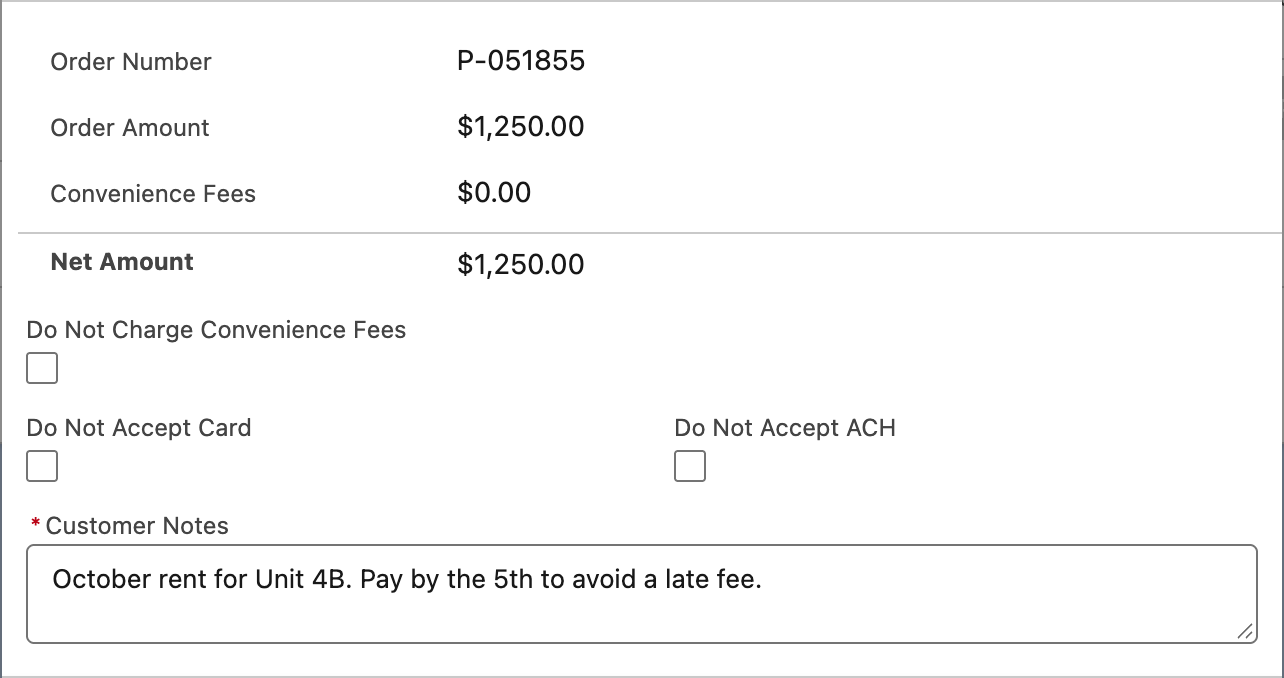
Les options propres au lien. Les notes sont obligatoires : c’est le seul contexte que reçoit le client.
- Cliquez sur Process Order. Rien n’est envoyé à Payload ; l’ordre est enregistré comme Link avec le statut Link - Active, et vous revenez à l’enregistrement avec « Your payment order is successfully processed. Order Reference : P-000000 ».
Étape 3 — Trouver et envoyer le lien
REDA Pay n’envoie pas le lien par e-mail. C’est votre équipe qui l’envoie :
- Ouvrez l’application REDA Pay → Pay Orders → le nouvel ordre (son numéro figure dans le message ci-dessus ; l’ordre apparaît aussi dans la liste Pay Orders du client et dans la vue de liste Order Type - Link).
- Copiez le champ Link URL. C’est l’adresse de la page publique du compte de traitement, à laquelle est ajouté un identifiant chiffré de cet ordre.
- Collez-le dans votre e-mail, votre SMS ou votre courrier (sous forme de lien hypertexte ou sur une ligne à part, pour que rien ne le coupe) et envoyez-le au client.
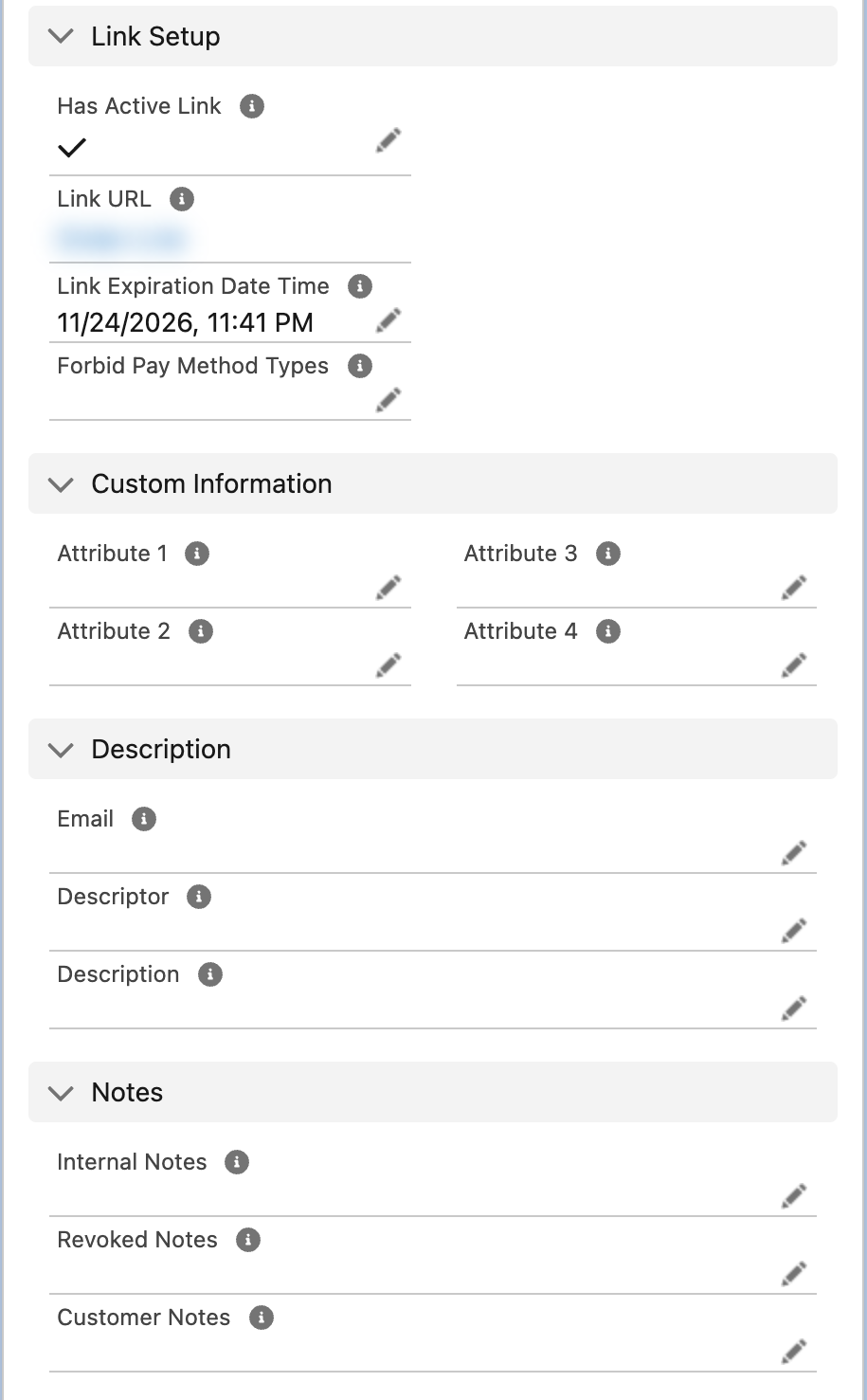
Où se trouve le lien. Has Active Link est ce qui permet à la page publique d’ouvrir l’ordre.
Beaucoup d’organisations automatisent cette étape avec un flux ou un modèle d’e-mail qui fusionne le Link URL, le montant et les notes pour le client depuis le Pay Order ; consultez Automatiser les paiements avec des flux.
Durée de vie du lien
Le lien est valable dès sa création pendant le Link Expiration (Minutes) du compte ; l’échéance est enregistrée sur l’ordre dans Link Expiration Date Time. Has Active Link se désactive à l’échéance, au paiement du lien ou à la révocation de l’ordre. Un lien expiré ne peut pas être prolongé ; créez-en un nouveau.
Quand le client paie
- Le propriétaire de l’ordre reçoit une notification dans l’application : « Payment Link [P-000000] processed successfully. » avec le texte « Payment link shared with customer is processed successfully. » En cas d’échec, le titre est « Payment Link [P-000000] failed. »
- Le Status de l’ordre devient Link - Processed, le Processed User Type est Guest et une Pay Transaction figure dessous. Après un échec, l’ordre reste Link - Active pour que le client puisse réessayer.
- La carte ou le compte saisi par le client est enregistré comme Pay Method à usage unique.
Exemple pratique
Un agent de location a besoin d’un dépôt de réservation de 500 $ de la part d’un candidat qui n’est pas à l’agence.
- Sur la piste du candidat, il appuie sur Receive Payment, tape
500et clique sur Create Link. - Il coche Do Not Accept Card (le dépôt doit venir d’un compte bancaire), saisit la note « Holding deposit for Unit 4B, Harbor Boulevard. Refundable per your application terms. » et clique sur Process Order.
- Il ouvre l’ordre, copie le Link URL et l’envoie par e-mail au candidat.
- Deux heures plus tard, la cloche affiche « Payment Link [P-000000] processed successfully. » (avec le numéro de l’ordre). L’ordre est Link - Processed, avec un paiement bancaire de 501,75 $ en dessous : le dépôt de 500,00 $ plus les frais bancaires de 1,75 $ du compte, car Do Not Charge Convenience Fees est resté décoché.
Erreurs à éviter
| Erreur | Ce qui se passe | Correction |
|---|---|---|
| Créer le lien avant de définir le Link Expiration (Minutes) | Statut Link - Inactive ; le client voit « Invalid request » | Définissez les minutes et créez un nouveau lien |
| Envoyer l’adresse de l’enregistrement Pay Order au lieu du Link URL | Le client voit une page de connexion Salesforce | Copiez le Link URL |
| Oublier le choix des frais | Le client paie les frais du compte | Cochez Do Not Charge Convenience Fees à la création |
| Créer deux liens pour un même paiement | Les deux sont actifs ; le client risque de payer deux fois | Révoquez le lien en trop |
Questions fréquentes
Non. Le montant est fixé à la création du lien. Créez un nouveau lien pour un nouveau montant.
Non. Un lien, un paiement complet.
Le moyen est à usage unique par conception. Pour des moyens enregistrés, donnez au client un accès au portail ; consultez Permettre aux clients de payer dans votre portail.
Un Pay Order de type Link créé par un flux reçoit son Link URL à partir des mêmes paramètres du compte de traitement, à condition que les champs que l’écran renseignerait soient définis ; consultez Automatiser les paiements avec des flux.