
Paiement automatique sur le portail : paiements récurrents créés par les clients
Lorsque la page de paiement se trouve dans votre portail client, le même bouton Schedule que celui de votre personnel est disponible pour le client. Un résident peut configurer le paiement de son loyer par compte bancaire le 1er de chaque mois, et dès lors la tâche quotidienne encaisse le paiement sans intervention. C’est le schéma que la plupart des organisations utilisent à grande échelle : il vaut la peine de le configurer avec soin.
- Les pages de paiement du portail sont configurées ; consultez Permettre aux clients de payer dans votre portail.
- La tâche quotidienne des paiements récurrents est planifiée ; consultez Planifier la tâche quotidienne des paiements récurrents.
- Le composant de paiement du portail a Enable Scheduling Order activé (valeur par défaut).
Ce que fait le client
- Dans le portail, il ouvre la page de paiement (par exemple New Pay Order dans la navigation).
- Il choisit un compte bancaire ou une carte enregistré, ou en saisit un nouveau, et tape le montant de chaque paiement.
- Il clique sur Schedule, définit le Schedule Type (par exemple Every Month), le Process on Month Day, la Schedule Start Date et une Schedule End Date facultative, puis clique sur Process Order.
- Il voit la confirmation avec la référence de l’ordre. Aucun paiement n’est encaissé aujourd’hui.
Dès lors, un paiement est créé et traité à chaque échéance. La nouvelle carte ou le nouveau compte du client est enregistré automatiquement pour être réutilisé.
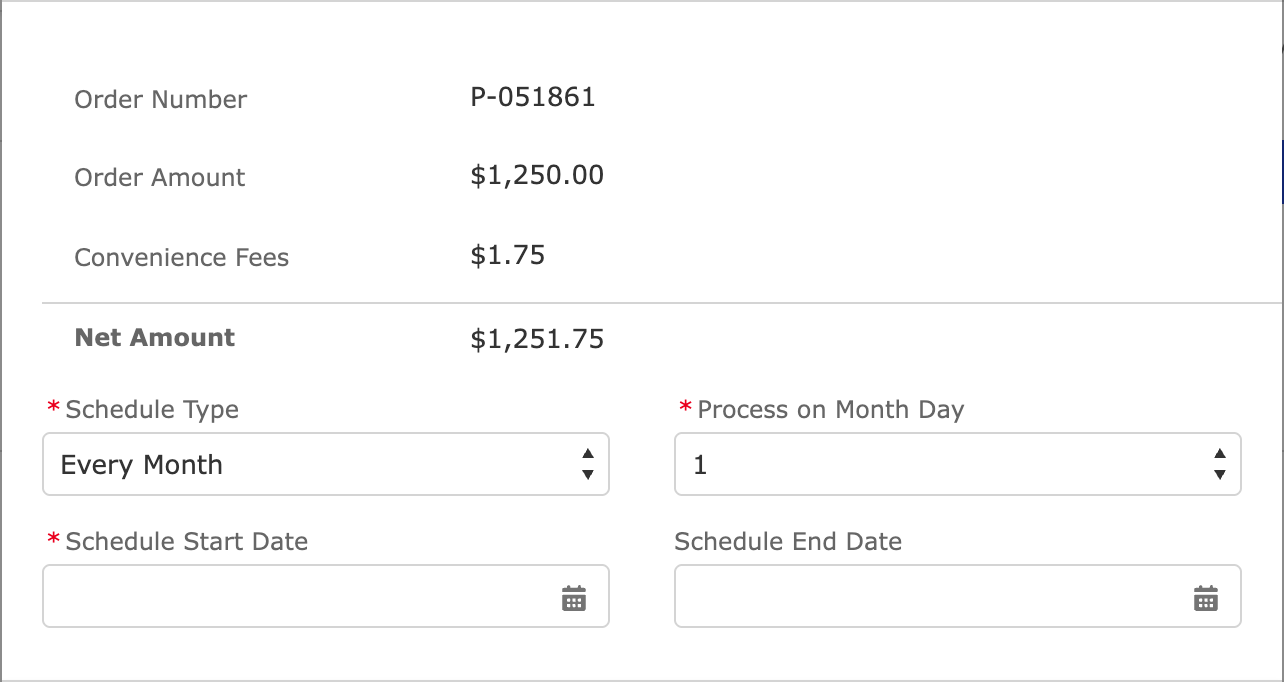
Le paiement automatique côté client. La même boîte de dialogue que celle du personnel, dans le thème de votre portail.
Ce que voit le client ensuite
Dans cette version, REDA Pay ne place pas de composant « mes planifications » dans le portail. Ce que le client peut voir dépend des pages d’enregistrement et des listes que vous exposez dans votre site Experience Cloud : les utilisateurs du portail peuvent lire leurs propres Pay Orders et Pay Transactions (l’ensemble d’autorisations REDA Pay - Community User et l’ensemble de partage leur donnent accès aux enregistrements rattachés à leur contact) ; une liste de Pay Orders filtrée sur Schedule - Active et une liste associée des paiements sur chacun sont donc le moyen habituel d’afficher « votre paiement automatique » et « votre historique de paiements ».
Les clients peuvent supprimer un moyen de paiement enregistré depuis l’écran de paiement (l’icône de corbeille sous la vignette). L’écran avertit « Are you sure you want to delete the pay method? Any schedule payments associated with this pay method will become inactive. » : c’est ainsi qu’un client peut arrêter son propre paiement automatique sans vous appeler.
Ce que gère votre équipe
| Tâche | Où |
|---|---|
| Voir toutes les planifications du portail | Vue de liste Order Type - Schedule des Pay Orders ; filtrez Processed User Type = Community |
| Modifier le montant, le jour, la fréquence ou le moyen | Modifiez le Pay Order de la planification ; consultez Configurer un paiement récurrent |
| Arrêter une planification | Revoke Order sur la planification |
| Savoir quand une exécution échoue | La notification dans l’application du propriétaire de l’ordre « Scheduled Payment [P-000000] failed. » et le REDA Pay Log de l’exécution |
| Voir ce qui a été payé | Les Pay Orders enfants (filtrez sur Parent Pay Order) et leurs Pay Transactions |
Le propriétaire d’une planification créée dans le portail est l’utilisateur du portail qui l’a créée ; les notifications d’exécutions échouées arrivent dans la cloche de ce propriétaire. Si c’est votre personnel qui doit être alerté, utilisez un flux sur Pay Transaction pour le prévenir ; consultez Automatiser les paiements avec des flux.
Les questions des clients, et les réponses
| Question | Réponse |
|---|---|
| « Quand l’argent est-il prélevé ? » | Le jour que vous avez choisi, à l’heure d’exécution de la tâche quotidienne de l’organisation (indiquez cette heure ici) |
| « Puis-je modifier le montant ou le jour ? » | Pas depuis le portail dans cette version ; contactez-nous et nous le modifierons, ou configurez une nouvelle planification |
| « Puis-je l’arrêter ? » | Contactez-nous, ou supprimez depuis l’écran de paiement le moyen qu’elle utilise : cela arrête toutes les planifications sur ce moyen |
| « Vais-je payer des frais ? » | Les frais affichés dans le récapitulatif lors de la configuration s’appliquent à chaque paiement |
| « Et si mon compte n’est pas approvisionné ce jour-là ? » | Le paiement échoue, la planification continue la fois suivante, et nous vous contacterons pour le montant manquant |
| « S’arrête-t-elle à la fin de mon bail ? » | Seulement si une date de fin a été définie. Sinon, elle continue jusqu’à son arrêt |
| « Puis-je avoir deux planifications ? » | Oui : par exemple le loyer le 1er et des frais de stationnement le 15 |
Placez ces réponses sur la page du portail, à côté de l’écran de paiement ; elles évitent la plupart des appels.
Paramètres qui façonnent le paiement automatique sur le portail
| Paramètre | Où | Choix habituel |
|---|---|---|
| Enable Scheduling Order | Composant de paiement de la page du portail | Activé |
| Allow Pay Method Type - Card / Bank Account | Même endroit | Banque uniquement, si les frais de carte posent problème pour un loyer récurrent |
| Do NOT Charge Convenience Fee | Même endroit | Désactivé si les frais sont répercutés ; activé si le paiement automatique doit être gratuit |
| Fee Setups | Processing Account | De faibles frais bancaires fixes sont courants pour le paiement automatique |
| Process on Month Day | Choisi par le client | Seuls les jours 1 à 28 sont proposés |
| Payment Session Duration (Minutes) | Processing Account | 30 pour les utilisateurs du portail |
Exemple pratique
Meridian Properties permet aux résidents de configurer le paiement automatique du loyer par compte bancaire uniquement :
- Page de paiement du portail : Allow Pay Method Type - Card désactivé, Enable Order Link désactivé, Enable Scheduling Order activé.
- Compte de traitement : Fee Setup bancaire de 1,75 $ ; Payment Session Duration 30.
- Un résident planifie 1 250,00 $ Every Month le jour 1 à partir du 1er novembre. Le 1er novembre, la tâche crée l’ordre enfant P-052001, débite 1 251,75 $ sur Checking x-7890, et l’historique de paiements du résident l’affiche.
Erreurs à éviter
| Erreur | Ce qui se passe | Correction |
|---|---|---|
| Tâche quotidienne non planifiée | Les clients configurent des paiements automatiques qui ne s’exécutent jamais | Planifiez la tâche avant d’annoncer le paiement automatique |
| Le client supprime son seul moyen | Sa planification s’arrête sans prévenir | Surveillez les planifications inactives ; demandez au client d’ajouter un moyen et faites-y pointer la planification |
| S’attendre à une nouvelle tentative après une exécution échouée | La planification passe à l’échéance suivante | Encaissez le montant manquant séparément |
| Le personnel attend les notifications | Elles vont au propriétaire de la planification, l’utilisateur du portail | Ajoutez votre propre notification par flux |
Questions fréquentes
Pas avec les écrans REDA Pay. Il peut créer une nouvelle planification et vous demander de révoquer l’ancienne, ou supprimer le moyen pour l’arrêter.
Oui, si la page autorise les cartes. Les planifications par carte échouent à l’expiration de la carte ; le client ajoute alors une nouvelle carte et vous y faites pointer la planification.
Chaque exécution porte les frais de son moyen selon les Fee Setups, sauf si la page ou l’ordre a désactivé les frais.