
Ce que voit le client sur un lien de paiement
Savoir exactement ce que voit un payeur permet à votre équipe de répondre aux questions et de repérer un problème à partir de la description d’un client. Cet article parcourt le lien du côté du client : un e-mail ou un SMS avec un lien, une page publique de votre site, un paiement, un résultat. Rien ici n’exige que le client se connecte ou ait un utilisateur Salesforce.
1. Ouvrir le lien
Le client ouvre le Link URL envoyé par votre équipe. Il pointe vers la page de votre site public qui contient le composant d’entrée REDA Pay, avec un identifiant chiffré du Pay Order. Rien dans l’adresse ne révèle le montant, le client ni le numéro de l’ordre.
REDA Pay vérifie quatre choses avant d’afficher quoi que ce soit : l’identifiant correspond à un ordre Link ; l’ordre n’a pas été traité ; le lien n’a pas expiré ; l’ordre n’a pas été révoqué. Si une vérification échoue, la page affiche l’un des messages du tableau en fin d’article au lieu de l’écran de paiement.
2. L’écran de paiement
L’écran est le même que celui de votre personnel, les éléments qu’un invité ne doit pas modifier étant verrouillés :
| Zone | Ce que voit le client |
|---|---|
| Haut | Votre logo et votre ligne d’en-tête, issus du compte de traitement |
| Onglets Card / Bank | Uniquement les types que le lien autorise. Si votre équipe a coché Do Not Accept Card ou Do Not Accept ACH en créant le lien, cet onglet est absent |
| Moyens enregistrés | Aucun : un invité saisit toujours une carte ou un compte bancaire |
| Formulaire | Add a new card : Card Number, Full Name, Expiry (MM/YY), CVV/CVC, ZIP / Postal Code. Add a new account : Account Holder Name, Account Number, Routing Number, Account Type, Account Class, Account Currency, ZIP / Postal Code |
| Panneau de droite | New Payment avec Payee Name, Email, le montant dans une zone grisée que le client ne peut pas modifier, les Customer Notes si votre équipe en a rédigé, et l’interrupteur Earnest Money Deposit si le compte active l’EMD pour les invités |
| Boutons | Pay uniquement. Schedule, Create Link et Back ne sont pas proposés sur un lien |
| Bas | Votre texte de pied de page et la ligne « Powered by » |
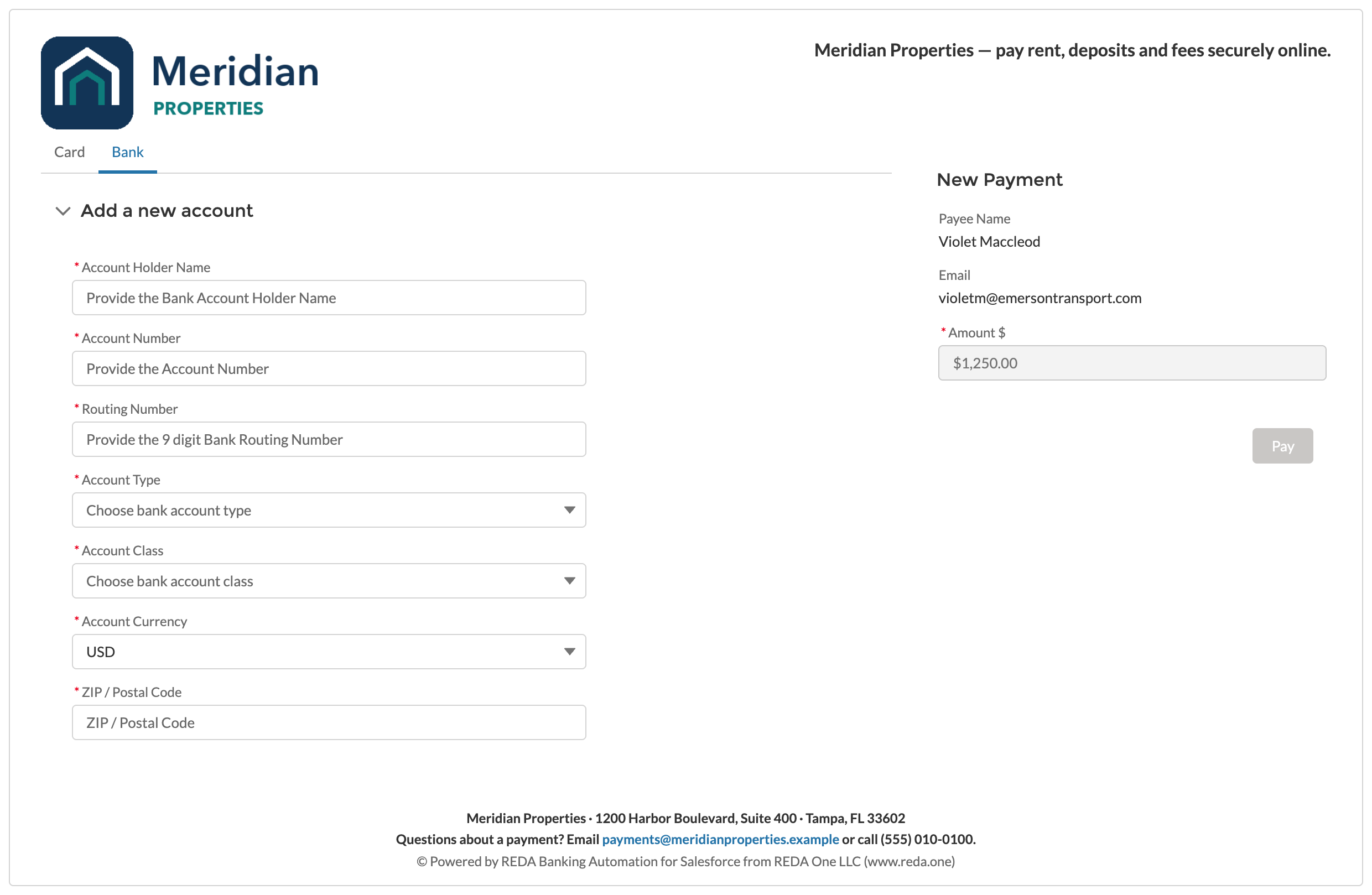
Un lien de paiement tel que le voit le client. Le montant est fixe ; le client choisit seulement comment payer.
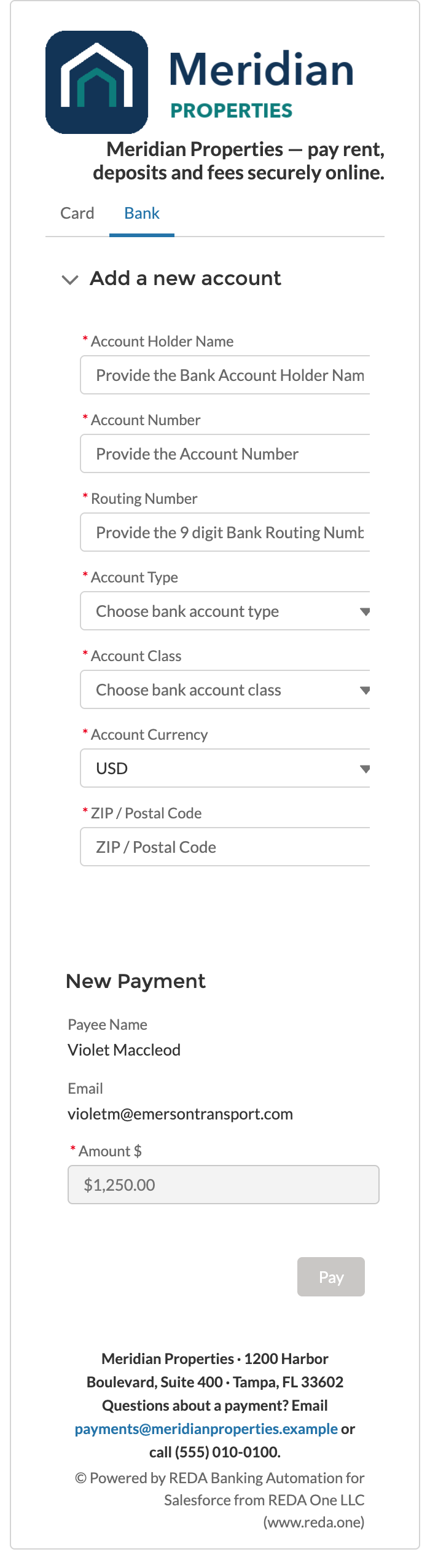
Sur un téléphone, le formulaire et le panneau de paiement s’empilent. Il n’y a pas de défilement horizontal.
3. Payer
- Le client remplit le formulaire de carte ou de banque et clique sur Pay. Si votre compte exige la géolocalisation pour les invités sur les liens, le navigateur demande d’abord à partager la position ; refuser affiche « You must share geo-location access on browser or device to process the payment. »
- Le Confirm Pay Order Summary affiche l’Order Number, l’Order Amount, les Convenience Fees (si le lien en applique) et le Net Amount.
- Le client clique sur Process Order. Un second clic est refusé comme demande en double ; le premier se poursuit.
La carte ou le compte bancaire saisi sur un lien est à usage unique : il est enregistré chez Payload pour ce paiement et sauvegardé avec Keep Active décoché ; il n’est donc plus proposé, et votre équipe le voit sur le Pay Customer marqué comme non réutilisable.
4. Le résultat
Ce qui s’affiche ensuite dépend de la configuration de votre site :
- Avec une Portal Success Page configurée sur le composant d’entrée, le client est dirigé vers cette page, où le composant de résultat affiche Success — Your order is successfully processed. Order Reference: P-000000.
- En cas de refus ou d’erreur, la Portal Error Page affiche Error — Error encountered while processing order. Error Log: suivi de la raison donnée par Payload.
Votre équipe est prévenue en même temps : le propriétaire de l’ordre reçoit une notification dans l’application indiquant que le lien a été traité avec succès ou a échoué, et le statut du Pay Order passe à Link - Processed (le lien n’est plus utilisable) ou reste Link - Active après un échec, pour que le client puisse réessayer avec un autre moyen.
Messages qu’un lien peut afficher
| Message | Cause | Que dire au client |
|---|---|---|
| « Invalid request: Order link has expired. » | Le délai de lien du compte de traitement s’est écoulé depuis la création de l’ordre | Demandez un nouveau lien à votre équipe |
| « Invalid request: Order is already processed. » | Le lien a déjà été payé | Rien à payer ; votre équipe peut le confirmer depuis le Pay Order |
| « Invalid request: Bad request Parameters. » (le lien a été révoqué) | Votre équipe a révoqué le lien : l’ordre n’est plus visible pour la page | Demandez à votre équipe si un nouveau lien est nécessaire |
| « Invalid request: Bad request Parameters. » | L’adresse a été modifiée ou tronquée lors de la copie, le lien n’a jamais été activé (le compte n’a pas de Link Expiration), ou il a été révoqué | Renvoyez le Link URL exact ; l’administrateur vérifie le Link Expiration (Minutes) et le Has Active Link de l’ordre |
| « Invalid request. Payment session is expired. » | Le client a laissé la page ouverte plus longtemps que la durée de session du compte | Rechargez le lien et payez dans le délai |
| « Please provide a valid amount » / « Please enter a valid email address » | Un champ est vide ou mal rempli | Corrigez le champ |
| Un refus de Payload sur la page d’erreur | La carte ou la banque a refusé le paiement | Essayez une autre carte ou un autre compte ; le lien reste ouvert |
Erreurs à éviter
| Erreur | Ce que voit le client | Correction |
|---|---|---|
| Coller le lien dans un e-mail qui coupe les longues lignes | « Invalid request: Bad request Parameters. » | Envoyez le lien sous forme de lien hypertexte, ou sur une ligne à part |
| Transférer un même lien à deux payeurs | Le second obtient « Order is already processed. » | Un lien par paiement |
| Créer le lien avant de définir le Link Expiration (Minutes) du compte | « Invalid request » immédiatement | Définissez les minutes et créez un nouveau lien |
| S’attendre à ce que le client choisisse une carte enregistrée | Les invités saisissent toujours un nouveau moyen | C’est voulu ; utilisez le portail pour les moyens enregistrés |
Questions fréquentes
Non. Le montant est fixé par l’ordre. Pour un autre montant, créez un nouveau lien.
Non. Le lien est payé en totalité ou pas du tout.
Pas de la part de REDA Pay. La page de résultat affiche la référence de l’ordre ; vos propres modèles peuvent envoyer un reçu à partir du Pay Order.
Payload la conserve sous forme de jeton à usage unique pour ce paiement ; Salesforce ne détient jamais le numéro.