
Synchroniser les comptes de traitement et activer le profil
Un Processing Account est un compte commerçant chez Payload : le compte qui reçoit vos paiements et d’où partent vos versements. Vous n’en créez jamais à la main. Le bouton Sync Processing Accounts du Pay Profile demande à Payload les comptes associés à votre clé API et crée un enregistrement Processing Account pour chacun. La même synchronisation renseigne le Profile Id du profil, dernier élément dont le profil a besoin avant de pouvoir être activé.
- Le Pay Profile existe et sa clé API est enregistrée ; consultez Créer un Pay Profile.
- Vos comptes commerçants existent chez Payload. Si Payload n’a pas terminé l’ouverture d’un compte, il n’apparaîtra pas.
- Vous avez REDA Pay - Admin User.
Étape 1 — Lancer la synchronisation
- Ouvrez l’application REDA Pay → onglet Pay Profiles → votre profil.
- Cliquez sur Sync Processing Accounts. La boîte de dialogue indique : « System will update the existing and create new processing accounts. »
- Cliquez sur Sync.
- Attendez le message « Processing accounts are synced successfully. » et fermez la boîte de dialogue.
- Ouvrez l’onglet Processing Accounts du profil (ou la liste des Processing Accounts). Un enregistrement par compte commerçant Payload est listé, nommé comme Payload le nomme, avec son Status chez Payload.
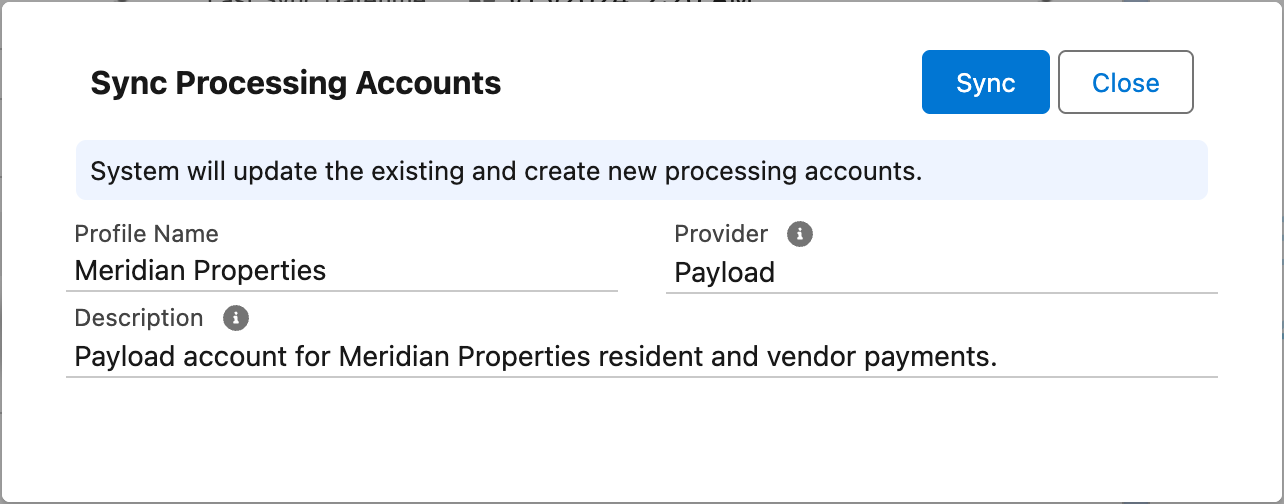
La boîte de dialogue de synchronisation. Appuyer sur Sync lit vos comptes commerçants chez Payload et crée ou met à jour un Processing Account pour chacun.

Après la synchronisation, chaque compte commerçant chez Payload a un enregistrement Processing Account. Le reste de leur configuration vous revient.
Ce que la synchronisation crée et ce qu’elle écrase
| Champ du Processing Account | Défini par la synchronisation ? | Remarques |
|---|---|---|
| Processing Account Name | Oui, à chaque fois | Le nom du compte chez Payload. Si vous renommez un enregistrement, la synchronisation suivante lui redonne son nom. Mettez votre propre libellé dans Interface Label : la synchronisation n’y touche pas |
| Processing Account Id, Processing Account Parent Id | Oui, chiffrés | Les identifiants Payload. Ne les modifiez jamais |
| Status | Oui | Le statut du compte chez Payload, en texte |
| Pay Profile | Oui | Le profil depuis lequel vous avez synchronisé ; verrouillé dès que le compte a un identifiant |
| Is Active, Allowed Transfer Type, Allowed Pay Methods, devise, frais, marque, paramètres de lien et de session | Non | À configurer par vous ; consultez Configurer un compte de traitement |
Sur le profil lui-même, la synchronisation renseigne le Profile Id (chiffré) et Last Sync Datetime [Payload].
Relancez la synchronisation chaque fois que Payload ajoute un compte commerçant à votre organisation, ou après le remplacement de la clé API. Les enregistrements existants sont mis à jour sur place, et votre configuration est donc conservée, à l’exception du nom, comme indiqué ci-dessus.
Étape 2 — Activer le profil
- Sur le Pay Profile, cliquez sur Modifier.
- Cochez Is Active et cliquez sur Enregistrer.
Si le profil n’a pas encore son jeton API ou son Profile Id, l’enregistrement est refusé avec « Please provide API Key and Profile Id prior activating the profile. » : revenez à l’étape manquante.
Seuls les profils actifs sont proposés sur les écrans de paiement, et ces écrans n’affichent que les profils actifs que l’utilisateur peut voir : c’est l’activation qui rend le profil utilisable.
Étape 3 — Choisir un compte de traitement par défaut
Lorsqu’un profil a plusieurs comptes de traitement qui acceptent le type de paiement en cours, le personnel doit en choisir un sous « Select Processing Account » à chaque fois. Pour l’éviter :
- Configurez d’abord les comptes (au moins Is Active, Allowed Transfer Type et Allowed Pay Methods) comme décrit dans Configurer un compte de traitement.
- Sur le Pay Profile, cliquez sur Modifier, choisissez le compte principal dans Default Processing Account et cliquez sur Enregistrer. Le compte doit appartenir à ce profil.
Un Pay Customer peut aussi porter son propre Default Processing Account, qui s’applique aux ordres de ce client.
Exemple pratique : Meridian Properties
Meridian Properties a deux comptes commerçants chez Payload : un compte d’exploitation où arrivent les loyers et les dépôts, et un second compte où sont collectés les frais de service. Après la synchronisation, deux Processing Accounts apparaissent. L’administrateur :
- Ouvre le premier, coche Is Active, définit Allowed Transfer Type sur Receipt and Disbursement, Allowed Pay Methods sur Card et Bank Account (ACH), et Interface Label sur Meridian Properties.
- Ouvre le second, coche Is Active, n’autorise que les encaissements et le réserve à la réception des frais.
- Active le Pay Profile et définit le compte d’exploitation comme Default Processing Account.
Dès lors, un collaborateur qui ouvre l’écran de paiement depuis une piste arrive directement sur le compte d’exploitation.
Erreurs à éviter
| Erreur | Ce qui se passe | Correction |
|---|---|---|
| Créer un Processing Account avec Nouveau | Il n’a pas d’identifiant Payload, et les paiements qui passent par lui échouent | Supprimez-le et exécutez Sync Processing Accounts |
| Renommer un Processing Account | La synchronisation suivante rétablit le nom donné par Payload | Utilisez Interface Label pour le nom que voient les payeurs |
| S’attendre à ce que la synchronisation active le compte | Les nouveaux comptes arrivent inactifs, sans moyen autorisé | Configurez chaque compte après la synchronisation |
| Synchroniser avant d’enregistrer la clé API | « Bad Config Setup. » ou aucun compte | Enregistrez la clé avec Update API Token, puis synchronisez |
| Activer avant de synchroniser | « Please provide API Key and Profile Id prior activating the profile. » | Synchronisez d’abord ; la synchronisation définit le Profile Id |
Questions fréquentes
La clé API appartient à une organisation Payload qui n’a pas encore de compte commerçant, ou à un autre environnement (test ou production) que celui des comptes attendus. Vérifiez dans le tableau de bord Payload à quel environnement correspond la clé.
Un enregistrement sans ordre peut être supprimé, mais si le compte existe toujours chez Payload, la synchronisation suivante le recrée. Pour empêcher l’utilisation d’un compte, décochez plutôt Is Active.
Non. Les Fee Setups, les libellés, le logo, l’en-tête, le pied de page et tous les contrôles restent tels que vous les avez définis.
Pour aller plus loin
- Configurer un compte de traitement : types de transfert, moyens, devise, sessions, liens.
- Configurer les webhooks : laisser Payload signaler les changements de statut à Salesforce.