
Personnaliser l’écran de paiement à votre image
Chaque écran de paiement (celui que votre personnel utilise dans Salesforce, celui de votre portail client et celui qui se trouve derrière un lien de paiement) est le même écran, et il porte votre marque, pas celle de REDA ni de Payload. Le logo en haut, la ligne à côté et le pied de page sous le formulaire proviennent de champs du Processing Account. Définissez-les une fois par compte, et tous les canaux les reprennent.
- Le Processing Account existe et est configuré ; consultez Configurer un compte de traitement.
- Vous avez REDA Pay - Admin User.
- Vous disposez de votre logo sous forme de fichier image (un PNG à fond transparent donne le meilleur résultat) et des coordonnées de l’entreprise à afficher sous le formulaire.
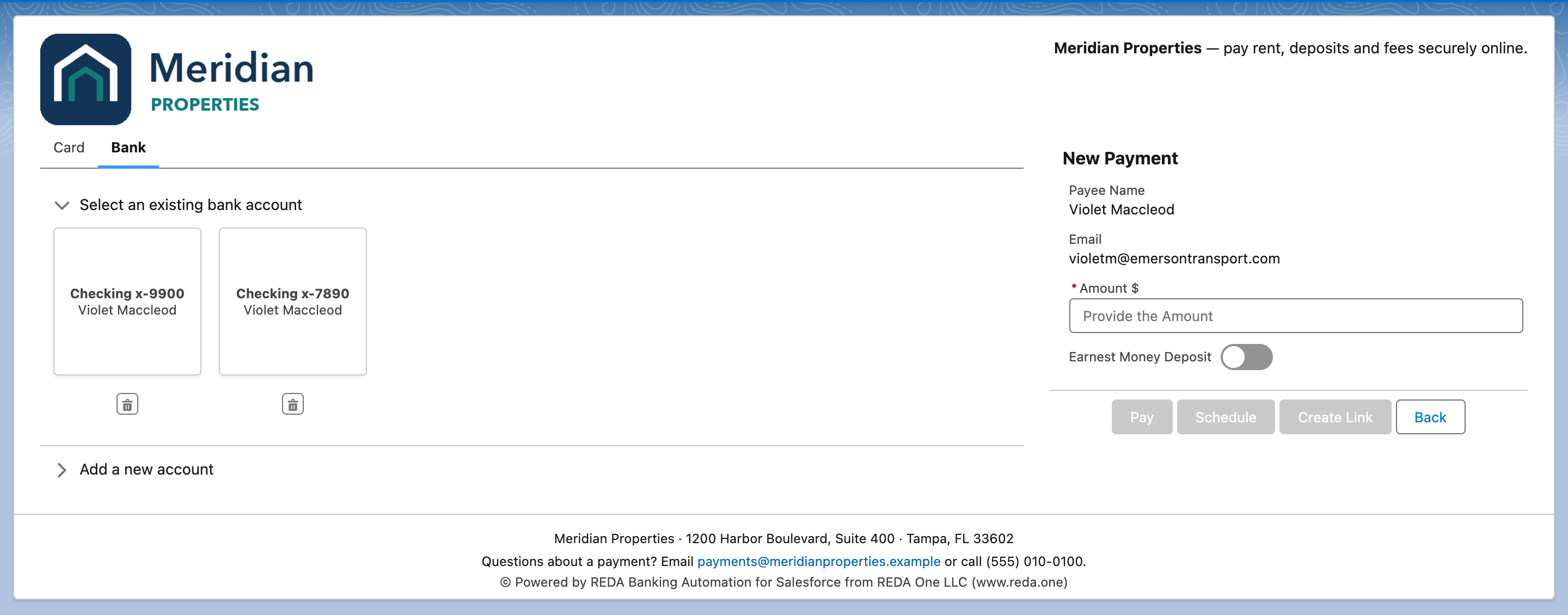
Les trois zones à votre image : le logo (1), le contenu de l’en-tête (2) et le texte du pied de page (3). Tout le reste de l’écran est fixe.
Ce que vous pouvez personnaliser
| Champ du Processing Account | Où il apparaît | Format |
|---|---|---|
| Interface Logo URL | En haut à gauche de l’écran de paiement | L’adresse web publique d’une image. L’image est affichée sur 250 pixels de large au maximum ; les logos plus hauts sont réduits pour tenir |
| Interface Header Content | En haut à droite de l’écran de paiement, à côté du logo | Texte mis en forme : gras, liens, sauts de ligne |
| Interface Footer Text | Sous le formulaire, au-dessus de la ligne fixe « Powered by » | Texte mis en forme : nom de l’entreprise, adresse, e-mail et téléphone du support, un lien vers la politique de confidentialité ou les conditions |
| Interface Label | Partout où un payeur choisit entre plusieurs comptes (par exemple « Select Processing Account » dans le portail) et dans les notifications | Texte simple ; à défaut, le Processing Account Name est utilisé |
| Interface Label Description | Sous le libellé, sur ces écrans de choix | Texte simple |
Le Pay Profile a ses propres Interface Label et Interface Label Description, utilisés lorsqu’un payeur choisit entre plusieurs profils (« Select Pay Profile »).
Étape 1 — Héberger le logo à une adresse publique
Le logo doit se charger pour des personnes qui ne sont pas connectées à Salesforce (par exemple un client qui ouvre un lien de paiement) : il lui faut donc une adresse publique. Deux options :
Option A : votre site web. Si le logo figure déjà sur votre site, faites un clic droit dessus, copiez l’adresse de l’image et utilisez-la. Vérifiez qu’elle est servie en https.
Option B : un fichier Salesforce avec un lien public. Tout reste ainsi dans votre organisation.
- Dans Salesforce, ouvrez l’onglet Fichiers (Lanceur d’application → Fichiers) et cliquez sur Charger des fichiers ; choisissez le logo.
- Ouvrez le fichier et cliquez sur Public Link (lien public). Dans la fenêtre Create public link, désactivez Expiration date (date d’expiration) si elle est activée : un lien de logo qui expire laisse l’écran de paiement sans logo. Cliquez sur Create Link et copiez le lien.
- Collez le lien dans une nouvelle fenêtre de navigateur où vous n’êtes pas connecté à Salesforce. Une page Salesforce s’ouvre avec votre logo. Faites un clic droit sur le logo et copiez l’adresse de l’image (le nom de l’option varie selon le navigateur). Utilisez cette adresse d’image à l’étape suivante, et non le lien lui-même : le lien ouvre une page, alors que l’écran de paiement a besoin de l’image.
Si vous ne pouvez pas créer de lien public, demandez à votre administrateur Salesforce de vérifier Configuration → Livraisons de contenu et liens publics. L’option Public Links can be enabled for users (Requires Content Deliveries) (les liens publics peuvent être activés pour les utilisateurs) doit y être cochée, et la même page précise que les utilisateurs ont aussi besoin de l’autorisation Create Public Links (créer des liens publics). Ou utilisez l’option A.
Étape 2 — Renseigner les champs
- Ouvrez l’application REDA Pay → Processing Accounts → le compte.
- Dans la section Interface Settings, cliquez sur le crayon à côté d’Interface Logo URL et collez l’adresse de l’image.
- Modifiez Interface Header Content. Tenez-vous-en à une ligne : à qui le payeur paie et pour quoi, par exemple « Meridian Properties — payez loyers, dépôts et frais en ligne en toute sécurité. »
- Modifiez Interface Footer Text. Mettez-y votre raison sociale, votre adresse et un contact du support : c’est le texte que lit un client lorsque quelque chose ne va pas. Les liens sont autorisés.
- Définissez Interface Label avec le nom sous lequel les clients vous connaissent, et Interface Label Description avec une courte ligne.
- Cliquez sur Enregistrer.
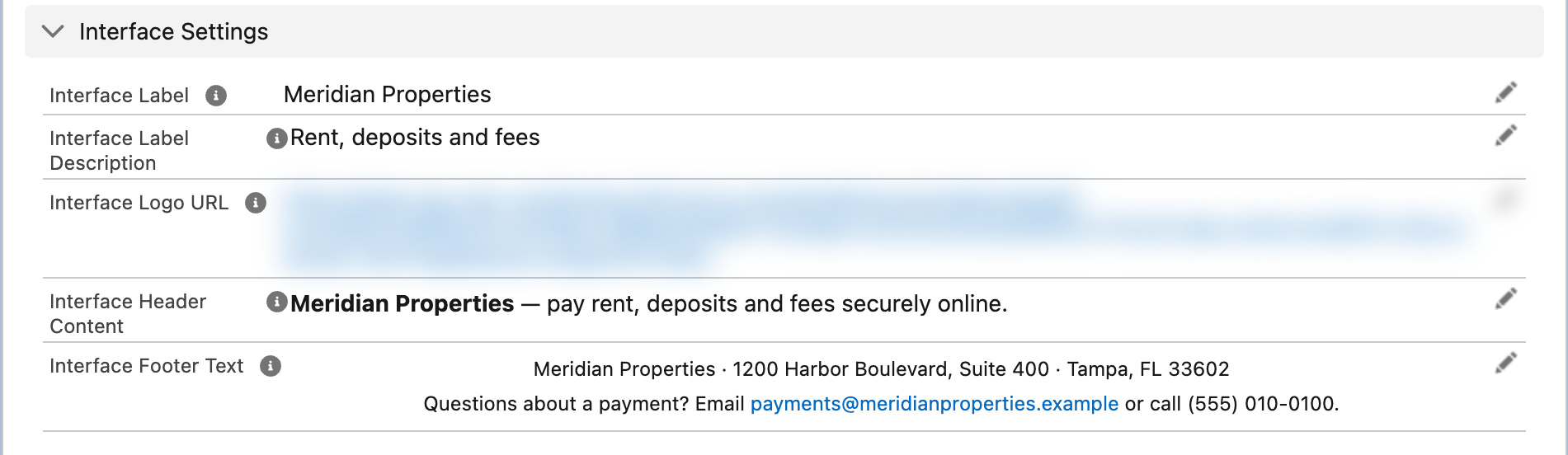
Les cinq champs de marque du Processing Account.
Étape 3 — Vérifier chaque canal
Ouvrez l’écran de paiement comme le fera chaque type de payeur :
- Personnel : depuis une piste, un contact ou un compte, appuyez sur votre bouton Pay ou ouvrez le composant de paiement.
- Clients du portail : connectez-vous à votre portail en tant que client de test et ouvrez la page de paiement.
- Payeurs par lien : créez un lien de paiement de test et ouvrez-le dans une fenêtre de navigation privée, sans être connecté.
Dans chaque cas, vérifiez que le logo se charge, que l’en-tête tient sur une ligne aux largeurs qu’utilisent vos payeurs (y compris sur mobile) et que le texte du pied de page est complet. L’écran s’adapte aux fenêtres étroites : sur un téléphone, les vignettes des moyens et le détail du paiement s’empilent.
Ce que l’écran ne permet pas de modifier
Les couleurs, les polices, la mise en page et l’ordre des champs de l’écran de paiement sont fixes dans cette version. La ligne « © Powered by REDA Banking Automation for Salesforce from REDA One LLC (www.reda.one) » est toujours affichée sous votre pied de page. Les onglets s’appellent toujours Card et Bank, et les boutons Pay, Schedule, Create Link et Back gardent leur nom. Vous choisissez lesquels de ces onglets et boutons apparaissent au moyen des moyens autorisés du compte de traitement et des paramètres du composant de paiement ; consultez la Référence des paramètres des composants.
La page autour de l’écran vous appartient : dans votre portail ou votre site public, la page Experience Builder qui contient le composant de paiement peut porter le titre, le texte, le thème et la navigation de votre choix.
Erreurs à éviter
| Erreur | Ce que voient les payeurs | Correction |
|---|---|---|
| Une adresse de logo qui exige une connexion | Une image cassée, ou pas de logo, pour les payeurs par lien | Testez l’adresse dans une fenêtre privée ; utilisez un lien public ou votre site web |
| Le lien public du fichier utilisé comme adresse du logo | Une image cassée : le lien ouvre une page, pas l’image | Ouvrez le lien et copiez l’adresse de l’image (étape 1, option B) |
Une adresse de logo servie en http | Le navigateur peut la bloquer sur une page https | Utilisez une adresse https |
| Un logo très large | Réduit à 250 pixels, parfois illisible | Utilisez un logo compact ou une version icône et nom |
| Un pied de page sans contact du support | Les payeurs dont le paiement est refusé n’ont personne à appeler | Ajoutez un e-mail et un téléphone |
| Marque définie sur un seul compte | Les paiements sur l’autre compte s’affichent sans logo | Renseignez les champs sur tous les comptes actifs |
| Renommer le Processing Account au lieu de définir l’Interface Label | La synchronisation suivante rétablit le nom Payload | Utilisez l’Interface Label |
Questions fréquentes
Oui. La marque est définie sur chaque Processing Account : une organisation qui a deux marques et deux comptes commerçants affiche deux logos différents. Si les deux marques partagent un compte commerçant, elles partagent un logo.
Pas dans cette version. Les couleurs et les polices sont fixes.
Elle fait partie de REDA Pay et apparaît sur chaque écran de paiement, sous votre pied de page.
Il apparaît sur l’écran de paiement. REDA Pay n’envoie pas d’e-mail aux payeurs dans cette version, et les pages de résultat du portail sont des pages Experience Builder ordinaires que vous concevez vous-même ; consultez Permettre aux clients de payer dans votre portail.