
Personnaliser les pages de paiement du portail à votre image
Une page de paiement de votre portail comporte deux couches. Dans l’écran REDA Pay, le logo, la ligne d’en-tête et le pied de page proviennent du compte de traitement et sont identiques sur tous les canaux. Autour, la page appartient à votre site Experience Cloud : son thème, sa navigation, ses titres, son texte et les pages de résultat sont à vous. Savoir quelle couche contrôle quoi évite bien des essais infructueux.
Dans l’écran : le compte de traitement
| Élément | Champ du Processing Account |
|---|---|
| Logo en haut à gauche | Interface Logo URL (adresse d’image publique, affichée sur 250 pixels de large au maximum) |
| Ligne d’en-tête en haut à droite | Interface Header Content |
| Pied de page sous le formulaire | Interface Footer Text |
| Nom du compte lorsque le client doit en choisir un | Interface Label et Interface Label Description |
Les couleurs, les polices, les noms d’onglets et les boutons de l’écran lui-même sont fixes dans cette version. Les clients voient « Card » et « Bank », « New Payment », « Pay », « Schedule », « Create Link » et la ligne « Powered by REDA Banking Automation for Salesforce », quel que soit le thème du site.
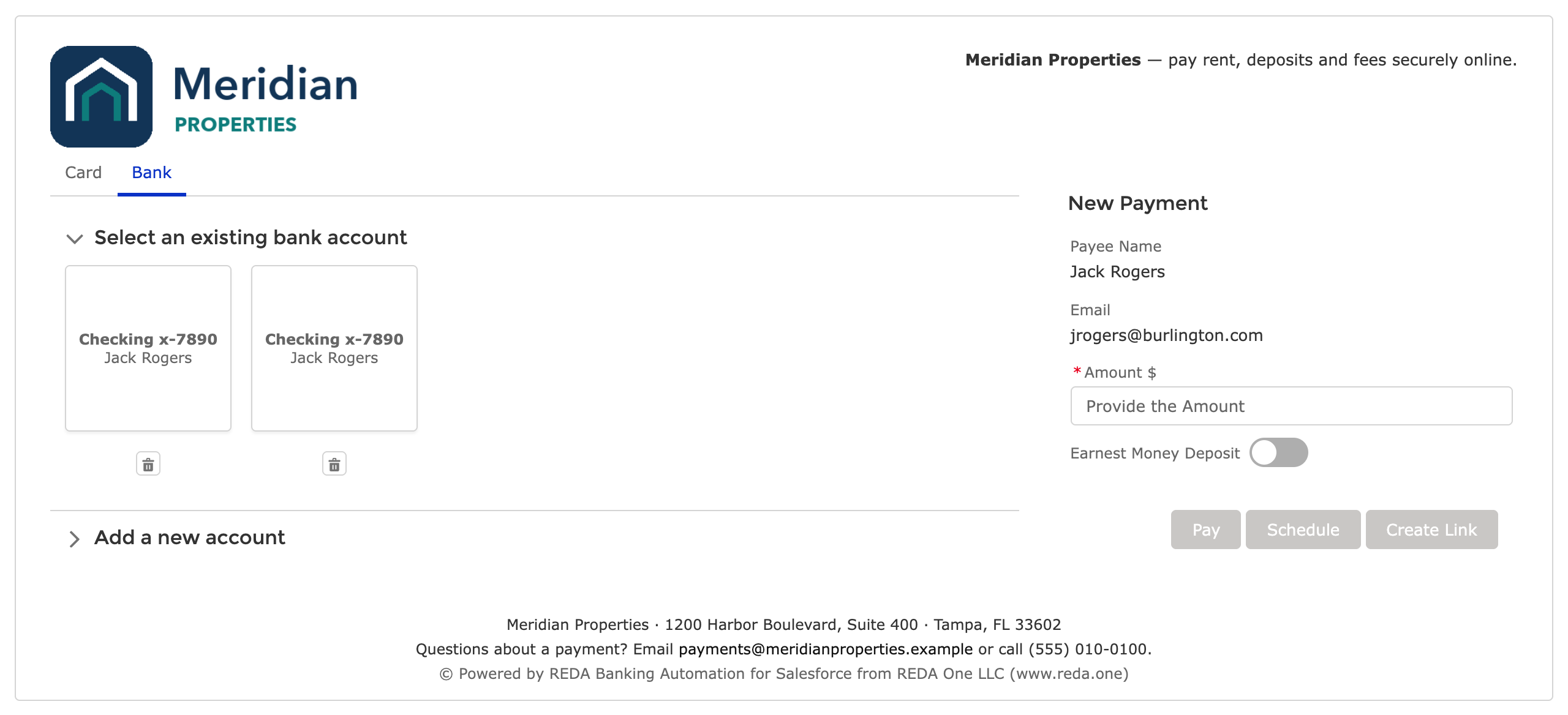
La couche intérieure. Tout ce que contient cette carte provient du compte de traitement ; le thème et la navigation de votre site l’entourent.
Autour de l’écran : votre site
Tout ce qui se trouve hors de la carte relève du travail habituel dans Experience Builder :
| Quoi | Où |
|---|---|
| Couleurs, polices, en-tête et pied de page de la page | Experience Builder → Theme (thème) |
| Noms des éléments de navigation (Pay Rent, Make a Payment) | Navigation Menu (menu de navigation) |
| Texte au-dessus ou à côté de l’écran : objet du paiement, frais, qui appeler | Un composant Rich Content Editor (éditeur de contenu enrichi) sur la même page |
| La largeur de la page | La mise en page du thème ; donnez toute la largeur à la page de paiement, car l’écran compte deux colonnes sur ordinateur |
| Pages de résultat | Les pages de réussite et d’erreur sont les vôtres : placez votre propre texte de remerciement, les étapes suivantes et un lien vers l’accueil autour du composant NewPayOrderResult |
| Page de connexion, réinitialisation du mot de passe | Les paramètres de connexion du site |
L’écran REDA Pay s’adapte à la largeur disponible : en largeur de téléphone, les vignettes des moyens et le panneau de paiement s’empilent. Évitez les colonnes latérales étroites pour que l’écran ait de la place.
Textes que vous ne pouvez pas modifier, et comment faire autrement
| Texte fixe | Solution de contournement |
|---|---|
| « Powered by REDA Banking Automation for Salesforce from REDA One LLC (www.reda.one) » | Aucune ; il fait partie de l’écran |
| Noms des onglets Card / Bank, noms des boutons | Expliquez-les dans le texte de votre page si vos clients ont besoin d’autres termes |
| Messages d’erreur comme « Invalid request. Payment session is expired. » | Placez sur la page une note « Que faire si une erreur s’affiche » |
| Le libellé du montant « Amount $ » | Indiquez la devise dans le texte de votre page si votre compte n’est pas en dollars |
Page du portail et page publique de lien : les différences
| Page de paiement du portail | Page publique de lien | |
|---|---|---|
| Qui | Clients connectés | Toute personne disposant d’un lien |
| Habillage du site | L’en-tête, la navigation et le pied de page de votre portail | En général minimal : un logo et un titre, car le visiteur vient pour une seule chose |
| Paramètres du composant d’entrée | Is Portal activé ; identifiant d’enregistrement User-Contact ou User-Account | Is Portal activé ; l’ordre provient du lien |
| Ce qu’affiche l’écran | Moyens enregistrés, Pay / Schedule / Create Link selon les autorisations | Une nouvelle carte ou un nouveau compte, le montant verrouillé, Pay uniquement |
| Pages de résultat | Texte de remerciement, « voir vos paiements », retour à l’accueil | Texte de remerciement, la suite, vos coordonnées : le visiteur n’a pas d’« accueil » |
| Texte autour de l’écran | L’objet de la page, les frais, les échéances | L’objet du paiement en termes généraux ; les notes précises viennent de l’ordre |
Exemple pratique : une page de portail résidents
La page Pay Rent de Meridian Properties, de haut en bas :
- L’en-tête du thème du portail, avec le logo Meridian et la navigation (Home, Pay Rent, Payment Methods, My Payments).
- Un bloc Rich Content Editor : « Rent is due on the 1st. Bank payments carry a $1.75 fee; card payments 3%. Set up autopay with the Schedule button so you never miss a month. »
- L’écran REDA Pay dans une section pleine largeur : le logo et la ligne d’en-tête Meridian à l’intérieur, l’onglet Bank ouvert (les cartes sont désactivées sur cette page), les comptes enregistrés du résident.
- Le pied de page du thème.
La page Payment Success affiche le composant de résultat (« Your order is successfully processed. Order Reference: … ») sous un titre « Thank you », une ligne « Your payment will appear on your ledger within one business day » et un bouton de retour vers My Payments. La page Payment Error affiche le composant d’erreur avec « Please try another payment method or call (555) 010-0100 » et le même bouton.
Liste de contrôle avant que les clients ne la voient
- Le logo se charge pour un client connecté et, si vous utilisez des liens, pour un invité dans une fenêtre privée.
- La ligne d’en-tête tient sur une ligne en largeur de téléphone ; raccourcissez-la si elle se coupe mal.
- Le pied de page comporte un contact du support.
- Le texte de la page correspond aux frais réellement configurés sur le compte.
- Les pages de réussite et d’erreur existent, sont indiquées dans les paramètres du composant d’entrée et se lisent bien.
- Testez en tant qu’utilisateur du portail, en largeur d’ordinateur et de téléphone.
Erreurs à éviter
| Erreur | Ce que voient les clients | Correction |
|---|---|---|
| Un texte de page qui annonce des frais différents des Fee Setups | Des frais qui contredisent le récapitulatif | Alignez le texte de la page sur les frais du compte, ou laissez le récapitulatif les afficher |
| Logo défini sur un compte alors que les clients en utilisent un autre | Pas de logo sur certains paiements | Personnalisez chaque compte actif |
| Écran de paiement dans une colonne étroite | Vignettes serrées, boutons coupés | Page pleine largeur |
| Composant de résultat sur une page sans lien de retour | Clients bloqués sur « Success » | Ajoutez un lien vers l’accueil du portail |
Questions fréquentes
Pas dans cette version.
Oui. Ce sont des pages Experience Builder différentes (voire des sites différents) : leurs thèmes et leurs textes peuvent différer. L’écran intérieur est le même, car le compte de traitement est le même.
Les textes de l’écran sont en anglais dans cette version. La page qui l’entoure peut être dans n’importe quelle langue prise en charge par votre site.