
Enregistrer un moyen de paiement sans payer
Un Pay Method est une carte ou un compte bancaire enregistré chez Payload et rattaché à un Pay Customer. La plupart sont créés lors d’un paiement, mais vous pouvez aussi en enregistrer un séparément : pour configurer le compte bancaire d’un fournisseur avant le premier versement, pour enregistrer le compte d’un résident avant son premier loyer planifié, ou pour permettre aux clients de conserver une carte enregistrée dans votre portail. Le moyen est enregistré chez Payload immédiatement ; Salesforce conserve un jeton et des informations descriptives, jamais le numéro de carte, le code de sécurité ni le numéro de compte complet.
- Le Pay Customer du payeur existe, ou bien le compte, le contact ou la piste à partir duquel il sera créé ; consultez Comment les Pay Customers sont créés.
- Vous avez REDA Pay - User ou REDA Pay - Admin User. Les clients du portail ont besoin de REDA Pay - Community User.
- L’Allowed Payment Methods du client inclut le type que vous enregistrez ; sinon, l’écran indique « New payment methods are not allowed at this time for this customer. »
Trois façons d’ouvrir l’écran
| Partir de | Comment | Idéal pour |
|---|---|---|
| Un Pay Customer | Ouvrez le Pay Customer et cliquez sur Add New Payment Method | Un client qui vous paie déjà |
| Un compte | Ouvrez le compte et cliquez sur l’action Add Pay Method | Un fournisseur ou un propriétaire que vous allez payer : l’action permet de marquer le moyen comme moyen par défaut pour les décaissements |
| Votre portail | Le client ouvre la page New Pay Method que vous avez placée dans le portail | Les clients qui gèrent eux-mêmes leurs cartes et leurs comptes ; consultez Permettre aux clients de payer dans votre portail |
Une quatrième façon, envoyer au bénéficiaire un lien pour saisir lui-même ses coordonnées bancaires, est décrite dans Demander ses coordonnées bancaires à un fournisseur.
Depuis un Pay Customer
- Ouvrez l’application REDA Pay → Pay Customers → le client → Add New Payment Method.
- Si plusieurs Pay Profiles actifs peuvent s’appliquer, choisissez-en un sous Select Pay Profile et cliquez sur Next.
- Sur l’écran du moyen, saisissez l’Email si le client n’en a pas.
-
Sous Pay Method Type, choisissez Card ou Bank Account (ACH) et remplissez le formulaire :
- Carte : Card Number, Full Name, Expiry (MM/YY), CVV/CVC, ZIP / Postal Code.
- Compte bancaire : Account Holder Name, Account Number, Routing Number (9 chiffres), Account Type, Account Class, Account Currency, ZIP / Postal Code.
- Cliquez sur Add Method. REDA Pay enregistre le moyen chez Payload et affiche « Your payment method is successfully processed. » Le nouveau Pay Method apparaît dans la liste Pay Methods du client, nommé par Payload, par exemple « Visa x-4242 » ou « Checking x-7890 ».

Le formulaire de compte bancaire. L’Account Currency est prérempli avec la devise du compte de traitement.
Depuis un compte
- Ouvrez le compte et cliquez sur Add Pay Method.
- Choisissez le Pay Profile sous Select Pay Profile (étape sautée si un seul profil est actif).
- Choisissez Select Transfer Type : Receipt, Disbursement ou Receipt and Disbursement. C’est l’usage autorisé du moyen.
- Pour un moyen de décaissement, cochez Is Default Payment Method for Disbursement si les versements vers ce compte doivent l’utiliser par défaut.
- Cliquez sur Next. L’écran du moyen s’ouvre comme ci-dessus ; remplissez-le et cliquez sur Add Method.
Si le compte n’a pas encore de Pay Customer, il en est créé un au passage, selon la correspondance Account. Si aucun profil n’est actif, l’action s’arrête avec « Bad Configuration No Active Profile Found. »
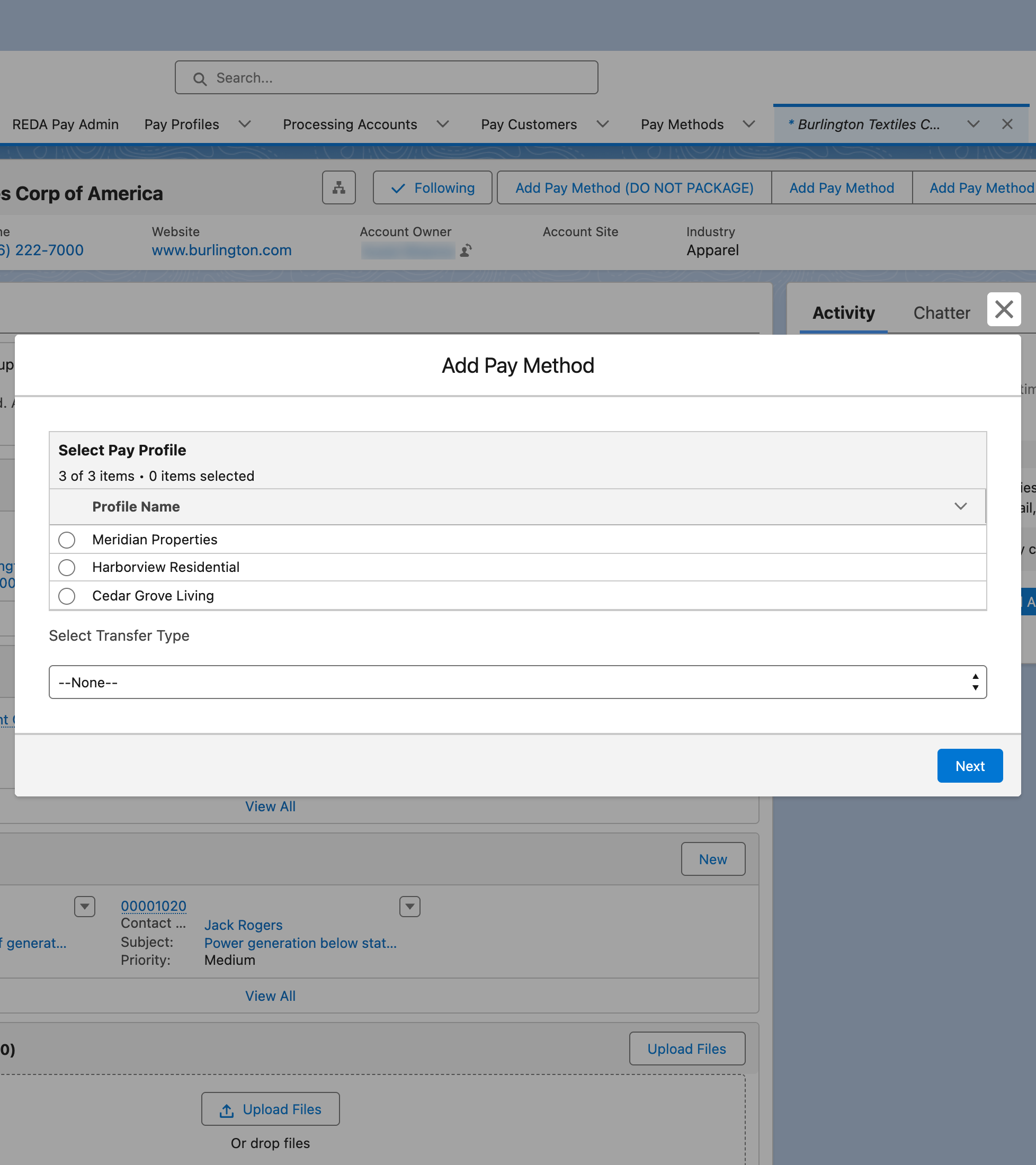
L’action du compte demande le profil et le type de transfert avant d’ouvrir le formulaire du moyen.
Ce qui est conservé
| Sur le Pay Method | Carte | Compte bancaire |
|---|---|---|
| Name | La description fournie par Payload, par exemple Visa x-4242 | par exemple Checking x-7890 |
| Pay Method Type | card | bank_account |
| Transfer Type | Selon le choix ; les cases Receipts / Disbursements le reflètent | Idem |
| Informations conservées | Card Brand, Card Type, mois et année d’expiration, Account Holder Name, code postal | Routing Number, Account Type, Account Class, Account Currency, Account Holder Name, code postal |
| Jamais conservé | Numéro de carte, CVV | Numéro de compte |
| Pay Method Id | Le jeton Payload, chiffré | Idem |
| Keep Active | Coché : le moyen peut être réutilisé | Coché |
| Is Default Payment Method | Selon le choix | Selon le choix |
Une fois enregistrés, le type, le type de transfert et les informations du moyen sont verrouillés.
Sessions et limites
- L’écran s’exécute dans une session qui expire après le Guest Session Duration (Minutes) du Pay Profile (15 minutes s’il est vide). Ensuite : « Invalid request. New method session is expired. »
- L’écran ne propose que les types de moyen que le client et le composant autorisent, et que les types de transfert que le client autorise.
- Un client sans e-mail doit en fournir un ; « Please enter a valid email address » bloque une valeur invalide.
Erreurs à éviter
| Erreur | Ce qui se passe | Correction |
|---|---|---|
| Enregistrer une carte pour un fournisseur que vous comptez payer | Les décaissements ne vont que vers des comptes bancaires ; la carte est inutilisable | Enregistrez un compte bancaire avec le type de transfert Disbursement |
| Choisir Receipt pour un moyen destiné aux versements | Le moyen est refusé pour les décaissements | Choisissez Disbursement ou Receipt and Disbursement |
| Saisir le routing number avec des espaces ou des tirets | Refusé : il doit comporter 9 chiffres | Saisissez uniquement les chiffres |
| S’attendre à ce que l’adresse du compte soit envoyée | Seuls les champs du formulaire sont envoyés à Payload | Renseignez le code postal dans le formulaire |
Questions fréquentes
Non. Seuls les derniers chiffres dans le nom du moyen et les informations listées ci-dessus sont conservés. Payload détient le reste.
Oui, autant que nécessaire, avec un moyen par défaut. L’écran de paiement liste tous ceux qui sont actifs et réutilisables.
Il complète un enregistrement de moyen créé sans informations de carte ou de banque ; consultez Définir par défaut, remplacer et supprimer des moyens de paiement.