
Envoyer un décaissement
Un décaissement est de l’argent qui sort : le reversement mensuel d’un propriétaire, la facture d’un fournisseur, un dépôt de garantie restitué à un ancien résident. REDA Pay l’envoie depuis votre compte de traitement vers le compte bancaire du bénéficiaire (jamais vers une carte) et l’enregistre comme Pay Order de type de transfert Disbursement avec une Pay Transaction de type credit. Comme l’argent quitte votre compte, les décaissements sont désactivés pour tous les utilisateurs tant qu’un administrateur ne les a pas activés.
- Votre utilisateur a REDA Pay - Enable Disbursements coché ; consultez Qui peut faire quoi. Sans cela, l’écran affiche « No transfers are allowed. [Transfer Type] ».
- L’Allowed Transfer Type du Processing Account inclut Disbursement et son Allowed Pay Methods inclut Bank Account (ACH).
- Le Pay Customer du bénéficiaire autorise les décaissements (Allowed Transfer Type Disbursement ou Receipt and Disbursement) ; consultez Règles par client.
- Le compte bancaire du bénéficiaire est enregistré comme Pay Method de type de transfert Disbursement ou les deux ; consultez Demander ses coordonnées bancaires à un fournisseur.
Étape 1 — Ouvrir l’écran en mode décaissement
Depuis le compte (ou le contact) du bénéficiaire, appuyez sur le bouton Pay. Si le bouton n’est pas limité à un sens et que vous êtes autorisé aux deux, Select Transfer Type apparaît : choisissez Disbursement — To make payments to your clients, vendors and suppliers. et cliquez sur Next. Les questions de profil et de compte suivent comme pour un encaissement, en ne proposant que des comptes qui acceptent les décaissements.
Un bouton dédié aux versements fixe le sens avec rpay__ttype=disb dans son adresse ; consultez Ajouter REDA Pay aux pages d’enregistrement.
Étape 2 — Choisir le compte bancaire et le montant
L’écran s’ouvre avec le seul onglet Bank, et le panneau de droite indique New Disbursement.
- Sous Select an existing bank account, cliquez sur la vignette du compte du bénéficiaire. Vous pouvez aussi ouvrir Add a new account et en saisir un maintenant ; il est enregistré sur le bénéficiaire pour la prochaine fois.
- Vérifiez le Payee Name. Si le bénéficiaire n’a pas d’e-mail, saisissez-en un dans Payee Email.
- Saisissez l’Amount $.
Un décaissement ne porte ni frais de service ni interrupteur de dépôt de garantie. Appuyez sur Pay pour envoyer le versement maintenant.
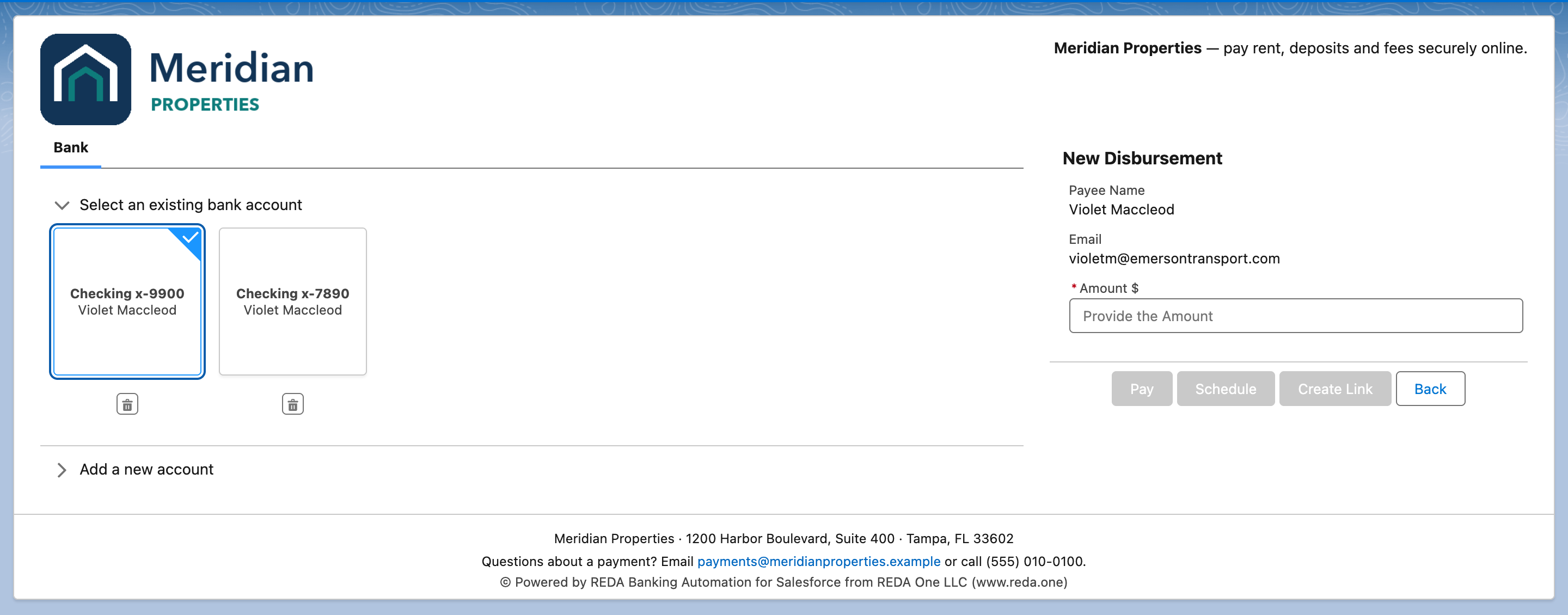
Un décaissement : compte bancaire uniquement, aucun frais, « New Disbursement » au lieu de « New Payment ».
Étape 3 — Confirmer et traiter
Cliquez sur Pay. Le Confirm Pay Order Summary affiche le numéro de l’ordre et le montant, avec Convenience Fees $0.00 et un Net Amount égal au montant. Cliquez sur Process Order.
En cas de réussite, vous revenez à l’enregistrement avec « Your payment order is successfully processed. Order Reference : P-000000 ». Le Pay Order affiche Transfer Type Disbursement et Status Immediate - Processed ; la Pay Transaction en dessous a le Type credit. Payload envoie l’argent par le réseau bancaire ; le Funding Status quitte pending lorsque Payload le regroupe en lot, et une Statement Activity de type Payout arrive lorsqu’il quitte votre compte bancaire ; consultez Rapprocher les dépôts et les versements.
Configurer un bénéficiaire de bout en bout
| Étape | Où | Article |
|---|---|---|
| Le bénéficiaire existe en tant que compte (ou contact) | Salesforce | — |
| Le compte de traitement accepte les décaissements | Processing Account → Allowed Transfer Type | Configurer un compte de traitement |
| Le Pay Customer du bénéficiaire accepte les décaissements | Pay Customer → Allowed Transfer Type (la correspondance Account fournie crée les clients avec Receipt and Disbursement) | Règles par client |
| Un compte bancaire de type de transfert Disbursement ou les deux est enregistré | Compte → Add Pay Method, ou le fournisseur le saisit via un lien | Enregistrer un moyen de paiement sans payer, Demander ses coordonnées bancaires à un fournisseur |
| L’utilisateur qui verse a Enable Disbursements | Enregistrement utilisateur | Qui peut faire quoi |
Un compte bancaire qu’un client a enregistré en vous payant a été enregistré avec le type de transfert Receipt et ne peut pas recevoir de versement. Les moyens enregistrés ne peuvent pas être modifiés : enregistrez donc de nouveau le compte avec le type de transfert Disbursement (ou Receipt and Disbursement) avant le premier versement.
Exemple pratique : restituer un dépôt de garantie
Un résident quitte son logement ; 1 000 $ de son dépôt de 1 250 $ doivent lui être restitués.
- Son seul moyen enregistré est le compte courant avec lequel il payait son loyer, de type de transfert Receipt. L’utilisateur de la finance ouvre le compte du résident → Add Pay Method → profil Meridian Properties → type de transfert Disbursement → coche Is Default Payment Method for Disbursement → Next, saisit les mêmes informations de compte et clique sur Add Method. Un second Pay Method « Checking x-7890 » existe désormais, avec le Transfer Type Disbursement.
- Depuis le compte, l’utilisateur de la finance appuie sur le bouton Pay Out (son adresse contient
rpay__ttype=disb). L’écran s’ouvre en mode décaissement sur l’onglet Bank, avec le nouveau compte présélectionné comme moyen par défaut. - Il saisit
1000, appuie sur Pay, vérifie le récapitulatif (Convenience Fees $0.00, Net Amount $1,000.00) et clique sur Process Order. - P-052040 affiche Transfer Type Disbursement, Status Immediate - Processed ; T-0014540 a le Type credit, le Status processed et le Funding Status pending. Deux jours plus tard, le statut de financement est batched et une Statement Activity de type Payout pour les décaissements du jour l’inclut.
Ce qu’un décaissement ne permet pas
| Non disponible | Pourquoi |
|---|---|
| Versements vers une carte | Les décaissements ne vont que vers des comptes bancaires |
| Frais de service | Jamais appliqués aux décaissements |
| Interrupteur de dépôt de garantie | Réservé aux encaissements |
| Un versement par un utilisateur sans Enable Disbursements | Le commutateur utilisateur est un verrou volontaire |
Automatiser les versements
Beaucoup d’organisations n’appuient pas sur un bouton pour chaque versement. Deux éléments permettent à une automatisation de le faire :
- Le Default Pay Method (Disbursement) du compte, du contact et de la piste est tenu à jour avec le moyen par défaut du bénéficiaire, pour qu’un flux trouve le compte à payer.
- Un Pay Order créé par un flux ou par un chargement de données avec Process Pay Order coché est traité en arrière-plan.
Consultez Automatiser les paiements avec des flux.
Erreurs à éviter
| Erreur | Ce qui se passe | Correction |
|---|---|---|
| Utilisateur sans Enable Disbursements | « No transfers are allowed. [Transfer Type] » | Un administrateur coche le commutateur sur l’utilisateur |
| Le compte n’accepte que les encaissements | Aucun compte proposé, ou enregistrement refusé | Définissez l’Allowed Transfer Type sur le Processing Account |
| Moyen du bénéficiaire enregistré en Receipt | Le moyen n’est pas proposé pour un versement | Enregistrez un compte bancaire de type de transfert Disbursement |
| Tenter de verser vers une carte | Les cartes ne peuvent pas recevoir de décaissements | Compte bancaire uniquement |
| S’attendre à une déduction de frais | Les décaissements ne portent pas de frais de service | Déduisez les frais dans votre propre comptabilité si nécessaire |
Questions fréquentes
Cet article traite des versements immédiats avec Pay. Pour des versements qui se répètent, ce guide décrit une automatisation qui crée des ordres immédiats ; consultez Automatiser les paiements avec des flux.
Cela dépend de Payload et du réseau bancaire. Suivez le Funding Status de la transaction et la Statement Activity du versement.
Un décaissement traité peut être annulé tant que son statut de financement est pending ; consultez Annuler ou rembourser un paiement.