
Configurer un paiement récurrent
Un Pay Order planifié est un modèle : il contient le client, le compte, le moyen enregistré et le montant, ainsi qu’une fréquence et une date de début, et REDA Pay crée et traite un vrai paiement à partir de lui à chaque échéance. Le loyer le 1er de chaque mois, des frais hebdomadaires, une redevance annuelle : ce sont toutes des planifications. Le personnel les crée depuis l’écran de paiement avec le bouton Schedule ; les clients peuvent créer les leurs dans votre portail (consultez Paiement automatique sur le portail).
- La tâche quotidienne qui exécute les planifications est planifiée dans votre organisation. Sinon, rien ne s’exécute ; consultez Planifier la tâche quotidienne des paiements récurrents.
- Le client a, ou va saisir, une carte ou un compte bancaire enregistré. Une planification a besoin d’un moyen réutilisable.
- Le bouton ou le composant Pay autorise la planification (Enable Scheduling Order activé ; pas de
rpay__nosch=1dans l’adresse).
Étape 1 — Ouvrir l’écran et choisir le moyen et le montant
Suivez les étapes 1 à 3 d’Encaisser un paiement : ouvrez l’écran de paiement depuis l’enregistrement du client, sélectionnez un moyen enregistré ou saisissez-en un nouveau, et tapez le montant de chaque paiement. Schedule devient disponible lorsque le moyen, l’e-mail et le montant sont valides.
Étape 2 — Définir la planification
Cliquez sur Schedule. Le Pay Order est enregistré et le Confirm Pay Order Summary s’ouvre avec les montants et ces champs :
| Champ | Valeurs | Remarques |
|---|---|---|
| Schedule Type | One Time · Every Week · Every 2 Weeks · Every Month · Every 3 Months (Quarterly) · Every 6 Months · Every Year | Obligatoire |
| Process on Month Day | 1 à 28 | Pour les planifications mensuelles, trimestrielles, semestrielles et annuelles. Les jours 29 à 31 ne sont pas proposés, pour qu’une planification ne saute jamais les mois courts |
| Process on Week Day | Monday à Sunday | Pour les planifications hebdomadaires et bimensuelles |
| Schedule Start Date | Une date future | Obligatoire. « Please provide a valid future date. » bloque la date du jour ou une date antérieure |
| Schedule End Date | Une date postérieure au début, ou vide | Facultatif ; non proposé pour One Time. « Schedule end date is optional and must be greater than start date. » |
Process Order apparaît une fois les champs valides. Cliquez dessus. REDA Pay enregistre maintenant le client et le moyen chez Payload, pour que la planification puisse ensuite s’exécuter sans intervention, mais aucun argent ne circule aujourd’hui. Vous revenez à l’enregistrement avec la référence de l’ordre.
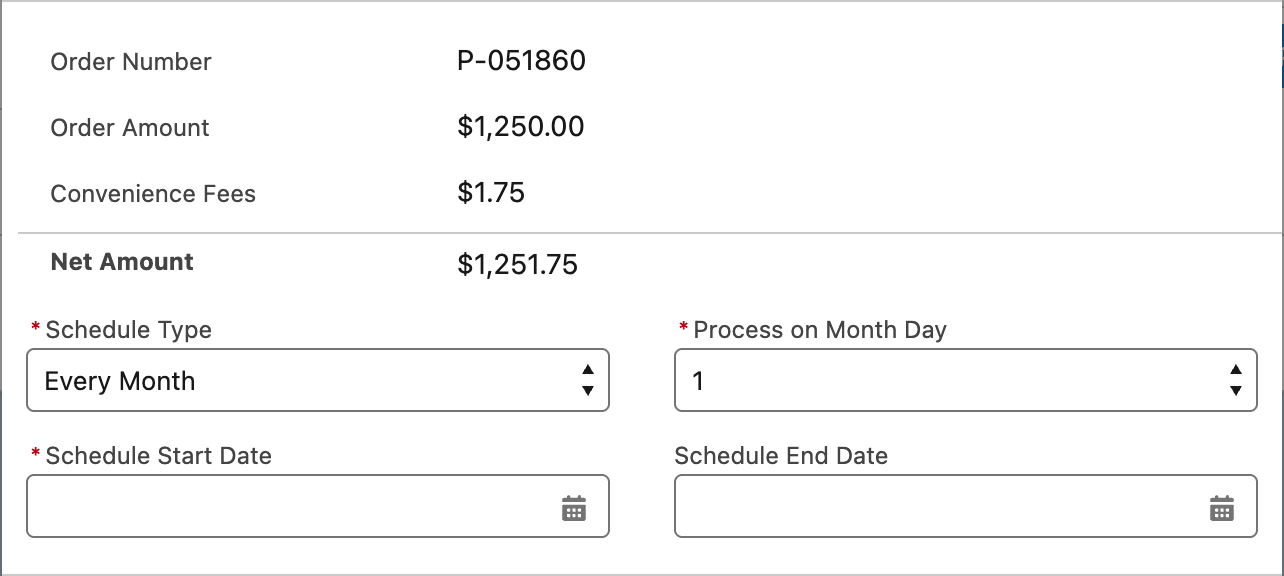
Une planification mensuelle. Les frais affichés sont ceux que portera chaque paiement généré.
Comment la planification s’exécute
- Le Pay Order a l’Order Type Schedule et le Status Schedule - Active tant que toutes les conditions sont réunies : un type de planification et une date de début, le client enregistré chez Payload, un moyen, un profil et un compte actifs, une date de fin vide ou non dépassée, et l’ordre non révoqué. Schedule Active l’indique sous forme de case à cocher.
- REDA Pay calcule la Schedule Next Run Date : la date de début pour One Time ; le jour de semaine choisi pour les planifications hebdomadaires ; le jour du mois choisi pour les autres. Rien n’est prévu après la date de fin.
- Chaque jour, la tâche des paiements récurrents trouve les planifications dues ce jour-là et clone chacune en un nouveau Pay Order Immediate, relié par Parent Pay Order, puis le traite exactement comme un paiement encaissé à l’écran, frais compris.
- La Schedule Last Run Date de la planification est renseignée, System Run Instances augmente de un et la prochaine date d’exécution avance.
La planification elle-même n’est jamais traitée ; ses enfants le sont. Dans la liste associée Pay Orders de la planification (ou dans un rapport sur Parent Pay Order), vous voyez un ordre enfant par exécution, chacun avec sa Pay Transaction.
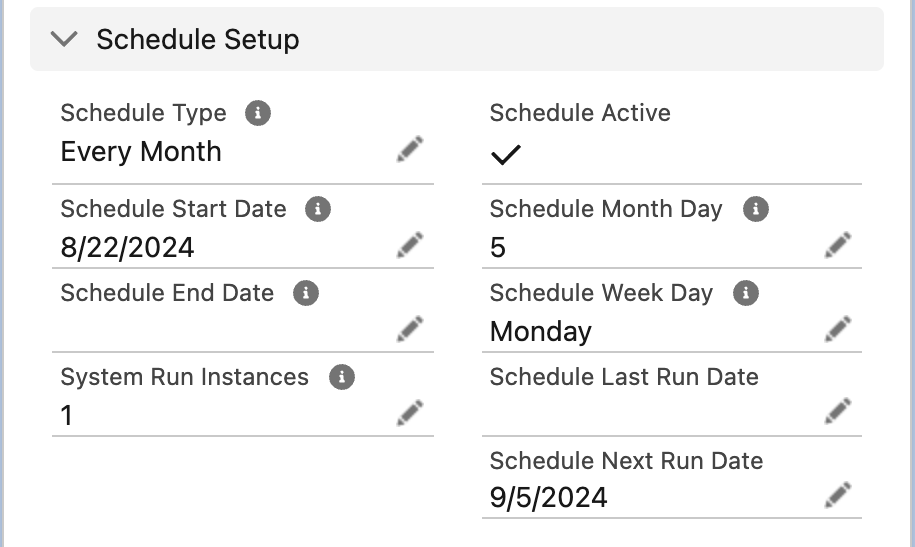
Les champs propres à la planification. La Next Run Date est ce que consulte la tâche quotidienne.
Quand une exécution échoue
Si le paiement créé à partir d’une planification est refusé ou échoue, l’ordre enfant conserve une Pay Transaction failed, le propriétaire de la planification reçoit une notification dans l’application « Scheduled Payment [P-000000] failed. » et un REDA Pay Log consigne l’exécution. La planification reste active et réessaie à la prochaine échéance ; elle ne rejoue pas l’échéance manquée. Encaissez le montant manquant par un paiement ponctuel.
Modifier, suspendre ou arrêter une planification
| Pour… | Faites ceci |
|---|---|
| Changer le montant, le jour ou la fréquence | Modifiez directement les champs du Pay Order de la planification ; la prochaine date d’exécution est recalculée. Les champs de montant et de frais sont modifiables car le modèle n’est jamais traité |
| Passer à un autre moyen enregistré | Modifiez le Pay Method de l’ordre planifié |
| Suspendre | Définissez la Schedule End Date sur une date passée, ou décochez Keep Active sur le moyen. Effacez-la ou rétablissez-la pour reprendre |
| Arrêter définitivement | Utilisez Revoke Order sur la planification, avec une note. Les planifications révoquées ne s’exécutent plus jamais |
| Voir ce qui a été exécuté | Ouvrez les Pay Orders liés de la planification, ou filtrez les Pay Orders sur Parent Pay Order |
Supprimer le moyen enregistré depuis l’écran de paiement arrête aussi toutes les planifications qui l’utilisent ; l’écran avertit « Any schedule payments associated with this pay method will become inactive. »
Exemple pratique
Un résident paie un loyer de 1 250,00 $ par compte bancaire le 1er de chaque mois, du 1er novembre 2026 jusqu’à la fin du bail, le 31 octobre 2027. Le compte applique des frais de 1,75 $ par paiement bancaire.
| Paramètre | Valeur |
|---|---|
| Montant | 1250 |
| Schedule Type | Every Month |
| Process on Month Day | 1 |
| Schedule Start Date | 1er nov. 2026 |
| Schedule End Date | 31 oct. 2027 |
Résultat : douze ordres enfants, un le 1er de chaque mois, chacun débitant 1 251,75 $. Après le douzième, la Schedule Next Run Date est vide et Schedule Active se décoche.
Erreurs à éviter
| Erreur | Ce qui se passe | Correction |
|---|---|---|
| Tâche quotidienne non planifiée | Les planifications apparaissent actives mais ne s’exécutent jamais | Planifiez-la ; consultez Planifier la tâche quotidienne des paiements récurrents |
| S’attendre à un paiement aujourd’hui | Le premier paiement a lieu à la date de début | Encaissez un paiement immédiat séparé pour aujourd’hui |
| Planification sur un moyen à usage unique (issu d’un lien de paiement) | Schedule Active reste décoché | Cochez Keep Active sur le moyen, ou enregistrez un moyen réutilisable |
| Choisir le jour 1 en pensant à la fin du mois | Le jour du mois est pris au pied de la lettre | Choisissez 28 pour « fin de mois » |
| Supprimer le moyen pour « arrêter » une planification | Cela fonctionne, mais retire aussi le moyen pour les paiements ponctuels | Révoquez plutôt la planification |
Questions fréquentes
Au moment où la tâche quotidienne s’exécute : l’heure choisie par votre administrateur lors de sa planification.
Payload refuse l’exécution ; la planification reste active et échoue de nouveau la fois suivante. Remplacez le moyen et modifiez le Pay Method de la planification.
Non. Une planification débite un montant fixe. Des montants variables nécessitent un nouveau paiement ponctuel à chaque fois, ou une automatisation qui crée des ordres immédiats ; consultez Automatiser les paiements avec des flux.