
Encaisser des dépôts de garantie (EMD)
Un dépôt de garantie (earnest money deposit, EMD) est la somme versée de bonne foi par un acheteur lorsqu’il fait une offre sur un bien, ou par un candidat pour réserver un logement. Payload traite ces dépôts dans une configuration dédiée de votre compte, afin qu’ils soient gérés comme des dépôts et non comme des paiements ordinaires. Dans REDA Pay, un EMD est un encaissement bancaire ordinaire avec l’interrupteur Earnest Money Deposit activé ; REDA Pay demande alors à Payload de le traiter dans votre configuration EMD.
- Payload a activé les dépôts de garantie sur votre compte et vous a communiqué un EMD Setup Id. Si vous n’en avez pas, demandez-le à votre contact Payload ; rien dans REDA Pay ne permet de le créer.
- Le Pay Profile et au moins un Processing Account sont actifs.
- Vous avez REDA Pay - Admin User.
Les règles
| Règle | Détail |
|---|---|
| Compte bancaire uniquement | Un EMD se paie par compte bancaire (ACH). L’interrupteur n’apparaît que dans l’onglet Bank ; un ordre enregistré avec une carte est refusé avec « Earnest Money Deposit (EMD) payments are only supported for following payments methods.[Bank Account (ACH)]. » |
| Encaissements uniquement | Un EMD fait entrer de l’argent ; un décaissement ne peut pas être marqué comme EMD |
| Trois interrupteurs doivent concorder | Le Pay Profile a un EMD Setup Id ; le Processing Account active l’EMD pour le type d’utilisateur du payeur ; le Pay Customer n’a pas Disable EMD Payments coché |
| La page peut l’interdire | Un composant de paiement avec Disable EMD Payments coché, ou une URL avec rpay__noemd=1, masque l’interrupteur dans tous les cas |
| Enregistré sur l’ordre | La case Earnest Money Deposit du Pay Order est cochée et verrouillée une fois l’ordre traité |
Si une règle n’est pas respectée lors de l’enregistrement de l’ordre, REDA Pay le refuse avec « Earnest Money Deposit payment is not allowed for this order. »
Étape 1 — Saisir l’EMD Setup Id sur le Pay Profile
- Ouvrez l’application REDA Pay → Pay Profiles → votre profil → Modifier.
- Collez l’identifiant fourni par Payload dans EMD Setup Id et cliquez sur Enregistrer.
Un seul identifiant sert pour tous les Processing Accounts du profil.
Étape 2 — Activer l’EMD sur chaque Processing Account
- Ouvrez Processing Accounts → le compte → Modifier.
-
Dans EMD (Earnest Money Deposit) Setup, définissez Enable EMD Payments avec les types d’utilisateur autorisés à en effectuer :
- Internal : votre personnel, qui encaisse le dépôt pour le compte du payeur.
- Community : les clients connectés à votre portail.
- Guest : les payeurs qui ouvrent un lien de paiement.
- Rédigez le texte d’instructions que voient les payeurs lorsqu’ils activent l’interrupteur, un par type d’utilisateur : EMD Instructions – Internal, EMD Instructions – Community, EMD Instructions – Payment Link. Indiquez à quoi sert un dépôt de garantie, ce à quoi il engage le payeur et qui contacter en cas de question.
- Cliquez sur Enregistrer.
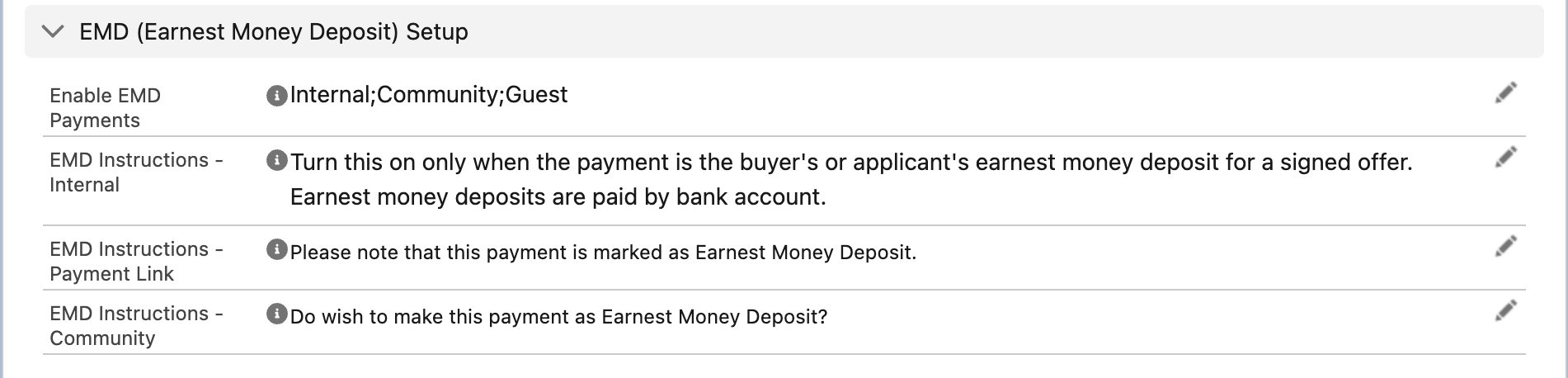
Qui peut effectuer un EMD sur ce compte, et le texte que chacun lit.
Étape 3 — Comment un payeur effectue un EMD
- Sur l’écran de paiement, ouvrez l’onglet Bank et choisissez ou ajoutez un compte bancaire.
- Activez l’interrupteur Earnest Money Deposit sous le montant. Le texte d’instructions de ce type d’utilisateur apparaît.
- Saisissez le montant et appuyez sur Pay (ou sur Create Link pour envoyer un lien ; l’interrupteur est alors enregistré sur l’ordre du lien).
- Confirmez le récapitulatif. Le dépôt est traité et le Pay Order affiche Earnest Money Deposit coché.
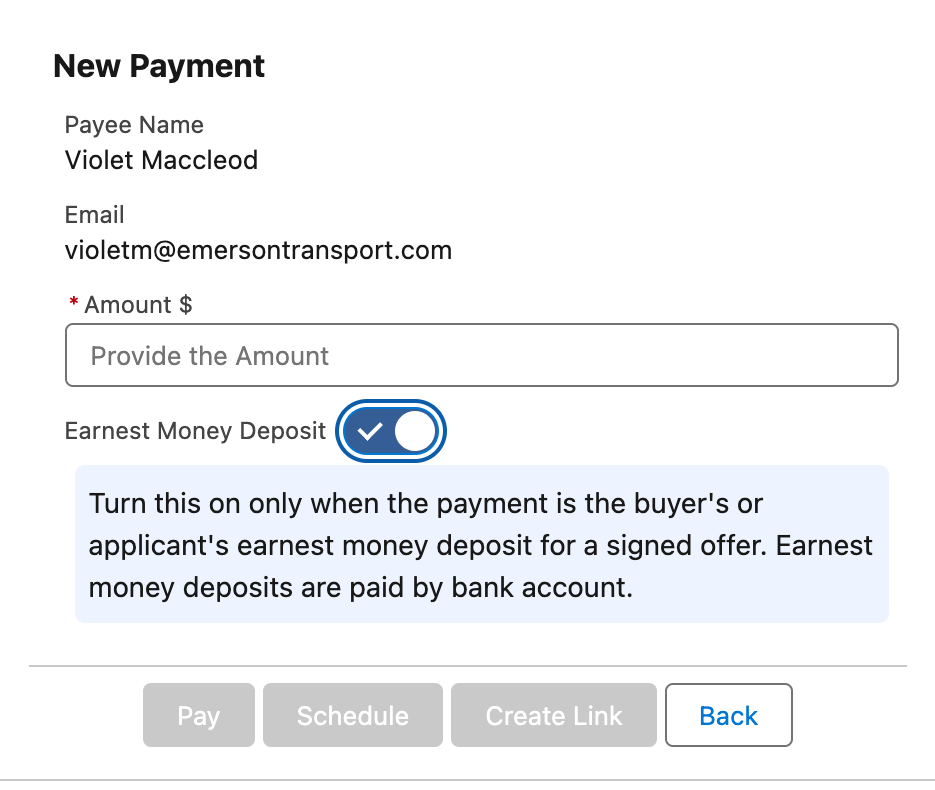
L’interrupteur et le texte d’instructions. Il n’apparaît que si le profil, le compte et le client autorisent l’EMD.
Exemple pratique : le dépôt d’un acheteur
Un acheteur fait une offre sur un bien et doit verser un dépôt de garantie de 5 000 $ depuis son compte courant.
- L’agent ouvre le contact de l’acheteur et appuie sur Receive Payment. Le profil est déjà défini ; le compte d’exploitation a Enable EMD Payments = Internal, Community, Guest, et le profil a son EMD Setup Id.
- Dans l’onglet Bank, l’agent saisit le compte de l’acheteur (ou en choisit un enregistré), tape
5000et active Earnest Money Deposit. Le texte EMD Instructions – Internal du compte apparaît : « Turn this on only when the payment is the buyer's or applicant's earnest money deposit for a signed offer. » - Pay → le récapitulatif affiche le montant, les frais bancaires s’ils sont configurés et le montant net → Process Order.
- Le Pay Order affiche Earnest Money Deposit coché et sa Pay Transaction est processed. Chez Payload, le paiement a été traité dans la configuration EMD identifiée par l’EMD Setup Id du profil.
Si l’agent avait choisi l’onglet Card, l’interrupteur n’aurait pas été là ; si l’ordre avait été enregistré avec une carte et l’indicateur par un autre moyen, il aurait été refusé avec le message réservé aux comptes bancaires.
Rapports sur les dépôts
Filtrez les Pay Orders sur Earnest Money Deposit égal à vrai, affichez Pay Customer, Principal Amount, Processed Datetime et l’opportunité ou le contact lié, et regroupez par mois. Comme un EMD est par ailleurs un encaissement ordinaire, il apparaît aussi dans les rapports d’encaissement du package ; c’est l’indicateur qui distingue les dépôts des loyers et des frais. L’ordre conserve le payeur, le montant, le compte et la Pay Transaction créée par Payload, comme tout autre encaissement, et les frais s’appliquent selon la configuration du compte.
Restituer un dépôt
Un EMD qui doit être restitué (une vente qui échoue, une candidature retirée) est remboursé comme n’importe quel paiement tant que l’argent est chez Payload (consultez Annuler ou rembourser un paiement), ou versé sous forme de décaissement sur le compte bancaire de l’acheteur une fois déposé sur votre compte, si l’accord le prévoit.
Désactiver l’EMD pour un client ou une page
| Pour le désactiver pour… | Faites ceci |
|---|---|
| Un Pay Customer | Cochez Disable EMD Payments sur le Pay Customer |
| Une page ou un composant | Cochez Disable EMD Payments dans les paramètres du composant ; consultez la Référence des paramètres des composants |
| Un lien ou une URL | Ajoutez rpay__noemd=1 à l’URL ; consultez la Référence des paramètres d’URL |
| Un type d’utilisateur entier | Retirez ce type d’Enable EMD Payments sur le compte |
Erreurs à éviter
| Erreur | Ce qui se passe | Correction |
|---|---|---|
| Activer l’EMD sur le compte sans EMD Setup Id sur le profil | L’interrupteur n’apparaît jamais | Saisissez l’identifiant fourni par Payload sur le Pay Profile |
| Chercher l’interrupteur dans l’onglet Card | Il se trouve uniquement dans l’onglet Bank | Choisissez un compte bancaire |
| EMD activé pour Internal seulement, alors que les clients paient dans le portail | Les clients du portail ne voient pas l’interrupteur | Ajoutez Community (et Guest pour les liens) |
| Texte d’instructions laissé à l’état de brouillon | Les payeurs le lisent | Rédigez le vrai texte avant la mise en production |
Questions fréquentes
Payload le traite dans la configuration EMD identifiée par votre EMD Setup Id, et c’est ainsi que Payload le distingue des encaissements ordinaires. La façon dont il apparaît dans votre tableau de bord Payload est une question à poser à Payload.
Dans Salesforce, c’est un paiement comme un autre : annulez-le avant le financement, remboursez-le ensuite ; consultez Annuler ou rembourser un paiement.
L’interrupteur est disponible avec les boutons Pay et Create Link. Les planifications récurrentes sont destinées aux débits réguliers comme le loyer, pas aux dépôts.