
Qu’est-ce que REDA Pay ?
REDA Pay permet à votre équipe d’encaisser des paiements et d’effectuer des versements sans quitter Salesforce. Un résident paie son loyer depuis votre portail client, un acheteur verse un dépôt de garantie via un lien que vous lui avez envoyé par e-mail, un agent de location encaisse un paiement par carte depuis une fiche piste : chacun de ces paiements est un enregistrement Salesforce sur lequel vous pouvez créer des rapports, automatiser des actions et effectuer un rapprochement avec vos dépôts bancaires.
REDA Pay ne déplace pas l’argent lui-même. Chaque paiement est exécuté par Payload, un processeur de paiement. Vous ouvrez un compte Payload, vous le connectez à REDA Pay, et REDA Pay gère tout côté Salesforce : les écrans de paiement, les enregistrements, les frais, les planifications, la mise à jour des statuts et le rapprochement.
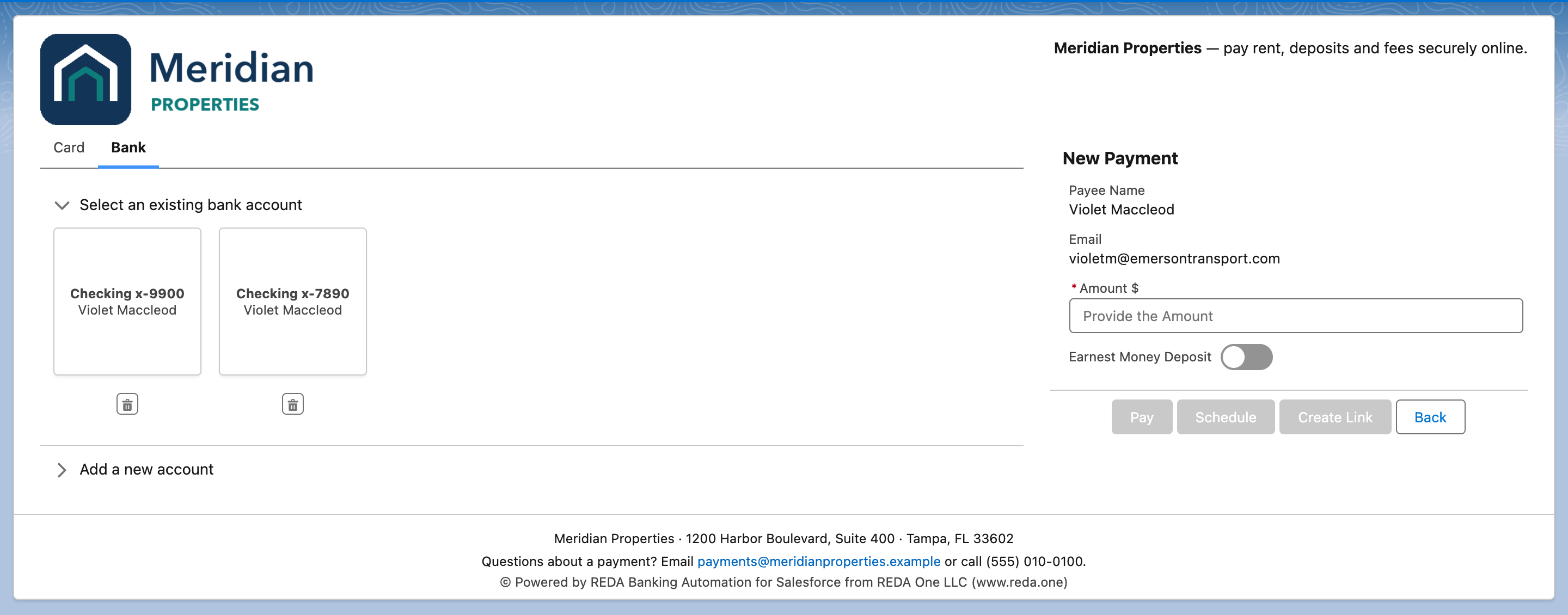
L’écran de paiement utilisé par votre équipe et par vos clients. Le logo, l’en-tête et le pied de page proviennent de vos propres paramètres : chaque client voit votre marque.
Ce que vous pouvez faire avec REDA Pay
- Encaisser des paiements par carte ou par compte bancaire. Un encaissement est de l’argent qui entre. Le payeur choisit une carte ou un compte bancaire américain (ACH, le réseau Automated Clearing House des virements de banque à banque aux États-Unis) et sélectionne un moyen de paiement enregistré auparavant ou en saisit un nouveau.
- Effectuer des paiements vers un compte bancaire. Un décaissement est de l’argent qui sort : la restitution d’un dépôt, le paiement d’un fournisseur. Les décaissements vont toujours vers un compte bancaire, et seuls les utilisateurs que vous autorisez peuvent les effectuer ; consultez Envoyer un décaissement.
-
Choisir le mode de chaque paiement. Chaque paiement est un Pay Order avec l’un des trois types d’ordre :
- Immediate : le paiement est traité tout de suite.
- Schedule : le paiement se répète selon la fréquence que vous fixez (chaque semaine, chaque mois, chaque année, etc.) jusqu’à une date de fin.
- Link : REDA Pay crée un lien de paiement sécurisé ; le client l’ouvre et paie sur une page publique.
- Enregistrer des moyens de paiement. Une carte ou un compte bancaire peut être enregistré pour être réutilisé. Salesforce ne conserve qu’un jeton et des informations descriptives, par exemple « Visa x-4242 » ; le numéro de carte complet, le code de sécurité (CVV) et le numéro de compte bancaire complet ne sont jamais stockés dans Salesforce.
- Appliquer des frais de service. Ajoutez des frais en pourcentage, des frais fixes ou les deux, avec un minimum et un maximum facultatifs, définis séparément pour les paiements bancaires et pour chaque marque de carte. Les frais peuvent être versés sur un compte distinct ; consultez Configurer les frais de service.
- Encaisser des dépôts de garantie. Marquez un paiement bancaire comme dépôt de garantie (EMD, earnest money deposit), la somme versée de bonne foi par un acheteur ou un candidat avec une offre ; consultez Encaisser des dépôts de garantie (EMD).
- Annuler et rembourser. Annulez un paiement avant son financement, ou remboursez-le en totalité ou en partie ensuite.
- Garder les statuts à jour automatiquement. Payload informe Salesforce lorsqu’un paiement est traité, refusé, remboursé ou rejeté, et REDA Pay met l’enregistrement à jour ; consultez Comment les statuts de paiement restent à jour.
- Rapprocher vos dépôts bancaires. Chaque dépôt sur votre compte bancaire, ou chaque versement depuis ce compte, arrive sous forme de Statement Activity qui liste les paiements qu’il contient, ce qui permet à la finance de vérifier que chaque dépôt est justifié ; consultez Rapprocher les dépôts et les versements.
Où se font les paiements
REDA Pay fonctionne à trois endroits, que vous pouvez combiner librement :
| Canal | Qui l’utilise | À quoi il ressemble |
|---|---|---|
| Dans Salesforce | Votre équipe | Un écran de paiement ouvert depuis un enregistrement (piste, contact ou compte) au moyen d’un bouton, d’une action rapide ou d’un composant de la page d’enregistrement |
| Votre portail client | Les clients qui se connectent à votre site Experience Cloud | Le même écran de paiement dans votre portail, où les clients paient et peuvent configurer leurs propres paiements récurrents |
| Liens de paiement publics | Toute personne à qui vous envoyez un lien | Une page publique sécurisée qui affiche le montant que vous avez fixé ; le payeur ajoute une carte ou un compte bancaire et paie, sans se connecter |
Pour encaisser auprès des personnes qui vous contactent via votre site web, envoyez-leur un lien de paiement, ou dirigez-les vers la page de paiement de votre portail client, où elles se connectent et paient.
Comment les éléments s’articulent
Inutile de retenir ces termes maintenant (Concepts clés et terminologie explique chacun d’eux), mais ce schéma aide :
- Un Pay Profile relie Salesforce à un compte Payload.
- Sous ce profil, chaque Processing Account est un compte commerçant chez Payload : c’est là que l’argent arrive et repart. Il porte aussi votre marque et la plupart de vos règles.
- Chaque personne ou entreprise auprès de laquelle vous encaissez, ou que vous payez, devient un Pay Customer, créé automatiquement à partir du compte, du contact ou de la piste dont vous partez.
- Un Pay Order est l’instruction : qui, combien, quel compte, quel moyen.
- Une Pay Transaction est ce que Payload en a réellement fait : traité, refusé, remboursé, etc.
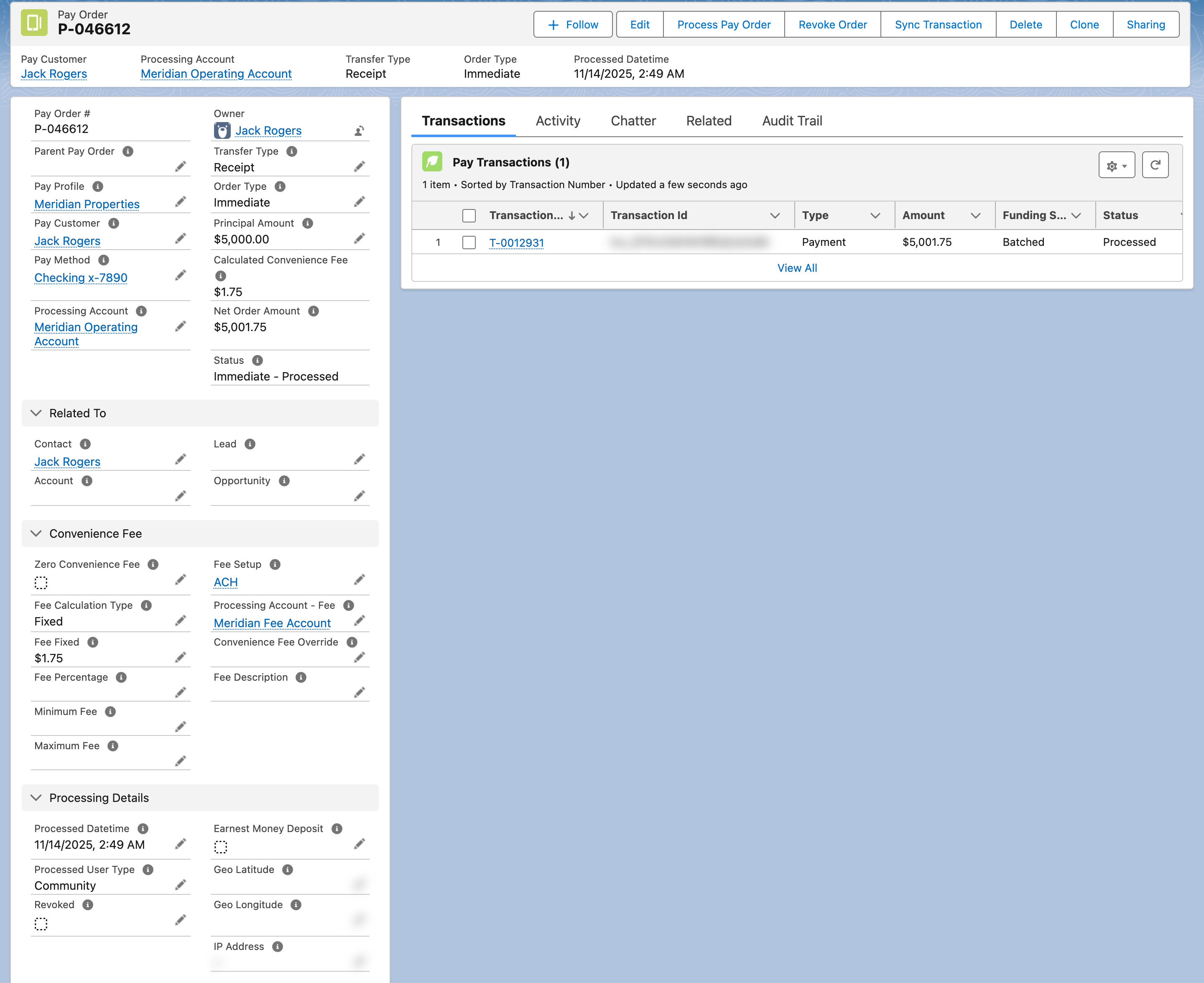
Un Pay Order et la transaction que Payload a créée pour lui. Le montant net (principal plus frais) est le montant débité.
Adapter REDA Pay
Presque tout le comportement d’un écran de paiement relève de la configuration, pas du code. Les paramètres s’empilent en couches : le Pay Profile, puis le Processing Account, puis les règles de frais, puis les règles propres au client, puis les paramètres du composant que vous placez sur une page, et enfin les valeurs passées dans l’adresse de la page. Une valeur passée dans l’adresse de la page l’emporte sur le paramètre du composant. C’est ce système de couches qui permet à une même organisation de faire fonctionner, par exemple, un portail résidents qui n’accepte que les paiements bancaires à côté d’un écran interne qui accepte aussi les cartes. Les articles des rubriques Comptes de traitement et Encaisser des paiements décrivent chaque couche.
Qui utilise REDA Pay
REDA Pay fournit sept ensembles d’autorisations, un par rôle : administrateurs, collaborateurs qui encaissent les paiements, service des remboursements, finance, consultation seule, clients du portail et payeurs anonymes du site public. Chaque personne ne reçoit que ce dont son travail a besoin ; consultez Qui peut faire quoi : ensembles d’autorisations.
Questions fréquentes
Oui. REDA Pay relie Salesforce à Payload, qui traite chaque paiement. Vous créez le compte Payload auprès de Payload, puis vous le connectez à REDA Pay avec sa clé API ; consultez Créer un Pay Profile et enregistrer votre clé API Payload.
Non. Salesforce stocke un jeton et des informations descriptives comme la marque de la carte, les quatre derniers chiffres et la date d’expiration. Le numéro de carte complet, le code de sécurité et le numéro de compte bancaire complet ne sont jamais stockés ; consultez Sécurité et données de carte.
Non. REDA Pay crée le lien et l’affiche sur le Pay Order dans le champ Link URL ; vous l’envoyez par votre canal habituel : e-mail, SMS ou votre propre automatisation. Consultez Créer et envoyer un lien de paiement.
Oui, via un lien de paiement sur votre site public. Les clients qui se connectent à votre portail peuvent aussi y payer et y enregistrer leurs moyens de paiement.
Pour aller plus loin
- Concepts clés et terminologie : le vocabulaire utilisé dans tous les autres articles.
- Feuille de route de configuration : toutes les étapes, de l’installation à votre premier paiement, dans l’ordre.
- Qui peut faire quoi : ensembles d’autorisations : donner à chacun le bon accès.