
Configurer un compte de traitement
Un Processing Account est un compte commerçant chez Payload, importé dans Salesforce par Sync Processing Accounts. La synchronisation crée l’enregistrement ; cet article traite de tout ce que vous y configurez ensuite. La plupart des règles qui régissent un paiement se trouvent ici : si le compte encaisse de l’argent, en verse, ou les deux ; quels moyens de paiement il accepte ; combien de temps le payeur a pour terminer ; et ce que voit le payeur.
- Le compte existe : exécutez d’abord la synchronisation.
- Vous avez REDA Pay - Admin User.
Ouvrez l’application REDA Pay → onglet Processing Accounts → le compte. Cliquez sur Modifier, ou sur le crayon à côté d’un champ, pour changer une valeur. Les champs sont regroupés comme sur l’enregistrement.
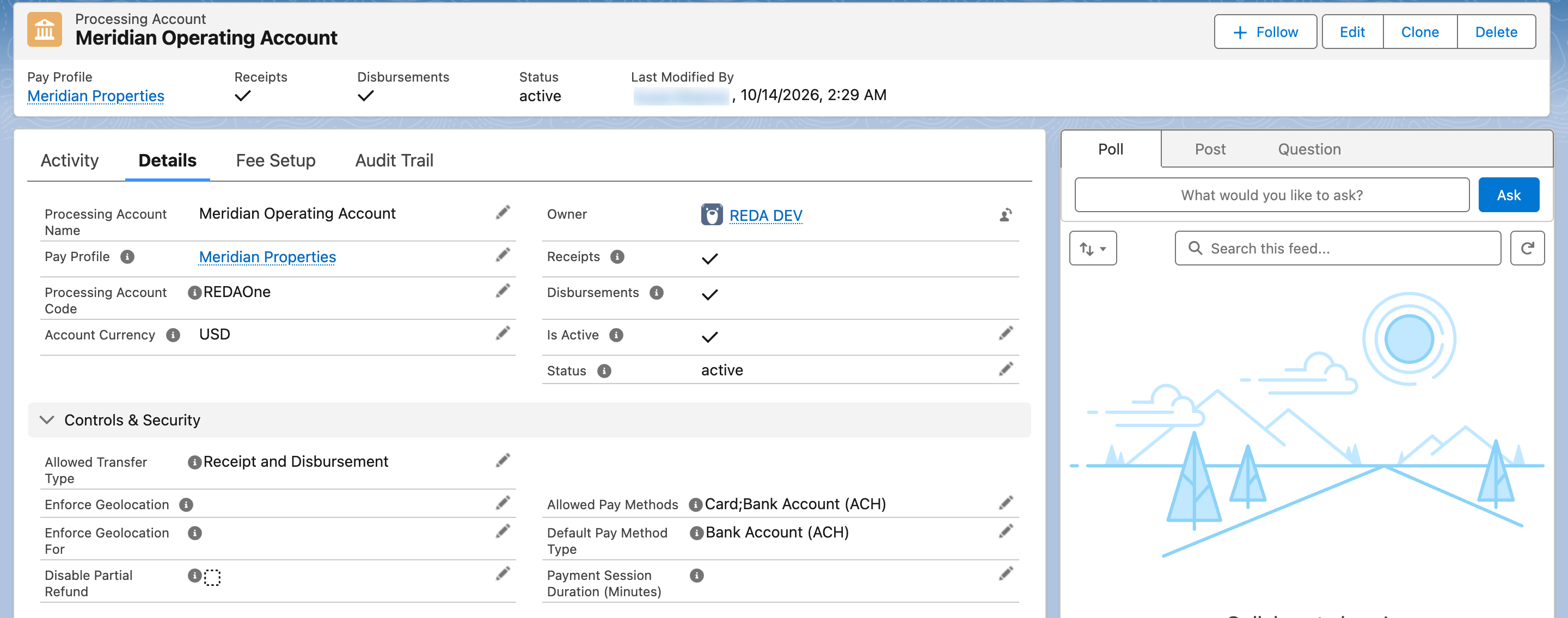
Le haut d’un Processing Account. Receipts et Disbursements sont cochés automatiquement à partir de l’Allowed Transfer Type.
L’essentiel
Trois champs doivent être définis avant que le compte ne reçoive son premier paiement.
| Champ | Ce qu’il décide | Valeurs |
|---|---|---|
| Is Active | Seuls les comptes actifs sont proposés sur les écrans de paiement et acceptent de nouveaux ordres | Cochez-la quand le compte est prêt |
| Allowed Transfer Type | Dans quel sens l’argent peut circuler par ce compte | Receipt (argent entrant), Disbursement (argent sortant, vers des comptes bancaires uniquement) ou Receipt and Disbursement |
| Allowed Pay Methods | Quels moyens de paiement les payeurs peuvent utiliser | Card, Bank Account (ACH) ou les deux. Vide signifie qu’aucun moyen ne peut être utilisé et que tout paiement est refusé |
Deux cases en lecture seule, Receipts et Disbursements, sont cochées automatiquement à partir de l’Allowed Transfer Type, pour que les vues de liste et les rapports puissent filtrer dessus.
Champs d’identification
| Champ | Remarques |
|---|---|
| Processing Account Name | Le nom du compte chez Payload. La synchronisation l’écrase à chaque fois : ne le renommez pas ici, utilisez l’Interface Label |
| Processing Account Code | Un code court et unique que vous choisissez. Les écrans de paiement peuvent être limités à certains comptes par leur code ; consultez la Référence des paramètres des composants |
| Pay Profile | Le profil auquel appartient le compte. Verrouillé dès que le compte a son identifiant Payload |
| Processing Account Id, Processing Account Parent Id | Les identifiants Payload, stockés chiffrés. Ne les modifiez jamais |
| Status | Le statut du compte chez Payload, mis à jour à chaque synchronisation |
| Description | Notes internes |
Controls & Security
| Champ | Ce qu’il fait | Par défaut si vide |
|---|---|---|
| Default Pay Method Type | Sur quel onglet s’ouvre l’écran de paiement : Card ou Bank Account (ACH). Doit être l’un des moyens autorisés | Card |
| Account Currency | La devise du compte commerçant : USD, CAD, COP ou BRL. Proposée comme devise des nouveaux comptes bancaires saisis sur l’écran de paiement de ce compte | — |
| Disable Partial Refund | Cochez-la pour n’autoriser que des remboursements complets des paiements encaissés sur ce compte | Remboursements partiels autorisés |
| Payment Session Duration (Minutes) | Combien de temps un écran de paiement reste valable après son ouverture. Chaque paiement se déroule dans une session chiffrée, pour qu’une page ne puisse pas être mise en favori et réutilisée ; passé ce délai, le payeur voit « Invalid request. Payment session is expired. » et doit recommencer | 15 minutes |
| Enforce Geolocation | Pour quels types d’ordre (Immediate, Schedule, Link) le navigateur du payeur doit partager sa position avant que le paiement soit accepté | Non exigée |
| Enforce Geolocation For | Pour quels types d’utilisateur (Internal, Community, Guest) la règle de géolocalisation s’applique | Non exigée |
La géolocalisation, la session et l’expiration des liens sont expliquées ensemble dans Contrôles : géolocalisation, session et expiration des liens.
Interface Settings : ce que voit le payeur
| Champ | Où il apparaît |
|---|---|
| Interface Label | Le nom du compte partout où un payeur doit choisir entre plusieurs comptes, par exemple « Select Processing Account » dans votre portail. Si vide, le Processing Account Name est utilisé |
| Interface Label Description | Une courte description sous le libellé, sur les mêmes écrans |
| Interface Logo URL | Le logo en haut de l’écran de paiement. Doit être une adresse d’image publique ; l’image est affichée sur 250 pixels de large au maximum |
| Interface Header Content | Texte mis en forme affiché en haut à droite de l’écran de paiement |
| Interface Footer Text | Texte mis en forme affiché sous l’écran de paiement : nom de l’entreprise, adresse et contact du support |
La préparation du logo et des textes est décrite dans Personnaliser l’écran de paiement à votre image.
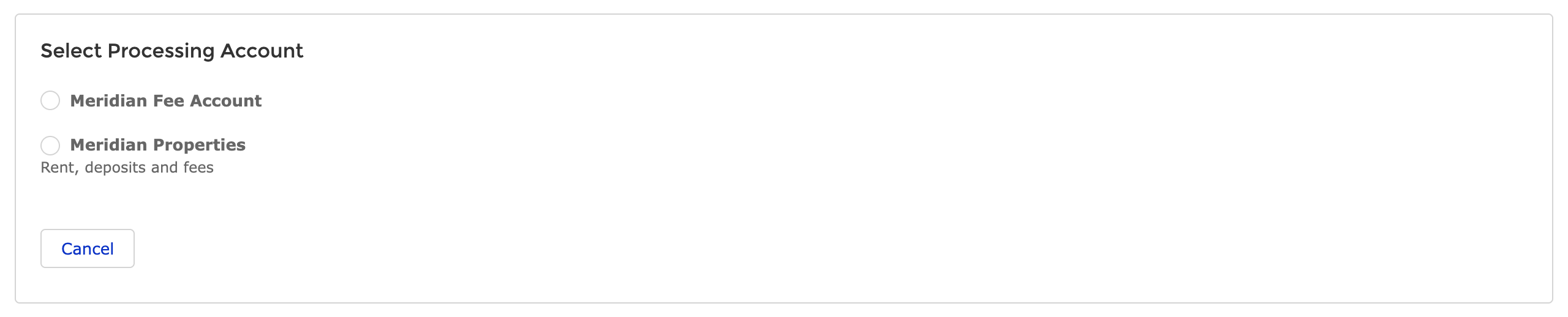
Où apparaissent l’Interface Label et l’Interface Label Description : un client qui choisit entre plusieurs comptes dans le portail voit le libellé, pas le nom du compte chez Payload.
EMD (Earnest Money Deposit) Setup
| Champ | Ce qu’il fait |
|---|---|
| Enable EMD Payments | Les types d’utilisateur (Internal, Community, Guest) qui peuvent marquer un paiement bancaire comme dépôt de garantie sur ce compte. Nécessite un EMD Setup Id sur le Pay Profile |
| EMD Instructions – Internal / Community / Payment Link | Le texte affiché sur l’écran de paiement lorsque l’interrupteur EMD est activé, une version par type d’utilisateur |
Consultez Encaisser des dépôts de garantie (EMD).
Link Setup
| Champ | Ce qu’il fait |
|---|---|
| Link Site Public URL | L’adresse de la page de votre site public qui ouvre les liens de paiement. REDA Pay refuse d’enregistrer un ordre Link tant que ce champ est vide |
| Link Expiration (Minutes) | Combien de temps un lien de paiement reste valable, à compter de la création de l’ordre. Un lien créé alors que ce champ est vide n’est jamais actif : le client voit « Invalid request » |
Consultez Configurer le site public des liens de paiement.
Onglet Fee Setup
Les frais de service sont des enregistrements distincts sous le compte, listés dans l’onglet Fee Setup. Sans aucun, les paiements sur ce compte ne portent pas de frais. Consultez Configurer les frais de service.
Exemple pratique : un compte d’encaissement seul pour un portail résidents
Meridian Properties veut que les résidents paient leur loyer dans le portail uniquement par compte bancaire, que les cartes restent possibles pour le personnel qui encaisse par téléphone, et que personne ne reçoive de versement depuis ce compte.
| Champ | Valeur | Pourquoi |
|---|---|---|
| Is Active | coché | |
| Allowed Transfer Type | Receipt | Aucun versement ne part de ce compte |
| Allowed Pay Methods | Card; Bank Account (ACH) | Le personnel peut accepter les cartes. La page du portail est ensuite limitée aux comptes bancaires par le paramètre du composant ; consultez Permettre aux clients de payer dans votre portail |
| Default Pay Method Type | Bank Account (ACH) | L’écran s’ouvre sur l’onglet Bank |
| Account Currency | USD | |
| Payment Session Duration (Minutes) | 30 | Les résidents sur mobile mettent parfois plus de 15 minutes |
| Interface Label | Meridian Properties | Ce que voient les résidents |
| Link Expiration (Minutes) | 1440 | Les liens envoyés par le personnel durent une journée |
Erreurs à éviter
| Erreur | Ce que voit le payeur | Correction |
|---|---|---|
| Allowed Pay Methods laissé vide | « The pay method type is not allowed for the provided processing account. » ou aucun onglet à l’écran | Choisissez Card, Bank Account (ACH) ou les deux |
| Default Pay Method Type défini sur un moyen non autorisé | L’écran ne peut pas s’ouvrir sur cet onglet | Choisissez l’un des moyens autorisés |
| Autoriser les décaissements sur un compte destiné aux seuls encaissements | Toute personne ayant les décaissements activés pourrait verser depuis ce compte | Définissez l’Allowed Transfer Type sur Receipt |
| Renommer le compte avec un nom destiné aux clients | La synchronisation suivante rétablit le nom Payload | Utilisez l’Interface Label |
| Laisser Link Expiration (Minutes) vide et créer des liens | Tous les liens affichent « Invalid request » | Renseignez les minutes avant de créer des liens |
| Session trop courte pour vos payeurs | Plaintes « Invalid request. Payment session is expired. » | Augmentez le Payment Session Duration |
Questions fréquentes
Oui. Autorisez les deux sur le compte, puis limitez le composant de paiement de la page du portail aux comptes bancaires. Les moyens autorisés du compte sont la limite extérieure ; un composant ou un client peut les restreindre, jamais les étendre.
Payload a attribué deux comptes commerçants à votre organisation. Un schéma courant est un compte d’exploitation et un compte qui reçoit les frais de service ; consultez Configurer les frais de service.
Les ordres déjà traités ne sont pas affectés. Les nouveaux ordres sur le compte sont refusés, et les ordres planifiés qui l’utilisent cessent de s’exécuter jusqu’à ce qu’il soit réactivé.