
Encaisser un paiement
C’est la tâche quotidienne : un client doit un montant et le règle maintenant, par carte ou par compte bancaire, pendant qu’un collaborateur pilote l’écran. Le même écran crée aussi des paiements récurrents et des liens de paiement ; ils sont décrits dans Configurer un paiement récurrent et Créer et envoyer un lien de paiement.
- Vous avez REDA Pay - User (ou Admin User) et votre utilisateur est autorisé à encaisser ; consultez Qui peut faire quoi.
- L’enregistrement de départ est un compte, un contact ou une piste dont la page porte un bouton Pay ou le composant de paiement ; consultez Ajouter REDA Pay aux pages d’enregistrement.
- Pour un paiement par carte, vous avez sous les yeux les informations de la carte du payeur, ou la carte est déjà enregistrée.
Étape 1 — Ouvrir l’écran depuis l’enregistrement
Ouvrez l’enregistrement du client et appuyez sur le bouton Pay (son libellé est celui choisi par votre administrateur, par exemple Receive Payment). REDA Pay déduit, à partir de l’enregistrement et des paramètres du bouton :
- L’enregistrement parent : l’enregistrement de départ. Son Pay Customer est retrouvé, ou créé maintenant s’il s’agit du premier paiement du client (consultez Comment les Pay Customers sont créés).
- Le sens : encaissement (argent entrant) ou décaissement (argent sortant). Si votre utilisateur et le bouton permettent les deux, un écran Select Transfer Type demande : Receipt — To receive payments from customers and clients. ou Disbursement — To make payments to your clients, vendors and suppliers.
- Le Pay Profile : si plusieurs sont possibles, Select Pay Profile les liste.
- Le Processing Account : si plusieurs sont possibles et qu’aucun compte par défaut ne s’applique, Select Processing Account les liste par leur libellé destiné aux clients.
Chaque question affiche des boutons radio, Next une fois le choix fait, et Cancel pour revenir à l’enregistrement. La plupart des configurations n’en posent aucune.

Une question qui n’apparaît que si plusieurs profils sont possibles. Un bouton qui fixe le profil la saute.
Étape 2 — Choisir ou saisir le moyen de paiement
L’écran de paiement s’ouvre avec le logo et l’en-tête de votre organisation. À gauche se trouvent les onglets Card et Bank (uniquement les types que le compte, le client et le bouton autorisent ; l’onglet indiqué par le Default Pay Method Type du compte s’ouvre en premier). À droite se trouve New Payment, avec le nom et l’e-mail du payeur.
- Un moyen enregistré : sous Select an existing card ou Select an existing bank account, cliquez sur la vignette, par exemple Checking x-7890. Une coche la signale. La petite icône de corbeille sous une vignette supprime ce moyen (avec un avertissement indiquant que les paiements planifiés qui l’utilisent s’arrêteront).
- Une nouvelle carte : ouvrez Add a new card et renseignez Card Number, Full Name, Expiry (MM/YY), CVV/CVC et ZIP / Postal Code.
- Un nouveau compte bancaire : ouvrez Add a new account et renseignez Account Holder Name, Account Number, Routing Number (9 chiffres), Account Type, Account Class, Account Currency et ZIP / Postal Code.
Une nouvelle carte ou un nouveau compte est enregistré sur le client pour être réutilisé (Keep Active coché) lorsque le paiement est traité.
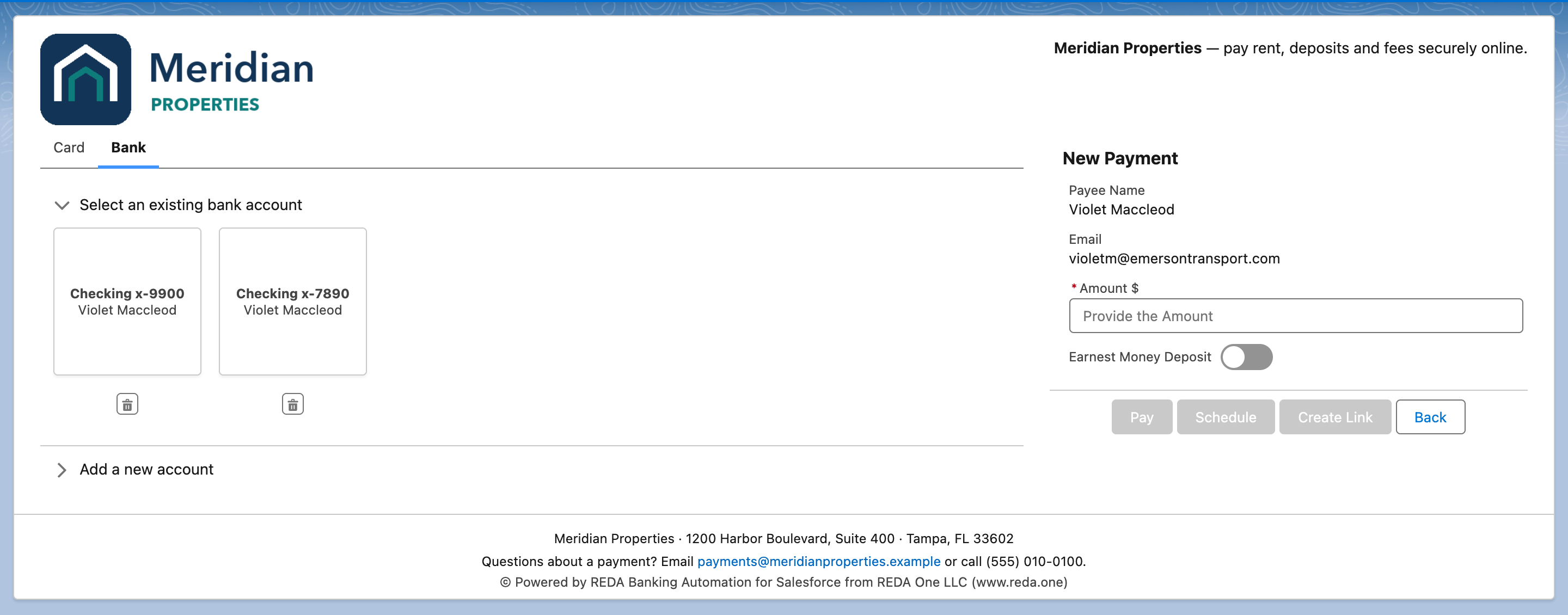
À gauche, comment le client paie. À droite, ce qu’il paie. Les boutons s’activent quand les deux côtés sont valides.
Étape 3 — Saisir le montant
Dans le panneau New Payment :
- Payee Name est le nom du client, en lecture seule.
- Email affiche l’e-mail du client. Si le client n’en a pas, une zone Payee Email en demande un ; il est enregistré sur l’ordre. « Please enter a valid email address » bloque une valeur invalide.
- Amount $ : saisissez le montant. « Please provide a valid amount » bloque tout ce qui n’est pas un nombre positif. Si le bouton a fixé le montant, celui-ci s’affiche en texte et ne peut pas être modifié.
- Earnest Money Deposit : dans l’onglet Bank uniquement, et seulement si l’EMD est activé pour vous. Consultez Encaisser des dépôts de garantie (EMD).
Pay devient disponible lorsqu’un moyen est sélectionné, que l’e-mail est valide et que le montant est valide.
Étape 4 — Confirmer le récapitulatif
Cliquez sur Pay. Si le compte exige la géolocalisation pour ce type de paiement, le navigateur demande d’abord à partager votre position ; refuser affiche « You must share geo-location access on browser or device to process the payment. »
REDA Pay enregistre le Pay Order et ouvre le Confirm Pay Order Summary :
| Ligne | Signification |
|---|---|
| Order Number | Le numéro du Pay Order, P-000000 |
| Order Amount | Ce que vous avez saisi |
| Convenience Fees | Les frais du moyen choisi, d’après les Fee Setups du compte ; consultez Configurer les frais de service |
| Net Amount | Order Amount plus les frais : ce qui est débité |
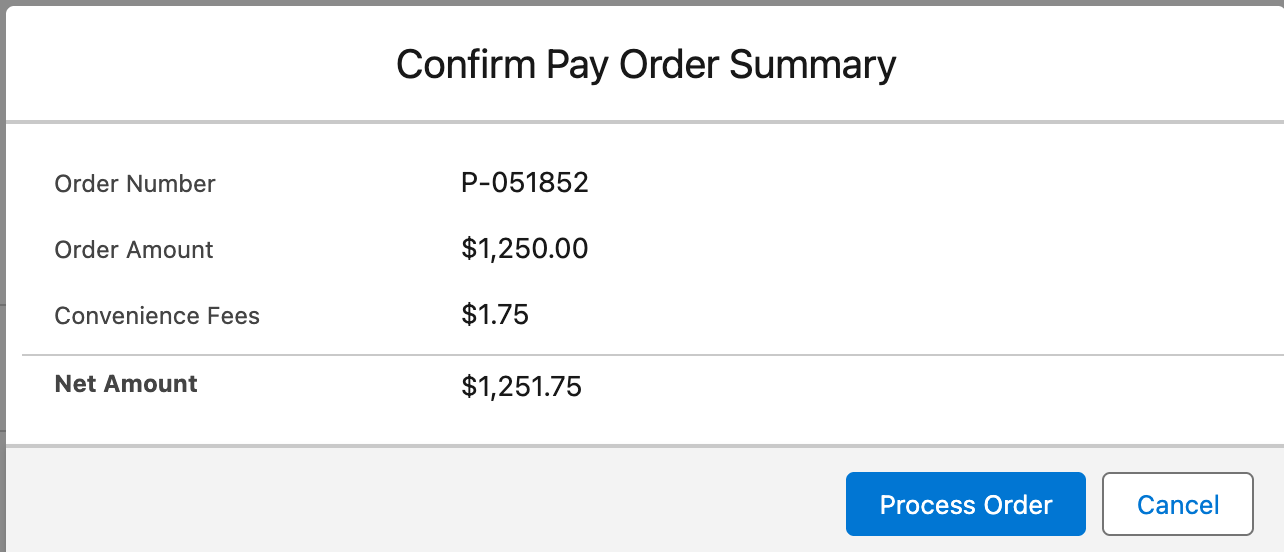
La dernière occasion de vérifier. Rien n’a encore été débité ; Cancel laisse l’ordre non traité.
Indiquez le montant net au payeur. Cliquez ensuite sur Process Order. Appuyer deux fois sur le bouton de paiement dans la même session est refusé avec « Our systems have detected a duplicate payment request. We will only consider the first payment request. » : seul le premier clic compte.
Étape 5 — Lire le résultat
Réussite. Le message « Your payment order is successfully processed. Order Reference : P-000000 » s’affiche et vous revenez à l’enregistrement. Le Status du Pay Order indique Immediate - Processed, le Processed Datetime est renseigné et une Pay Transaction de type payment au statut processed figure dessous. Une nouvelle carte ou un nouveau compte apparaît dans les Pay Methods du client, nommé par Payload.
Refus ou échec. L’erreur renvoyée par Payload reste à l’écran avec le numéro de l’ordre, et une Pay Transaction au statut failed avec le texte de l’erreur est enregistrée sous l’ordre, qui reste Immediate - Not Processed. Corrigez les informations ou choisissez un autre moyen, puis payez de nouveau depuis l’enregistrement ; le numéro de l’ordre sera différent.
Erreur inattendue après le débit. Rarement, la connexion échoue après que Payload a encaissé le paiement. L’écran affiche alors « Ooops.. we have experienced an unexpected exception. Your payment method may have been debited. Do not try to pay again and quote following code to the support team… » suivi d’un code. Faites exactement cela : ne réessayez pas et communiquez le code à votre administrateur, qui peut récupérer la transaction ; consultez Quand un paiement échoue.
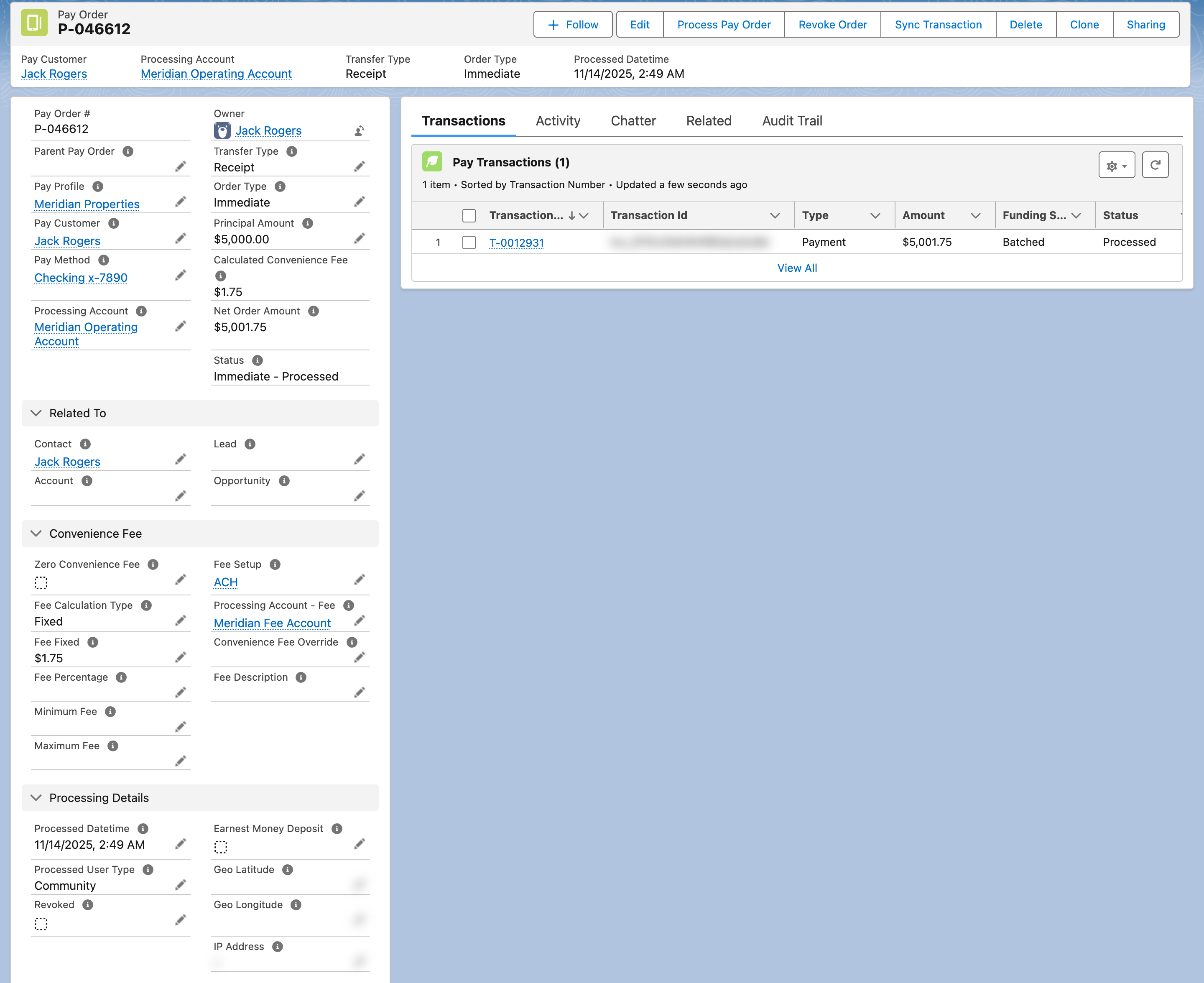
À quoi ressemble un paiement terminé : l’ordre, ses montants et la transaction créée par Payload.
Ce qui a été enregistré
| Enregistrement | Créé ou mis à jour |
|---|---|
| Pay Order | Client, compte, moyen, montants, champs de frais, sens, type d’ordre Immediate, qui l’a traité (Processed User Type Internal), position et IP si capturées, liens vers la piste, le contact, le compte ou l’opportunité |
| Pay Transaction | Le résultat chez Payload : type, statut, code et message de statut, montant, frais, statut de financement, numéro de référence |
| Pay Customer | Créé au premier paiement ; enregistré chez Payload au premier paiement |
| Pay Method | Créé lorsqu’une nouvelle carte ou un nouveau compte a été saisi |
Les statuts continuent ensuite d’être mis à jour par les webhooks (un paiement bancaire accepté aujourd’hui peut être rejeté des jours plus tard) ; consultez Statuts des ordres et des transactions.
Erreurs à éviter
| Erreur | Ce qui se passe | Correction |
|---|---|---|
| Appuyer de nouveau sur Pay après une réponse lente | « duplicate payment request » : sans gravité, le premier clic se poursuit | Attendez le résultat |
| Prendre l’Order Amount pour le montant débité | Le payeur est débité du Net Amount | Annoncez le montant net |
| Dépasser la durée de la session | « Invalid request. Payment session is expired. » | Rouvrez depuis l’enregistrement ; rien n’a été débité |
| Saisir une carte pour un versement | Les décaissements ne vont que vers des comptes bancaires | Utilisez l’onglet Bank |
| Réessayer après le message « unexpected exception » | Un second débit | Arrêtez-vous et signalez le code |
Questions fréquentes
Créez d’abord la piste, le contact ou le compte ; REDA Pay crée le Pay Customer à partir de celui-ci.
Tournez l’écran vers lui, ou envoyez-lui plutôt un lien de paiement pour qu’il paie sur son propre appareil ; consultez Créer et envoyer un lien de paiement.
REDA Pay n’envoie pas d’e-mail aux payeurs dans cette version. Le Pay Order et la Pay Transaction contiennent tous les détails ; vos propres modèles d’e-mail ou automatisations peuvent envoyer un reçu à partir de ces enregistrements.