
Canal interne
Vue d’ensemble
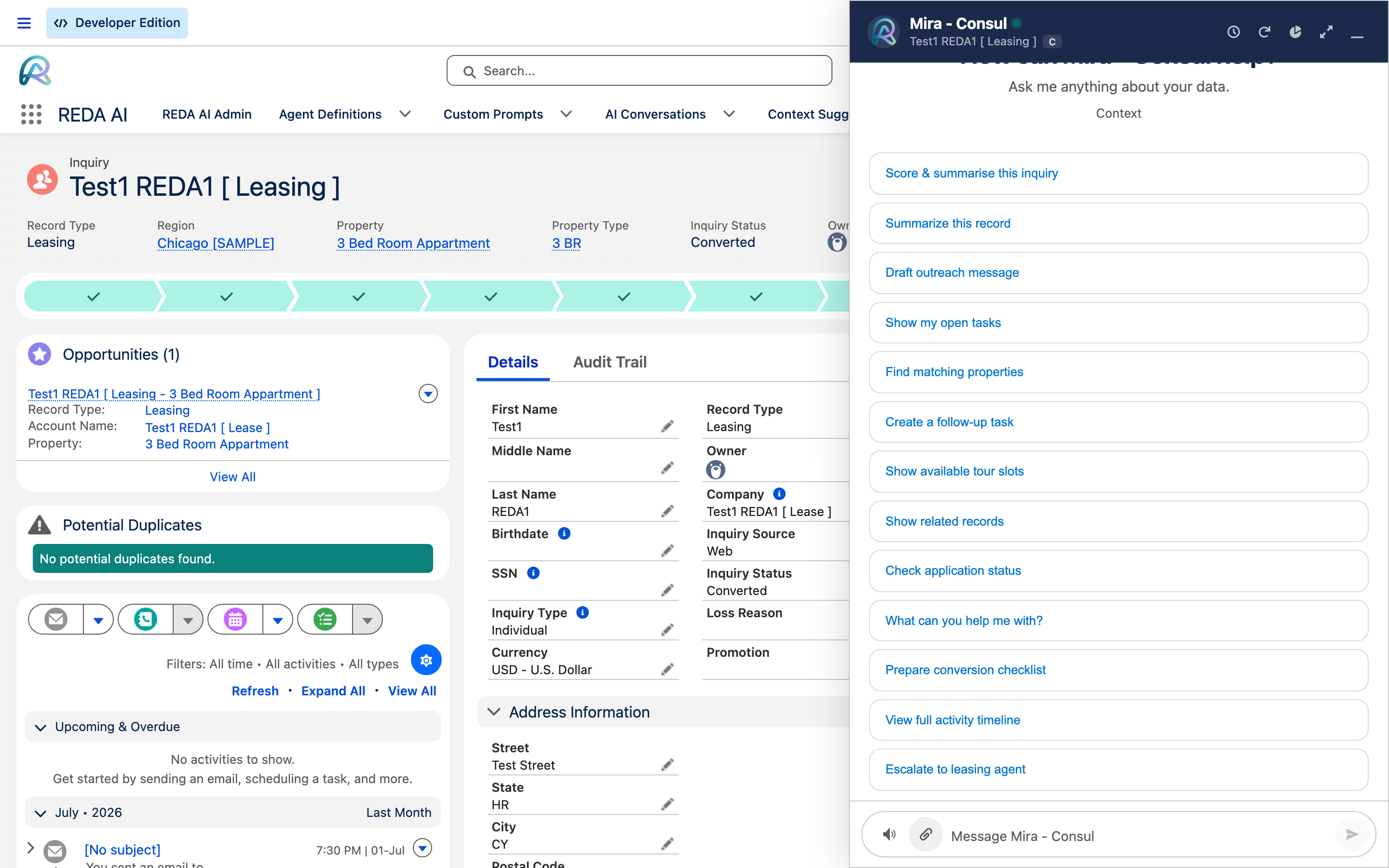
Le canal interne déploie REDA AI comme assistant de conversation pour les utilisateurs de votre organisation qui travaillent chaque jour dans Salesforce. C’est le déploiement le plus courant et généralement le point de départ d’une mise en place REDA AI.
L’assistant est intégré directement dans Salesforce Lightning. Les utilisateurs restent dans Salesforce, sur le même écran que l’enregistrement sur lequel ils travaillent.
Tout utilisateur Salesforce disposant de l’ensemble d’autorisations REDA AI User peut utiliser l’interface. Consultez Accès à l’application et autorisations pour les prérequis détaillés.
Les agents Interne fonctionnent dans le chat des pages d’enregistrement, d’application, d’accueil et de la barre d’utilitaires Salesforce. À partir de 1.16000, un agent Interne actif peut aussi être proposé à un assistant connecté en activant MCP. Flow/Apex, Communauté et Widget externe conservent leurs canaux respectifs. Le chat interne refuse toujours les agents configurés pour un autre canal.
Où placer le composant de conversation
Le composant du canal interne peut être placé à trois emplacements dans Salesforce Lightning :
| Emplacement | Usage adapté | Remarques |
|---|---|---|
| Page d’enregistrement | Assistance contextuelle sur un objet : comptes, opportunités, requêtes, etc. | L’IA lit automatiquement les champs de contexte de l’enregistrement courant. C’est l’emplacement offrant le contexte le plus riche. |
| Page d’accueil | Assistant général sans lien avec un enregistrement précis | Utile pour les tableaux de bord, rapports et pages d’accueil d’équipe. |
| Barre d’utilitaires | Accès permanent depuis les pages de l’application Salesforce | L’utilisateur peut ouvrir et réduire le panneau sans quitter sa page. |
Ajouter le composant à une page d’enregistrement
- Ouvrez le Générateur d’application Lightning
Accédez à la page concernée, cliquez sur l’engrenage ⚙️ en haut à droite de Salesforce, puis sur Modifier la page. - Recherchez le composant REDA AI
Dans le panneau Composants à gauche, recherchez REDA AI Chat. Il apparaît parmi les composants personnalisés. - Déposez le composant sur la page
Faites glisser REDA AI Chat à l’emplacement souhaité. Une barre latérale ou un panneau de grande hauteur à droite convient bien. - Sélectionnez l’agent
Dans les propriétés à droite, renseignez Agent Id avec l’agent souhaité. Seuls les agents actifs du canal interne fonctionnent ici. Laissez Agent Id vide pour une détection automatique selon le contexte de la page. Cela convient lorsqu’une même présentation sert plusieurs équipes ou lorsque le choix doit être géré dans les définitions d’agents plutôt que sur chaque page. - Enregistrez et activez la page
Cliquez sur Enregistrer, puis Activer. Définissez-la comme page par défaut ou affectez-la à certains profils ou applications.
Mode d’affichage
Dans les propriétés du composant, Display Mode détermine l’apparence de l’assistant sur une page d’enregistrement, d’application ou d’accueil :
| Mode d’affichage | Expérience utilisateur |
|---|---|
| Embedded, par défaut | L’assistant est intégré dans la zone de page où il a été placé. |
| Docked Right / Docked Left | Un lanceur ouvre un grand panneau depuis le bord choisi, au-dessus de la page, qui reste utilisable derrière. |
| Chat Bubble | Un bouton flottant dans un angle ouvre l’assistant dans un panneau. |
Sur téléphone et dans Salesforce mobile, les panneaux ancrés et la bulle s’ouvrent en plein écran pour faciliter l’utilisation.
Le même panneau de propriétés permet de régler Header Color, Header Icon Color, User Bubble Color, Chat Background Color, Font Size et Chip Style. Ces propriétés du générateur conservent leurs libellés anglais. Le thème est clair par défaut ; choisissez des couleurs d’en-tête et d’icônes contrastantes pour appliquer votre identité visuelle.
Ajouter le composant à la barre d’utilitaires
- Ouvrez le Gestionnaire d’applications
Dans Configuration, recherchez le Gestionnaire d’applications, puis l’application Lightning concernée. - Modifiez l’application
Ouvrez le menu déroulant à côté de l’application et choisissez Modifier. - Ouvrez les éléments utilitaires
Dans la navigation de gauche du générateur, sélectionnez Éléments utilitaires, ordinateur uniquement. - Ajoutez un élément
Cliquez sur Ajouter un élément utilitaire, puis recherchez et sélectionnez REDA AI Chat. - Configurez l’élément
Donnez-lui un libellé, par exemple « REDA AI », choisissez une icône et sélectionnez l’agent à utiliser. Réglez la largeur et la hauteur du panneau. - Enregistrez l’application
Cliquez sur Enregistrer. L’élément apparaît en bas de l’écran pour les utilisateurs de l’application disposant des accès nécessaires.
Contexte d’enregistrement et champs de contexte
Sur une page d’enregistrement, REDA AI lit automatiquement les données configurées et les transmet à l’IA avant de traiter le message. L’agent peut ainsi répondre en tenant compte de la fiche consultée.
Les champs lus dépendent des champs de contexte configurés. En l’absence de configuration active pour l’objet, le mode strict interrompt l’agent. Si le contexte dégradé est autorisé, la plateforme utilise sa liste de champs de remplacement. Configurez explicitement les objets utilisés pour obtenir un contexte maîtrisé.
Boutons de suggestion
Les boutons de suggestion sont des raccourcis vers des prompts prédéfinis en bas de la conversation. Ils permettent de poser rapidement les questions courantes sur l’objet, sans saisie.
Ils se configurent par agent et apparaissent selon la page. Vous pouvez définir différents ensembles pour différents objets. Consultez Suggestions contextuelles.
Confirmation des actions
Lorsqu’un agent interne effectue une action Salesforce soumise à confirmation — modification de champ, création de tâche ou envoi d’e-mail — REDA AI présente une carte. L’utilisateur doit cliquer sur Confirmer avant l’exécution de cette action.
La confirmation des outils d’action intégrés qui l’exigent ne se désactive pas globalement : en conversation interne, les créations, modifications, suppressions et envois concernés sont présentés avant exécution.
Deux cas évitent la carte. Trois outils d’action ont Nécessite une confirmation désactivé : schedule_action, link_file_to_record et continue_workflow, ce dernier étant réservé au canal API. schedule_action crée un enregistrement d’action planifiée sans carte. Un outil d’action personnalisé peut aussi être enregistré sans confirmation ; ce choix relève de votre configuration. Consultez Confirmation des actions.
Visibilité et contrôle d’accès
Les utilisateurs doivent disposer des autorisations nécessaires à l’assistant, notamment l’ensemble REDA AI User. La présence du composant sur une page ne leur accorde pas ces droits à elle seule.
Vous pouvez aussi définir des règles de visibilité dans le Générateur d’application Lightning, par exemple pour afficher des agents différents aux équipes commerciales et d’assistance sur la même fiche.
Connecter les agents via MCP
MCP relie un assistant approuvé à des agents actifs sélectionnés du canal Interne. Chaque personne s’authentifie avec son identité Salesforce. Le client reçoit des points d’entrée d’agents ; les outils et prompts REDA ne sont pas publiés individuellement comme outils MCP. Configurez un Site, une application cliente externe, les attributions REDA AI User et REDA AI MCP User et l’activation de l’agent. Consultez le guide administrateur et le guide utilisateur. Les données peuvent être traitées par l’assistant et les fournisseurs configurés en plus de Salesforce. Examinez données et accords ; cela ne signifie pas qu’elles ne quittent jamais Salesforce.
Revoir la continuité des conversations
Fenêtre de conversation (heures) vide utilise désormais le réglage de l’organisation, initialement 30 minutes. Une valeur positive fixe la fenêtre de l’agent ; 0 désactive la reprise automatique. La correspondance dépend du canal : API utilise agent et enregistrement ; Interne/MCP authentifié utilise agent, utilisateur et contexte d’enregistrement pertinent. Communauté utilise le réglage partagé plutôt que le délai de session externe. Le chat des pages d’accueil, d’application et de la barre d’utilitaires peut reprendre une conversation éligible. Les identifiants explicites restent soumis aux contrôles de leur route. Utilisez 0 si vous comptiez sur une valeur vide pour démarrer une nouvelle conversation. Les autorisations empaquetées corrigent aussi l’accès Interne et Communauté.
Questions fréquentes
Oui. Ajoutez REDA AI Chat à autant de pages et types d’objet que nécessaire. Chaque emplacement peut utiliser un agent différent : agent commercial sur les opportunités, agent d’assistance sur les requêtes, par exemple.
Oui. Les règles de visibilité du Générateur d’application Lightning peuvent cibler profils, rôles ou ensembles d’autorisations. Chaque variante du composant peut référencer un agent différent.
L’historique d’une même session est conservé pendant la navigation. Les données du contexte d’enregistrement sont actualisées lorsque l’utilisateur interagit avec l’agent depuis une nouvelle page. L’agent utilise alors le contexte de l’enregistrement courant.
Ils utilisent la même configuration d’agent et les mêmes champs de contexte. La différence est l’emplacement : un panneau sur fiche est associé à la page d’un objet, tandis que la barre d’utilitaires fournit un panneau permanent et réductible dans l’application.