
Journaux d’incidents IA
REDA AI consigne certaines erreurs et situations inattendues dans des journaux d’incidents d’IA. Ces enregistrements aident les administrateurs à comprendre le contexte, à rechercher la cause et à suivre la résolution. La couverture dépend des parcours qui journalisent l’événement et du succès de son enregistrement : une absence de journal ne prouve pas qu’aucune erreur n’a eu lieu.
Création des journaux
Lorsqu’un parcours appelle la journalisation, par exemple après l’échec d’un outil, d’une opération ou d’un service d’IA, il prépare un événement traité en arrière-plan pour créer l’incident. Aucune saisie manuelle de l’utilisateur n’est nécessaire dans ce parcours. La publication ou l’enregistrement peuvent toutefois échouer ou être différés : vérifiez les résultats disponibles en cas d’écart.
Les incidents possèdent une gravité et un statut pour organiser leur examen. Ces valeurs facilitent le suivi sans certifier la cause ni l’étendue des effets.
Toutes les informations de suivi ne correspondent pas à une panne : certaines décrivent un arrêt volontaire imposé par une condition. Par exemple, une action planifiée dont la condition est inexploitable peut passer à Omission avec un motif sur l’action elle-même, sans qu’un incident séparé soit systématiquement créé. Consultez le motif avant de qualifier le résultat de défaut ; un champ supprimé ou renommé peut nécessiter une correction de la condition. Voir Exécution conditionnelle.
Cette distinction aide au tri : une erreur appelle un diagnostic, tandis qu’une omission peut être attendue ou révéler une condition à corriger. Examinez l’action et les effets réels plutôt que le seul libellé.
Accéder aux incidents
- Ouvrez l’application REDA AI — Sélectionnez REDA AI dans le lanceur d’application.
- Examinez les onglets supplémentaires — Selon la configuration et la largeur de l’écran, ils peuvent être regroupés dans le menu de débordement de la navigation.
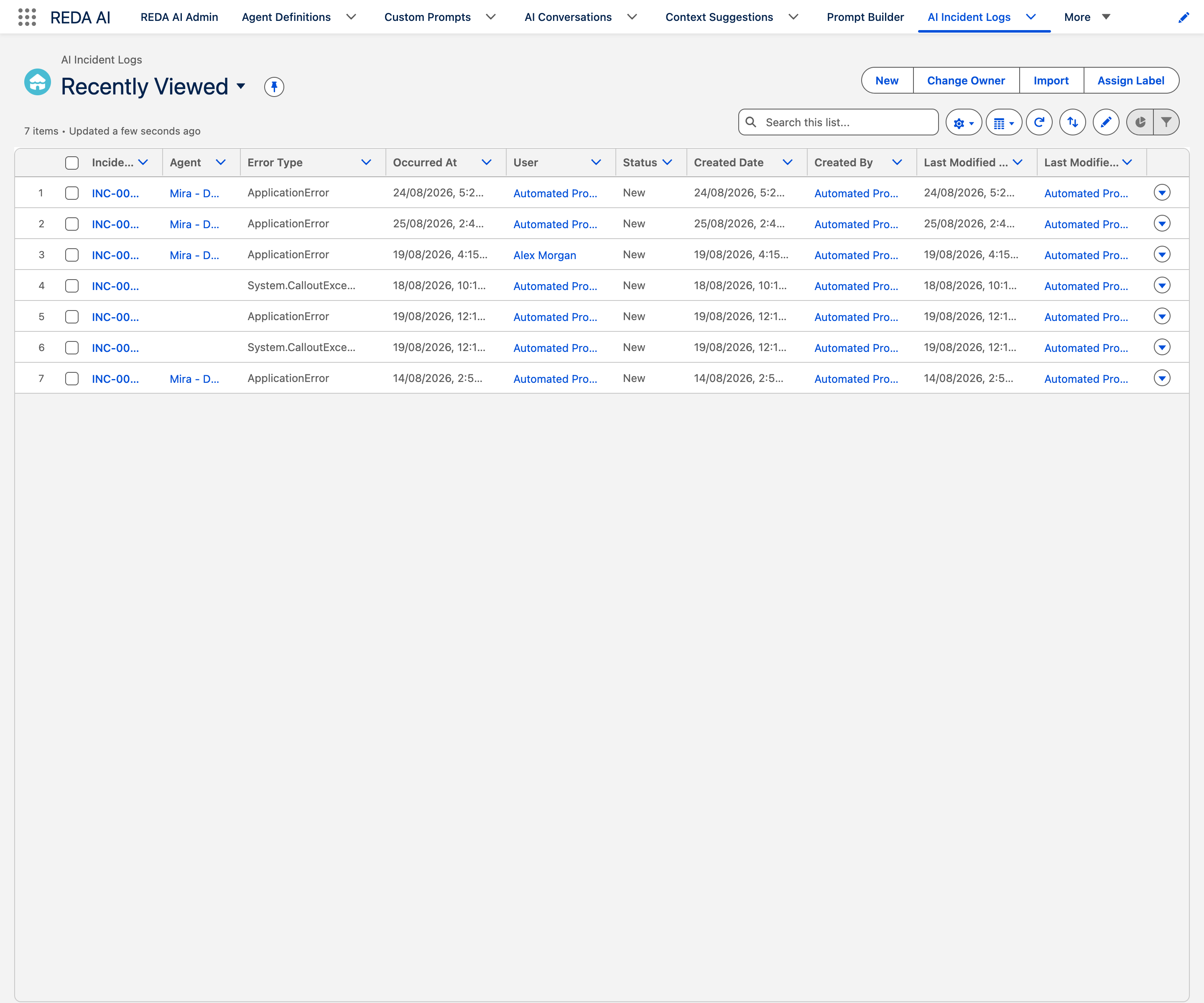
- Ouvrez Journaux d'incidents d'IA — La vue présente les enregistrements accessibles. Vérifiez les filtres et triez par date d’occurrence ou de création selon votre besoin.
Champs d’un incident
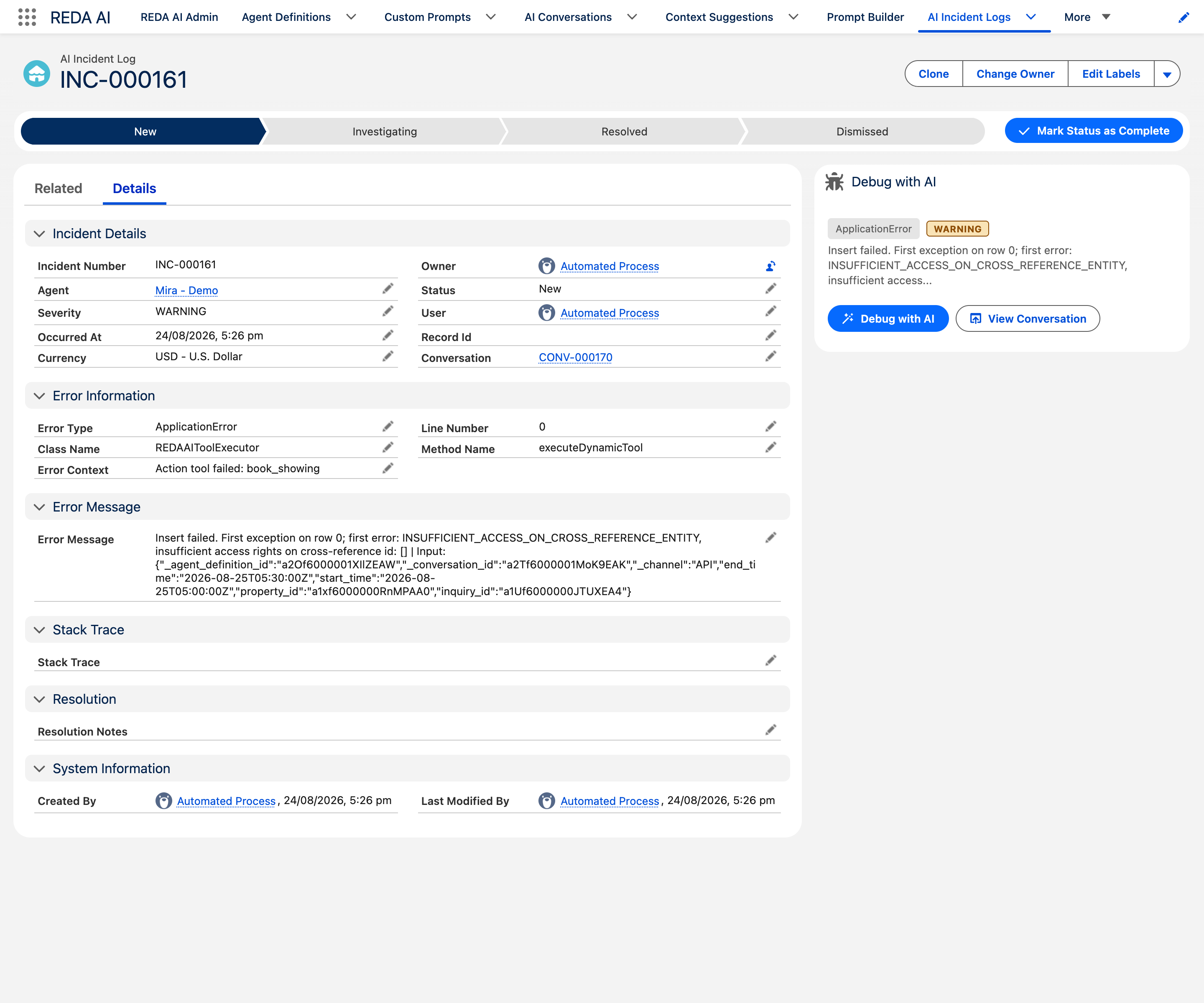
Un incident décrit ce qui s’est passé, avec sa gravité, son type et son message ; l’emplacement signalé, avec classe, méthode, ligne et trace ; et le contexte disponible, avec agent, conversation, utilisateur ou enregistrement. Ces informations facilitent l’assistance lorsqu’elles sont renseignées. Transmettez les éléments utiles par le canal convenu, après contrôle des données sensibles.
| Champ | Information |
|---|---|
| Gravité | Valeurs API ERROR, WARNING et CRITICAL, en majuscules. Les libellés français correspondants sont ERREUR, AVERTISSEMENT et CRITIQUE ; conservez les valeurs API dans les comparaisons techniques. |
| Statut | Valeurs API New, Investigating, Resolved et Dismissed. Les libellés français fournis sont Nouveau, Enquête, Résolu et Licencié. Ce dernier libellé maladroit signifie ici « écarté », pas une action sur une personne ou une licence. |
| S'est produit à | Date et heure d’occurrence enregistrées pour l’incident. |
| Type d'erreur | Type signalé, par exemple System.QueryException, System.DmlException ou ApplicationError. Il peut aider à regrouper des incidents similaires, sans prouver une cause identique. |
| Message d'erreur | Message enregistré. Une erreur peut inclure une valeur issue des données traitées ; considérez ce champ comme potentiellement sensible. Le contenu peut être abrégé par la journalisation. |
| Contexte d'erreur | Opération signalée au moment de l’erreur, par exemple REDAAIArchivalBatch.attachFile (DML). |
| Nom de la classe | Classe Apex identifiée par le parcours de journalisation, lorsqu’elle est disponible. |
| Nom de la méthode | Méthode identifiée dans cette classe, lorsqu’elle est disponible. |
| Numéro de ligne | Ligne signalée dans l’exception, si elle est disponible. Avec la classe, la méthode et la version concernée, elle aide l’assistance à localiser le problème. |
| Trace de la pile | Trace enregistrée de l’exception, particulièrement utile au diagnostic. Elle peut être vide pour un événement applicatif créé sans exception et ne doit pas être supposée toujours intégrale. |
| Agent | Définition d’agent renseignée par le parcours, le cas échéant. Elle peut être absente pour un traitement global ou si le contexte n’a pas été fourni. |
| Conversation | Conversation liée, lorsqu’elle est renseignée et accessible. Ouvrez-la pour examiner les messages conservés. |
| Action programmée | Action planifiée liée à l’incident, si le parcours a renseigné ce champ. Action programmée est ici le libellé du lien fourni sur l’incident. |
| Utilisateur | Utilisateur Salesforce enregistré dans le contexte d’exécution. Il peut s’agir d’un utilisateur technique ou d’un processus, pas nécessairement de la personne ayant formulé la demande initiale. |
| Identifiant de l'enregistrement | Identifiant de l’enregistrement concerné, lorsque ce contexte est disponible. |
| Notes de résolution | Commentaires de suivi : constat, cause vérifiée, correction, tests et justification de la décision. |
Suivre le statut
Le champ Statut permet de suivre l’examen de l’incident. Les valeurs techniques et leurs libellés français sont distincts. Un changement de statut documente votre suivi ; il ne répare pas automatiquement la cause :
- Nouveau — New — Incident enregistré, à examiner.
- Enquête — Investigating — Diagnostic en cours.
- Résolu — Resolved — Cause traitée et résultat vérifié selon votre procédure.
- Licencié — Dismissed — Libellé fourni pour un incident écarté : doublon, événement accepté ou absence d’action justifiée. Précisez pourquoi.
Consignez la décision dans Notes de résolution. Sans explication, il devient difficile de distinguer plus tard un incident écarté après examen d’un incident oublié.
Filtrer et surveiller
Créez des vues Salesforce selon le statut, la gravité, l’agent ou les dates. Par exemple, une vue « Nouveaux incidents des 7 derniers jours » peut servir à votre routine de suivi. Vérifiez les champs et filtres effectivement appliqués.
Les trois valeurs API de gravité sont WARNING, ERROR et CRITICAL. Dans un flux d’alerte, utilisez la valeur technique correcte, par exemple Severity = 'CRITICAL', en sélectionnant le véritable champ Gravité de l’objet. L’étendue du détail dépend du parcours et des limites d’enregistrement ; la gravité ne garantit pas une trace toujours complète ni une alerte effectivement reçue.
Automatisation et fiabilité
Les appels groupés depuis Flow peuvent retourner des identifiants de demandes différées plutôt qu’une réponse immédiate. Examinez les éléments suivants qui attendent réponse, crédits ou résultats dans la même transaction. Les actions automatiques conservent canal et mode configurés, et leurs résultats réels restent dans le contexte ; cela ne garantit pas un tour narratif supplémentaire. Les décalages horaires explicites sont préservés dans les chemins pris en charge pour événements, planifications, écritures de champs et CSV. Sans décalage, l’interprétation de l’utilisateur exécutant reste applicable. Le mode Système ne crée pas d’avertissement du seul fait de son utilisation ; journaux et notifications ERROR demeurent. L’extraction respecte la limite de sortie, les couleurs fonctionnent dans les thèmes Salesforce pris en charge et les tests évitent les références statiques bloquant l’installation sans types d’enregistrement Compte.
Questions fréquentes
Le traitement d’archivage décrit pour les conversations ne supprime pas automatiquement les incidents selon la même durée. Ils restent soumis au stockage, aux accès et aux procédures de conservation de votre organisation. Avec les droits nécessaires, un administrateur peut les supprimer ; les protections des champs de diagnostic n’empêchent pas cette suppression. Vérifiez les autres automatisations avant de promettre une conservation indéfinie.
Examinez les tendances, répétitions et effets sur les utilisateurs. Une gravité WARNING ne rend pas un événement automatiquement normal ou sans conséquence. Un volume élevé ou des incidents CRITICAL répétés méritent un diagnostic prioritaire. L’analyse par IA peut fournir des pistes, à vérifier avec les messages, configurations et résultats réels.
L’ensemble REDA AI User fourni n’accorde pas de droits sur l’objet des incidents, alors que REDA AI Admin en accorde. L’accès réel dépend toutefois de toutes les autorisations et du partage de l’organisation : d’autres ensembles ou profils peuvent donner des droits. Vérifiez les accès effectifs plutôt que de supposer que seul le nom de l’ensemble détermine la visibilité.